创建测验时,您可以在“新建测验”中添加问答题。问答题要求学生输入文本答案。您还可以为学生的问答题添加字数统计、字数限制、拼写检查和富文本编辑器等选项。
您还可以为作文题添加评分备注。评分备注将显示在题目旁边,作为参考,帮助您对学生的回答进行评分。
您还可以复制作文题来创建新题。
注意:即使作文题的字数未达到最低和/或最高限制,学生仍然可以提交测验答案。
00:10:要创建问题,请点击测验中任意位置的“添加”按钮。
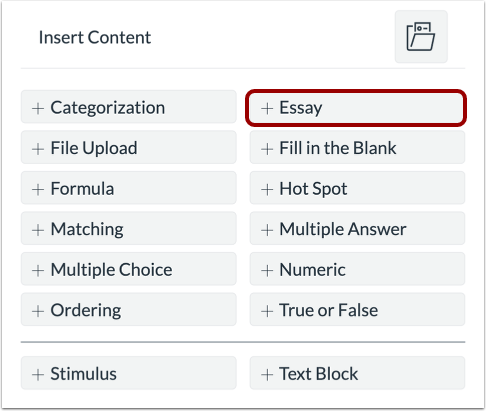
00:15:点击“添加文章”按钮。
00:17:在“问题标题”字段中,添加问题标题。问题标题
00:22:是可选的,学生不可见。
00:25:在“问题题干”字段中,添加作文题的问题。
00:29:您可以使用富文本编辑器或 HTML 视图进行格式化。
00:33:并向提示符添加内容。
00:36:要允许学生使用屏幕上的计算器,请点击“显示屏幕计算器”。
00:40:复选框,选中此选项后,您可以选择基本模式或高级模式。
00:44:科学计算器,基本计算器显示数字,以及基本功能
00:49:数学函数,例如加、减、乘、除,
00:53:科学计算器,显示更多高级计算选项。
00:59:富文本编辑器默认对学生启用。要禁用它,请按以下步骤操作。
01:03:富文本编辑器,点击富文本编辑器复选框。
01:08:要启用拼写检查,请单击拼写检查复选框。
01:12:要启用字数统计跟踪,请点击“显示字数统计”复选框。
01:17:要设置作文题的字数限制,请点击“设置字数限制”复选框。
01:21:您可以设置学生答案的最低和最高字数限制。
01:26:要添加评分备注,请点击“评分备注”选项卡,然后在其中输入您的备注。
01:30:文本字段。
01:32:要将问题与结果对齐,请单击“与结果对齐”部分中的任意位置。
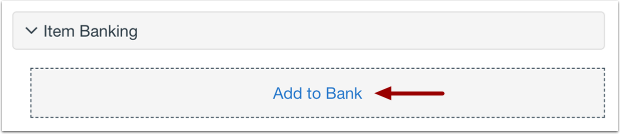
01:38:要将问题添加到题库中,
01:40:点击“添加到银行”链接。
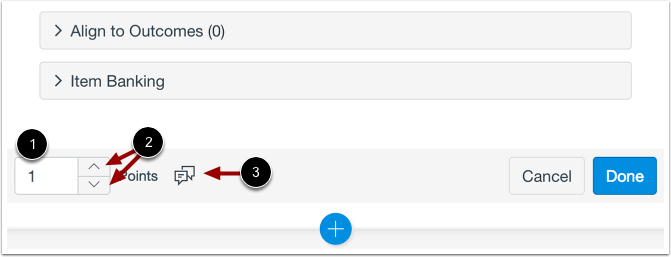
01:43:要自定义问题的分值,请在“分值”栏中输入分值。
01:47:使用字段或箭头来增加或减少点数。
01:52:要给学生留下反馈,请点击反馈图标。
添加问题
要创建问题,请点击测验中任意位置的“添加”按钮。
添加论述题
点击“添加文章”按钮。
添加问题标题和题干
在“问题标题”栏[1]中添加问题标题。问题标题为可选,学生不可见。
在“问题题干”字段 [2] 中添加问题。您可以使用富文本编辑器或HTML 视图来格式化问题并添加内容。
设置问题选项
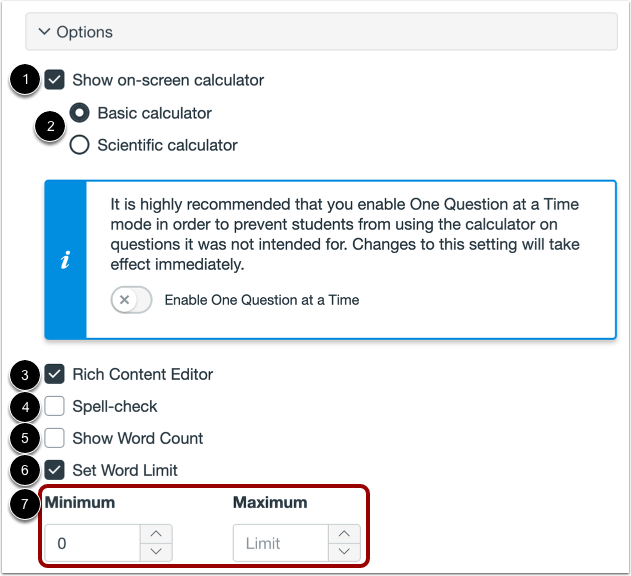
您可以启用多种工具供学生在回答作文题时使用。要允许学生使用屏幕计算器,请勾选“显示屏幕计算器”复选框 [1]。选中此选项后,您可以选择基本计算器或科学计算器 [2]。基本计算器显示数字和基本数学运算(加、减、乘、除)。科学计算器则提供更多高级计算选项。
默认情况下,学生可以使用富文本编辑器。要禁用富文本编辑器,请单击“富文本编辑器”复选框 [3]。
要启用拼写检查,请点击拼写检查复选框[4]。要启用字数统计跟踪,请点击显示字数统计复选框[5]。
要设置作文题的字数限制,请点击“设置字数限制”复选框[6]。您可以设置学生答案的最小和最大字数限制[7]。
笔记:
- 屏幕上的计算器功能旨在用于一次只显示一个问题的情况。如果测验并非一次只显示一个问题,学生或许可以使用计算器回答所有问题。
- 如果在单个问题级别和测验设置中都启用,则屏幕上的计算器将显示在问题中,而不是显示在页面顶部。
添加评分说明
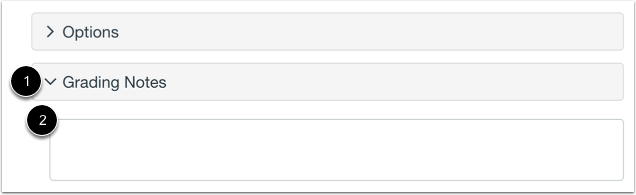
要添加评分说明,请点击“评分说明”选项卡[1],然后在文本字段[2]中输入您的说明。
与结果保持一致
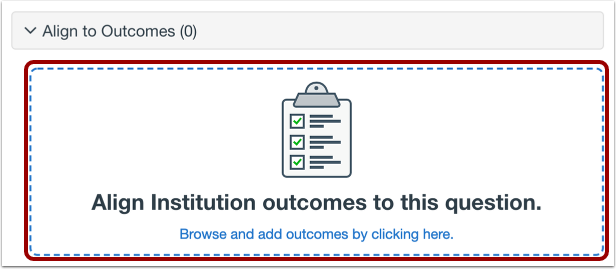
要将问题与结果对齐,请单击“与结果对齐”部分中的任意位置。
添加到物品库
要将问题添加到题库,请点击“添加到题库”链接。
注意:题目添加到题库后,只能在题库中进行编辑。您仍然可以在测验中为题库题目设置不同的分值和选项。
添加积分值和反馈
要自定义问题的分值,请在“分值”字段 [1] 中输入分值,或使用箭头增加或减少分值 [2]。
要给学生留下反馈,请点击反馈图标[3]。
保存问题
要保存问题,请点击“完成”按钮。