学习成果管理成绩册帮助教师和管理员评估 Canvas 课程中使用的学习成果标准。该成绩册帮助院校衡量学生的学习情况以获得认证,并更好地评估学生的需求。
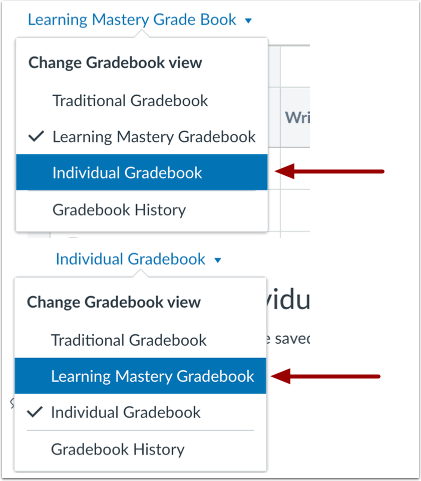
学习进度成绩册的默认视图是同时显示所有学生的信息,但您也可以使用“个人视图”单独查看每个学生的信息。。
笔记:
- 学习进度记录簿目前是一项课程可选功能。要启用此成绩记录簿,请在课程功能课程中了解如何管理功能选项。
- 各机构可以自定义等级名称和颜色。
- 当你在已审核的作业中添加评分标准时,任何相关的结果只有在最终成绩公布后才会显示在学习掌握成绩册中。
- 如果启用了“学生学习成果记录簿”功能选项,学生还可以查看课程成果。
- 当“学生成绩页面学习掌握默认设置”和“学生学习掌握成绩簿”功能选项同时启用时,将出现“默认学生学习掌握课程设置”。这允许教师将“学习掌握”选项卡设置为学生成绩的默认视图。
开放等级
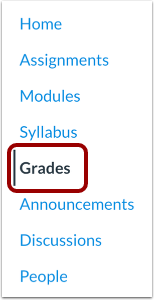
在课程导航中,点击“成绩”链接。
开放学习精通成绩册
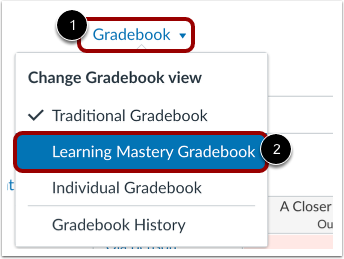
点击成绩册菜单[1],然后点击学习掌握成绩册链接[2]。
查看学习进度成绩册
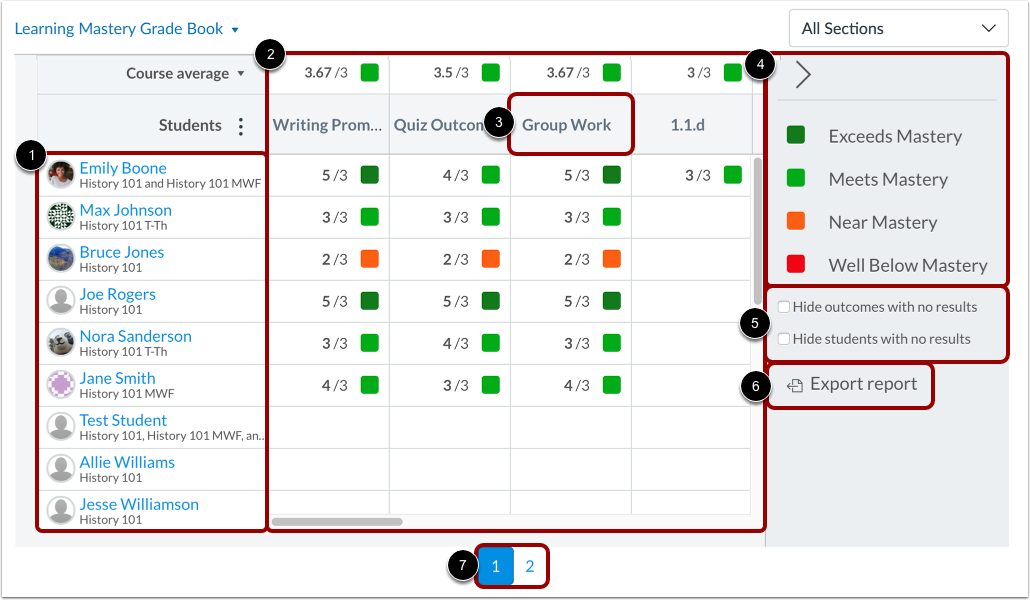
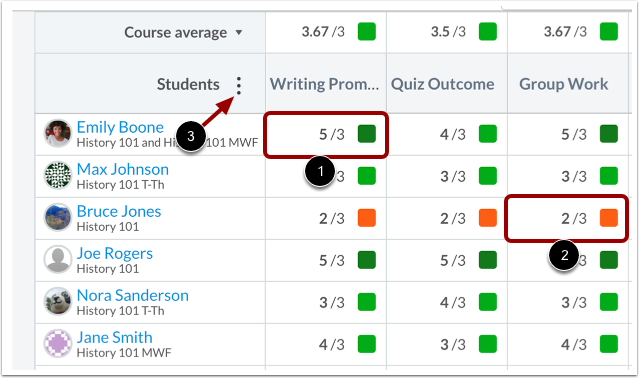
学习进度成绩册的组织结构与作业成绩册类似,左侧显示学生姓名和班级[1]。与作业成绩册类似,您可以点击学生姓名链接到他们的成绩页面。每一列包含课程目标和每位学生的成绩[2]。同样,与作业成绩册类似,您可以对列进行排序、调整大小和重新排列。点击目标列标题即可按分数对目标进行排序[3]。
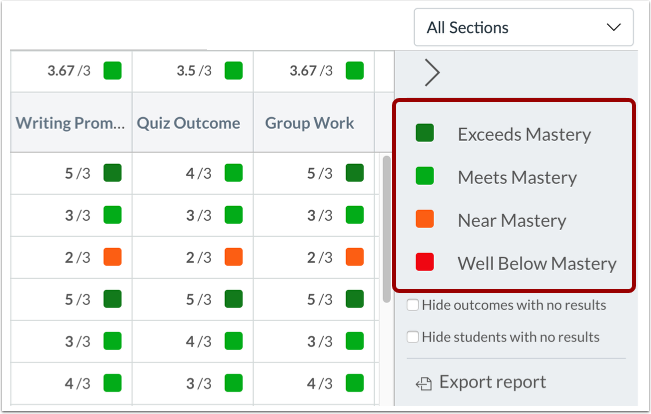
学习成果成绩册还包含一个侧边栏,显示课程的学习成果等级[4]。点击侧边栏顶部的灰色箭头图标即可最小化或展开该侧边栏。您可以筛选学习成果或没有学习成果的学生[5]。您还可以导出学生学习成果报告[6]。
学习进度成绩册每页显示 20 名学生。使用编号的页面导航按钮可以在其他页面上查看更多学生的信息 [7]。
注意:使用同一网络浏览器时,“隐藏结果”和“隐藏学生”筛选器对课程仍然有效。
切换到个人成绩册
成绩册有两种视图。“学习进度成绩册”允许您同时查看所有学生及其学习成果。 “个人成绩册”允许教师一次评估一名学生及其学习成果,并且完全兼容屏幕阅读器。两种视图保留相同的成绩册设置。您可以随时切换成绩册视图。
了解更多关于学习掌握成绩册个人视图的信息。
查看学生成绩
每个学生在各项学习成果中的个人得分均基于成果值。第一个数字表示学生获得的分数。第二个数字表示掌握阈值,即学生达到该学习成果掌握水平所需的最低分数。例如,如果学生获得 5/3 分,则表示该学生比 3 分的基本掌握阈值高出 2 分 [1]。如果学生获得 2/3 分,则表示该学生尚未达到掌握阈值 [2]。
注意:要查看非活跃或已结束注册的分数或未评估的学生分数,请点击“学生”列中的“选项”图标 [3]。
查看结果详情
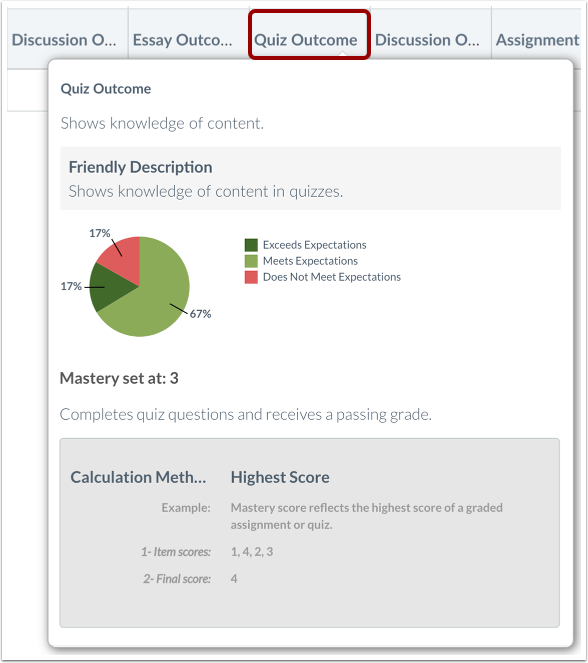
将鼠标悬停在结果标题上,即可查看特定结果的详细分类。饼图显示了各个学生的得分是如何分配到各项结果标准评级中的。
查看课程掌握程度
分数以颜色区分,以显示每位学生的学习成果和达到的水平。您可以在侧边栏查看学习成果等级和颜色。要按特定学习掌握程度筛选分数,请点击侧边栏中的相应学习成果等级。
分数等级是根据掌握标准分数的一半计算的。例如,如果掌握标准是 3 分,那么 3 分的一半是 1.5 分。1.6 分到 2.9 分之间的分数被视为接近掌握,而低于 1.5 分的分数则被视为需要补习。因此,学生 2/3 的分数高于 1.5 分,被视为接近掌握。
注意:结果颜色和级别可由您的管理员为您的机构进行自定义。
查看课程统计数据
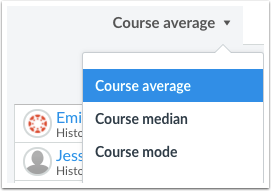
您可以按课程平均分、课程中位数或课程众数查看整个课程或课程部分的成绩统计数据。请从每个成绩指标旁边的下拉菜单中选择所需的统计数据。
课程平均分的计算方法是将所有获得的分数相加,然后除以掌握分数的总和。课程众数的计算方法是找出出现次数最多的分数。课程中位数的计算方法是将分数按升序排列,然后找出中间的分数。这些课程统计数据还会根据结果以颜色编码显示不同等级的结果。
注意:如果一项成绩与多个项目相关,成绩册统计数据将始终以该课程中学生的最高成绩分数为准。
出口报告
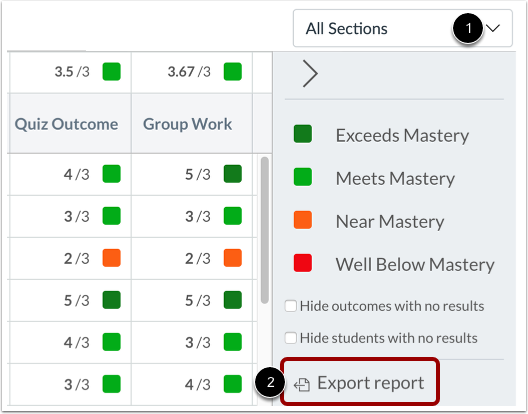
点击“所有部分”下拉菜单,按部分查看[1]。点击“导出报告”链接,下载学习掌握成绩册的 CSV 文件[2]。
查看报告
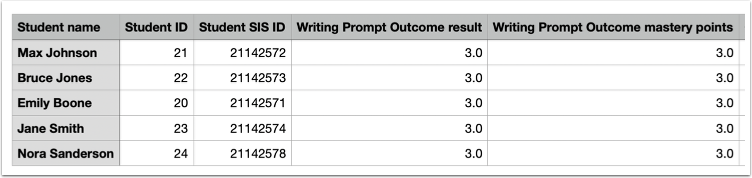
学生学习成果报告将在 CSV 文件中包含以下列:
- 学生姓名
- 学生证
- 学生SIS ID
- 结果
- 【结果】掌握点数
注:学习成果评定册中的所有学习成果都将包含在报告中。
学生观点
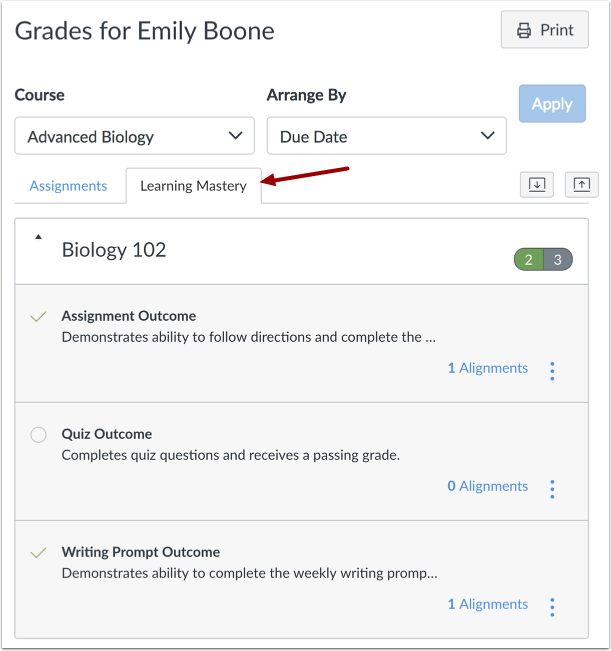
在“学生成绩”页面,您可以点击“学习成果”选项卡,让每位学生查看自己的学习成果分数。学生可以查看学习成果,并展开查看具体的学习成果项目。
要向学生显示他们的学习成果分数,请访问“课程设置”并打开“功能选项”选项卡。然后启用“学生学习成果成绩册”功能选项。
笔记:
- 除非您为学生视图创建自定义名称,否则学习成果名称与学习掌握成绩册中的名称相同。了解如何创建自定义学习成果名称。
- 当作业被静音时,学生将无法查看作业结果。