首次点名后,Canvas 会自动创建“点名考勤”作业,并在成绩册中添加一列。默认情况下,考勤分值为 100 分。
为避免考勤计算错误,请勿删除、重命名或取消发布考勤任务。如果考勤任务被删除,点名工具将无法进行考勤。如果因考勤任务被删除而导致考勤失败,Canvas 将在 15 分钟内自动创建一个新的考勤任务。
教师可以编辑点名考勤作业的多个组成部分:
- 如果您使用加权分配组,您可以创建一个新的加权分配组,并将考勤分配移至该组。
- 您可以编辑作业并更改分值。
- 您可以通过更改作业类型,从成绩册中完全移除考勤记录。
笔记:
创建加权分配组
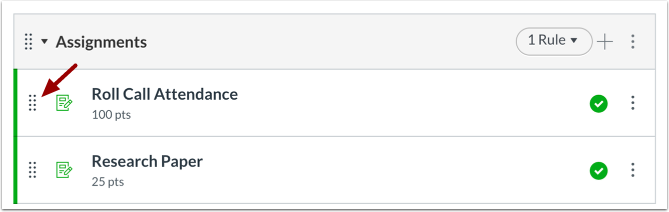
如果您使用加权作业组,并且希望为考勤设置成绩权重,您可以创建一个新的考勤加权作业组。您可以点击并拖动“点名考勤”图标,将其拖放到该作业组中。
注意:您也可以通过编辑作业来移动作业,找到“作业组”菜单,选择作业组的名称,然后保存作业。
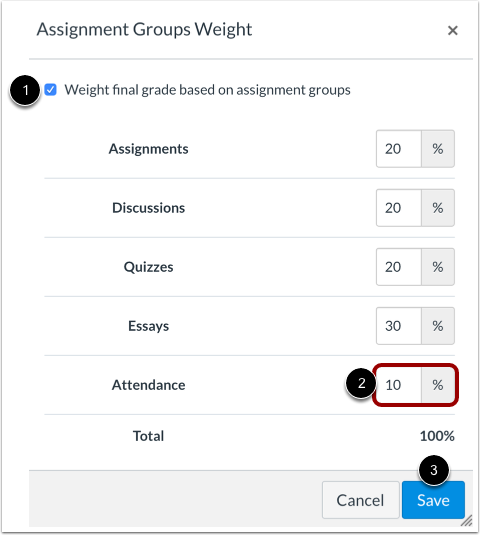
编辑并保存百分比值
在作业设置中,点击“权重最终成绩”复选框[1]。将组百分比值设置为您喜欢的百分比值(0 到 100)[2],然后点击“保存”按钮[3]。
请确保将考勤任务移至点名任务组。
即使分配了特定的点数,您为该组设置的百分比值仍将控制分配给考勤任务的点数。
注意:如果您想将百分比值设置为零,则该作业的分值必须大于零。Canvas 无法计算分值为零的加权作业组。
变化点值
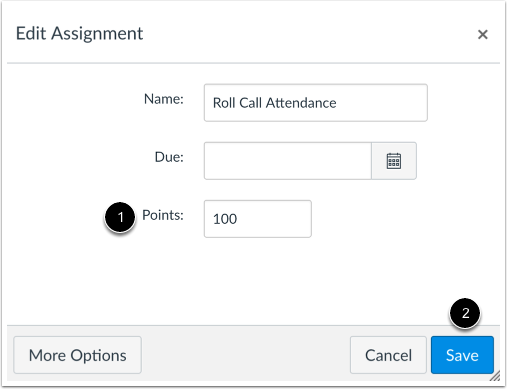
如果您未使用加权分配组,而只是想编辑考勤的分值,则可以在分配中直接编辑分值。但是,建议仅在以下情况下进行此调整:(1) 您以后不会再更改分值; (2) 您在第一次点名记录之后进行此调整。
要更改作业的分值,请编辑作业,然后在“分值”字段 [1] 中输入新的出勤分值。在窗口底部,单击“保存”按钮 [2]。
注意:只有在至少为一名学生点名后,考勤任务才会显示。
编辑点名册
成绩册目前无法在分数更改后准确调整分数更改,因此 SpeedGrader 和成绩册中的百分比值将不正确。
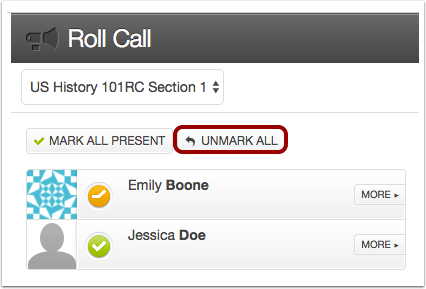
返回点名界面,点击“全部取消标记”按钮,然后像往常一样为所有学生点名。这样,SpeedGrader 和成绩册中的百分比值都会正确更新。如果您在首次点名并编辑分数后立即进行此更改,则只需调整一次即可。
从成绩册中移除
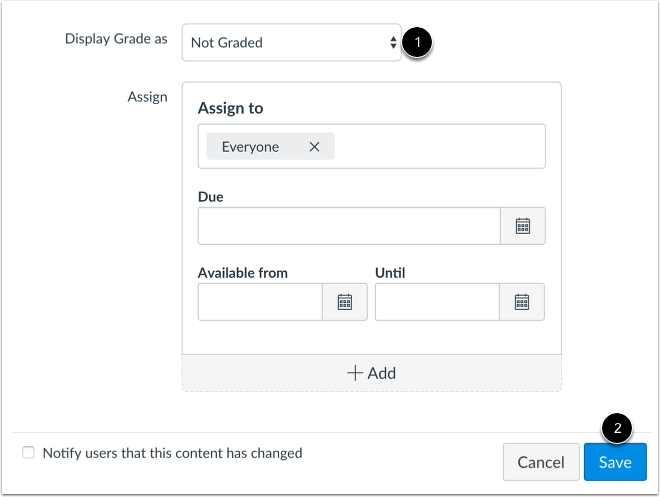
如果您不希望考勤记录作为一项评分作业出现在成绩册中,您可以编辑考勤记录作业并更改作业类型。学生仍然可以查看该作业,但它不会出现在他们的成绩中。
要从成绩册中删除该作业,请编辑考勤作业,然后在“显示成绩”菜单 [1] 中选择“未评分”选项。在窗口底部,单击“保存”按钮 [2]。
注意:一旦更改作业类型,就无法将其改回评分作业。请在更改作业类型之前确认您不希望对考勤进行评分。
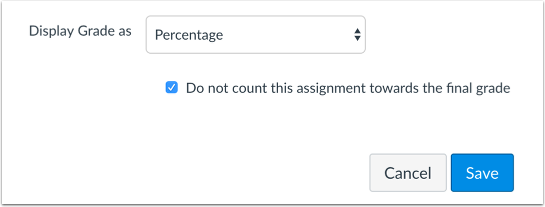
不计入最终成绩
如果您不希望点名考勤作业计入最终成绩,您可以选择将该作业从最终成绩计算中排除。
您可以在考勤分配设置和点名设置中管理此设置。但是,建议在点名设置中管理此设置。