您可以创建在线作业,直接嵌入 Google 云端硬盘文件夹中的文档。接受的作业类型包括 Google 文档、表格和幻灯片文件。
学生打开作业后,Google 云端硬盘会自动创建一份文件副本作为学生的提交版本。学生可以直接在 Canvas 作业页面根据作业说明进行修改。准备好提交作业后,即可提交。副本也会添加到学生 Google 云端硬盘的课程文件夹中。
您也可以在 SpeedGrader 中查看每位学生的作业副本以进行评分。提交的作业会在提交时自动转换为 PDF 格式,以便学生查看作业内容。如果学生对作业进行了任何修改,则需要重新提交作业,修改后的内容才能在 SpeedGrader 中显示。
笔记:
- 你不能在外部工具中使用 Google 云端硬盘文件进行小组作业。
- 如果您希望作业被审核,则必须在设置外部工具提交类型之前设置审核作业。如果在添加外部工具后需要返回审核页面,请打开作业并在作业 URL 后添加/moderate 。
- 要了解如何将 Google App LTI 作业复制到 Google Assignments LTI 1.3 作业,请访问 Google 的文章“ 将作业与 Canvas 一起使用” 。
开放任务
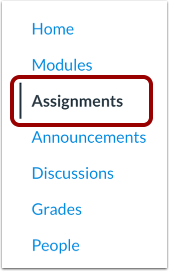
在课程导航中,点击“作业”链接。
添加作业
点击“添加作业”按钮。
添加任务名称
在“作业名称”栏中,输入作业名称。
添加任务详情
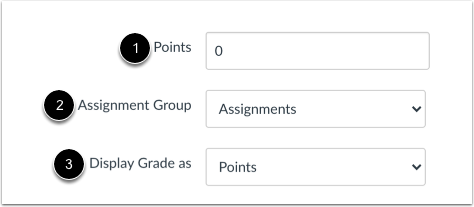
输入作业的分数[1],选择作业组[2],然后从“显示成绩”菜单中选择评分类型[3]。
选择提交类型
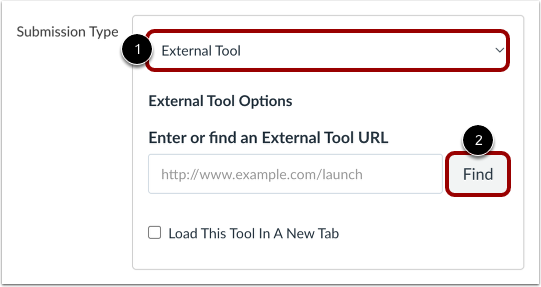
在“提交类型”下拉菜单中,选择“外部工具”选项[1]。然后,点击“查找”按钮[2]。
笔记:
- 如果要使用 Canvas 评分标准进行作业评估,则必须在设置外部工具提交类型之前添加评分标准。
- 此外,如果您要应用审核评分,则必须在设置外部工具提交类型之前设置审核评分。
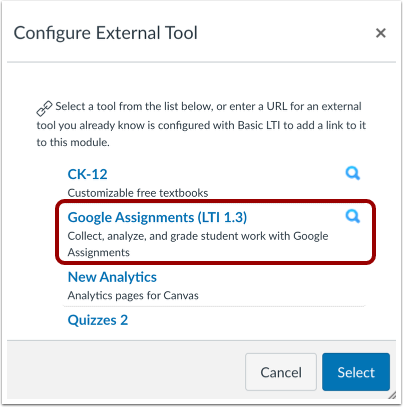
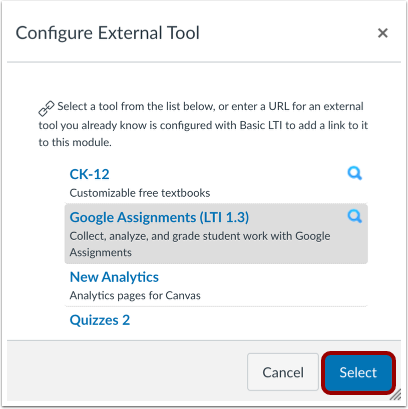
找到并点击Google Assignments (LTI 1.3)链接。
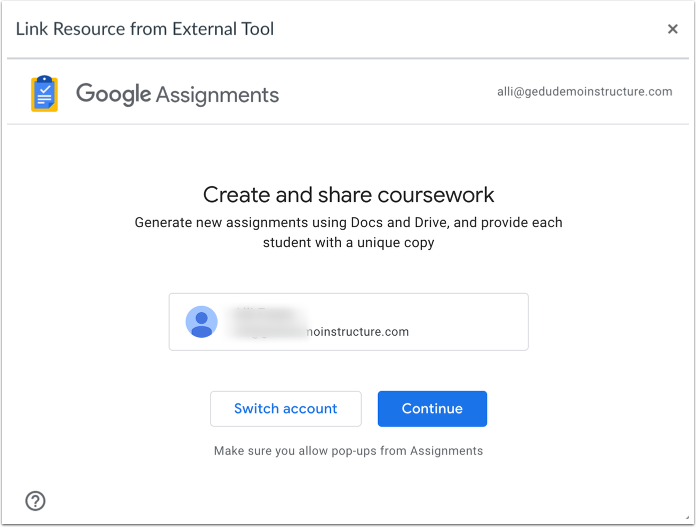
您可能需要授权您的 Google 帐户才能继续。
添加 Google 作业详情
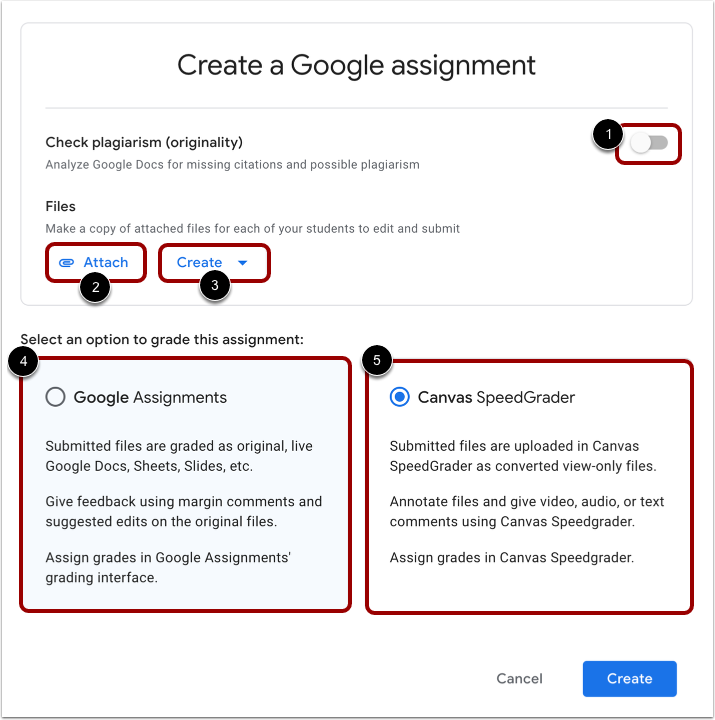
在 Google 作业详情中,您可以点击“检查抄袭(原创性)”切换按钮 [1] 来检查原创性。您最多只能为五个作业启用原创性检查。
如果您已经创建了 Google 文件,您可以点击“附加”按钮 [2] 将其附加到作业中。
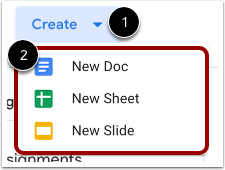
要创建 Google 文件,请点击“创建”下拉菜单,然后选择文件类型 [3]。
选择您希望在哪里对作业进行评分:Google Assignments [4] 或 Canvas SpeedGrader [5]。
附加文件
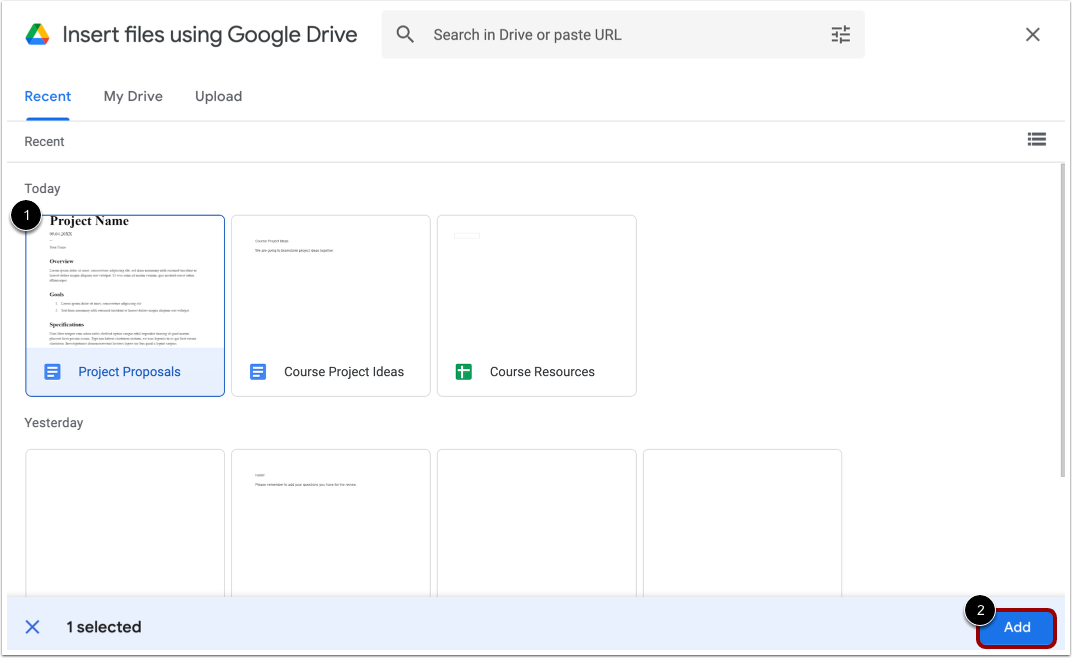
找到并选择要链接到作业的文件[1]。单击“添加”按钮[2]。
创建新文件
要创建新文件,请点击“创建”下拉菜单[1],然后点击文件类型[2]。
创建任务
要创建新作业,请点击“创建”按钮。
要完成将 Google 作业链接添加到 Canvas 的操作,请点击“选择”按钮。
保存并发布
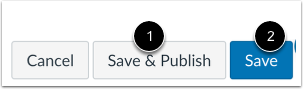
如果您准备发布作业,请点击“保存并发布”按钮[1]。如果您想创建作业草稿并稍后发布,请点击“保存”按钮[2]。
查看任务
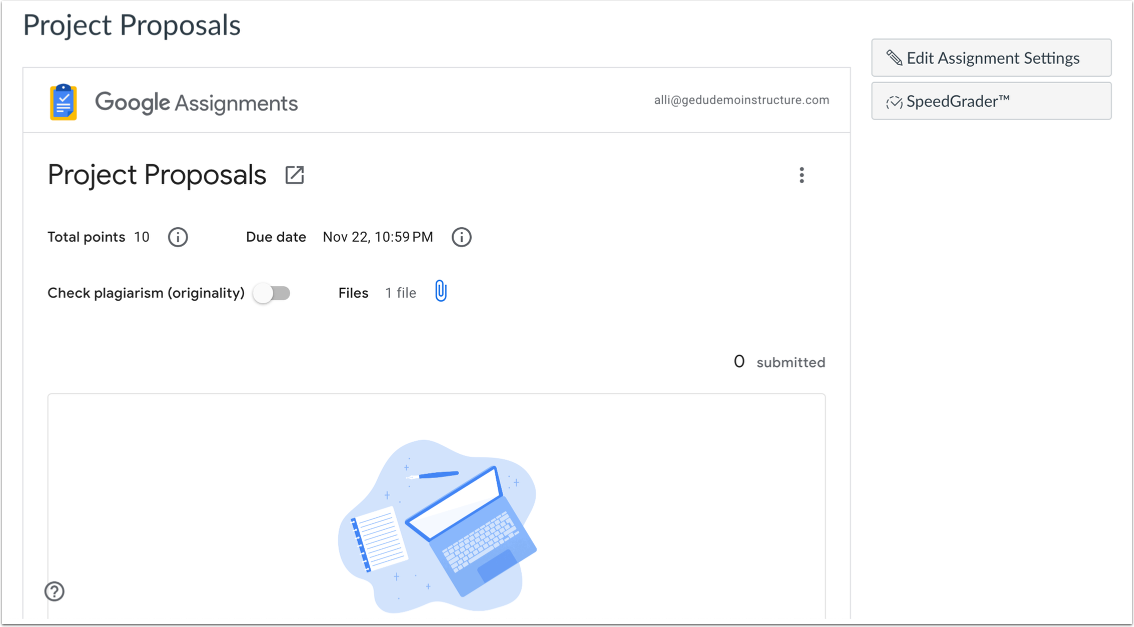
查看作业。