您可以将经典测验题库移动到新测验题库。请按照以下步骤操作:
- 创建一个包含题库题目的经典测验。
- 导出测验。
- 创建新的测验题库。
- 将测验内容导入到“新建测验”题库中。
笔记:
查看视频文字稿
00:07:如何将经典测验题库转移到新测验题库?
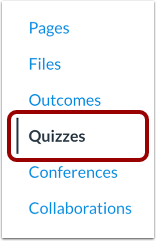
00:12:在课程导航中,点击测验链接。
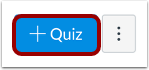
00:16:点击“添加测验”按钮。
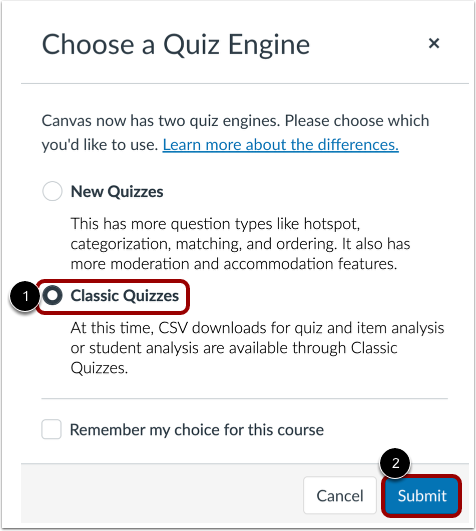
00:19:点击“经典测验”选项,然后点击“提交”按钮。
00:23:在“详细信息”选项卡中,输入测验名称。您可能需要使用
00:28:与您的题库相关的名称。在富文本编辑器中提供
00:32:一段描述。
00:34:要避免将此测验添加到您的成绩册中,请单击“测验类型”下拉菜单,
00:38:选择“练习测验”选项。完成剩余的测验部分。
00:43:点击保存按钮。
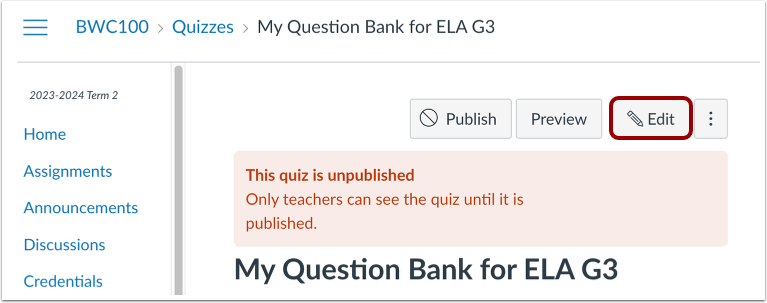
00:46:在您创建的经典测验中,单击“编辑”按钮。
00:50:点击“问题”选项卡。点击“查找问题”按钮。
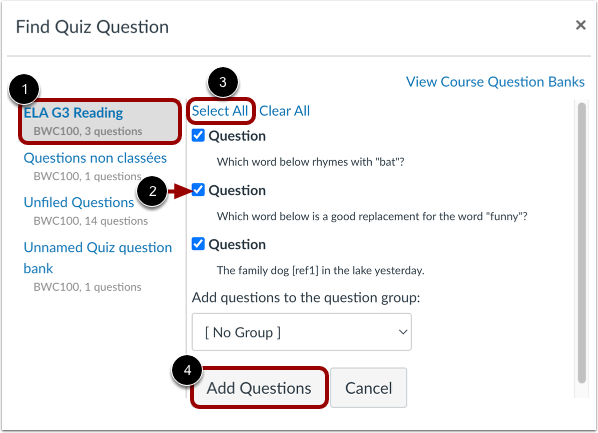
00:54:点击要迁移题项的题库。
00:58:选中要迁移的问题复选框,或者选择
01:02:对于所有问题,请点击“全选”链接。
01:06:点击“添加问题”按钮。
01:09:点击保存按钮。
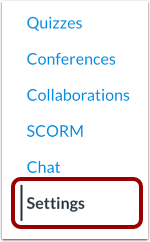
01:11:在课程导航中,点击设置链接。
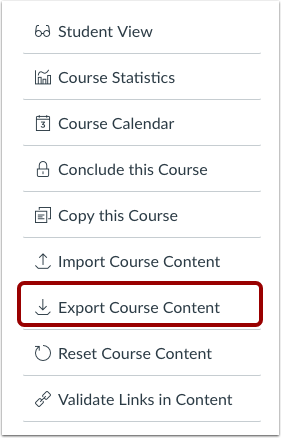
01:15:在侧边栏中,点击“导出课程内容”按钮。
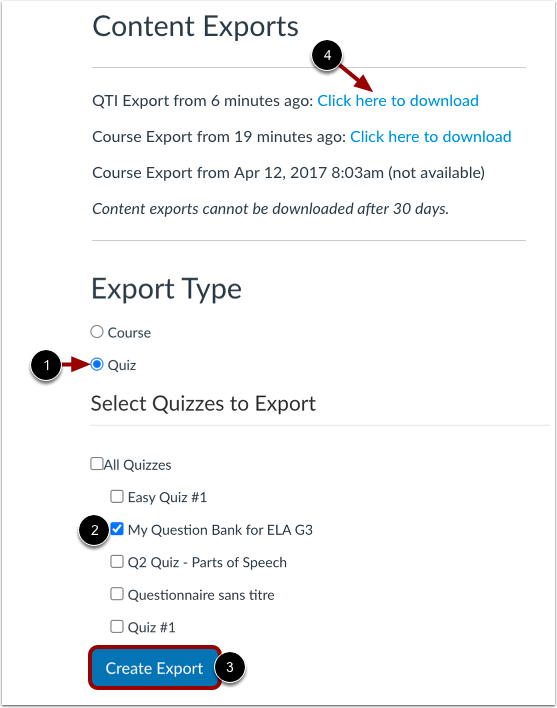
01:19:在“导出类型”部分,单击“测验”单选按钮。
01:24:点击测验的复选框
01:26:您想导出。
01:29:点击“创建导出”按钮。
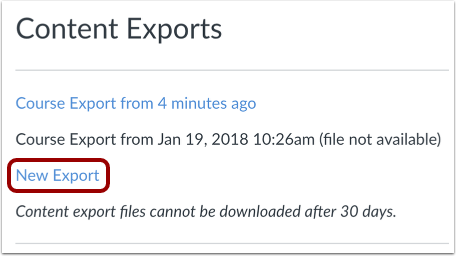
01:31:导出完成后,点击“新建导出”下载 ZIP 文件。
01:36:链接。
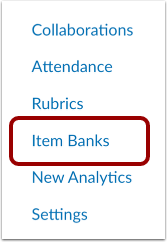
01:37:在课程导航中,点击题库链接。
01:41:点击“添加银行”按钮。
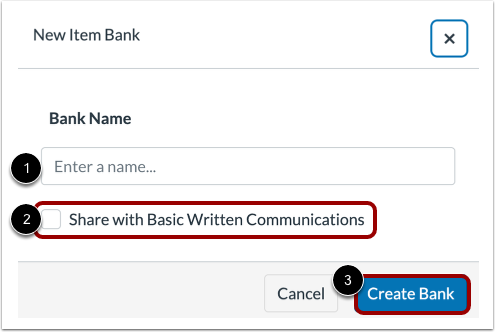
01:43:在银行名称栏中输入项目银行的名称。
01:47:您可以点击分享复选框,将新项目库分享到当前课程。
01:51:盒子。
01:53:要保存您的银行账户,请点击“创建银行账户”按钮。
01:56:点击新的题库链接。
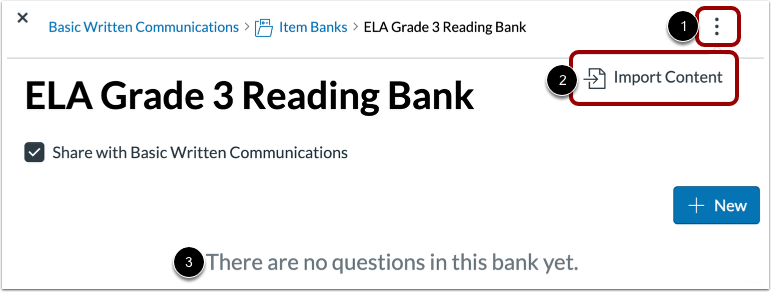
01:59:点击“选项”图标,然后选择“导入内容”选项。
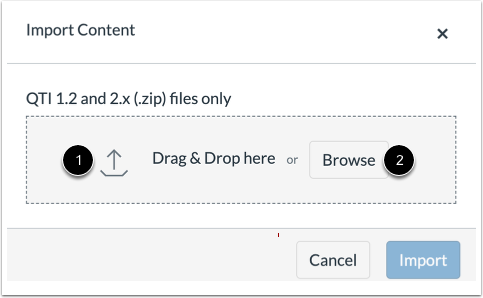
02:04:拖放导出的 ZIP 文件或单击选择文件。
02:08:浏览按钮。
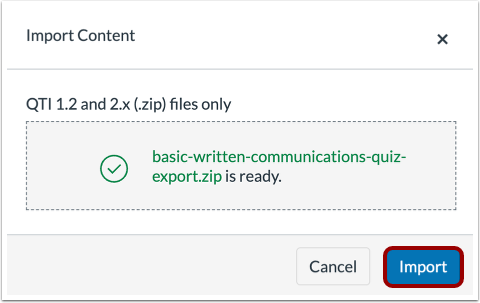
02:10:要开始导入,请点击导入按钮。
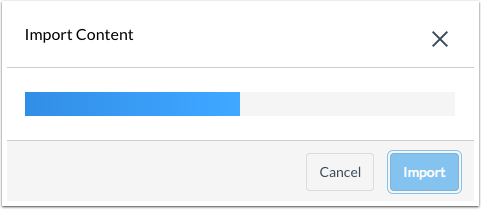
02:14:状态栏显示导入状态。
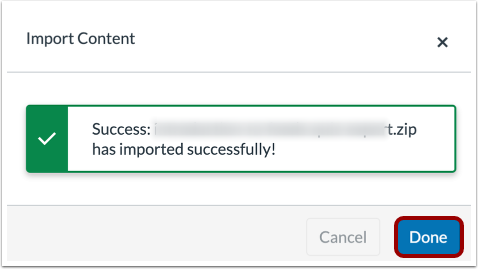
02:18:导入完成后,将显示成功消息。要清除
02:22:收到消息后,点击“完成”按钮。
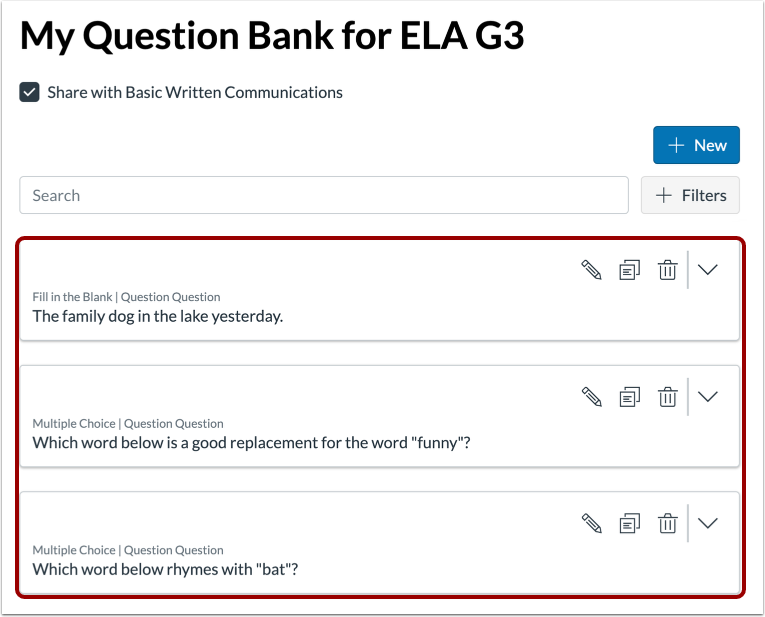
02:25:导入完成后,您可以在以下位置查看导入的问题:
02:29:你的物品库。
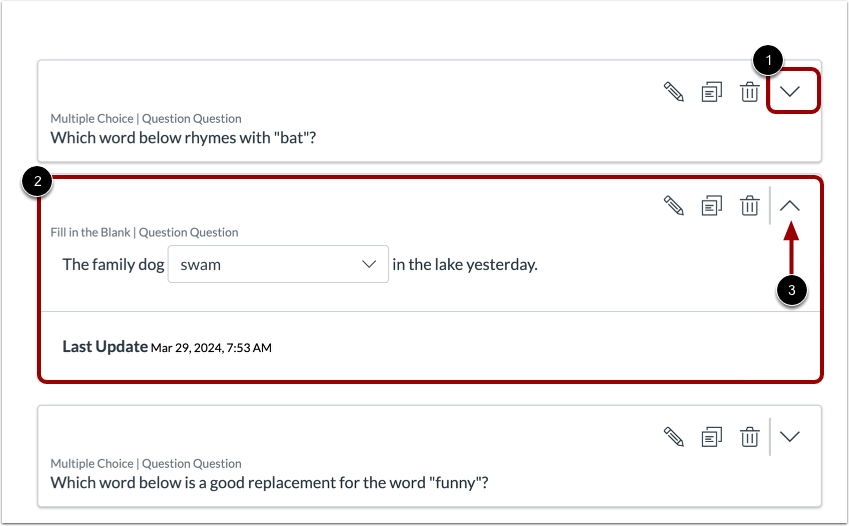
02:31:要查看完整的问题详情,请点击“打开”图标。
02:34:问题详情包括答案选项以及日期和
02:38:问题最后更新时间。
02:41:要关闭问题详情,请点击关闭图标。
02:45:本指南介绍了如何移动经典测验
02:48:将题库导入新的测验题库
在经典测验中创建测验
公开测验
在课程导航中,点击“测验”链接。
添加测验
点击“添加测验”按钮。
选择经典测验
点击“经典测验”选项[1]。然后点击“提交”按钮[2]。
注意:您也可以将经典测验迁移到新测验。
编辑测验详情
在“详细信息”选项卡中,输入测验名称[1]。您可以使用与题库相关的名称。在富文本编辑器[2]中,提供测验描述。
要避免将此测验添加到您的成绩册中,请单击“测验类型”下拉菜单,然后选择“练习测验”选项[3]。
完成剩余的测验部分[4]。
保存测验
点击“保存”按钮。
编辑测验
在您创建的经典测验中,单击“编辑”按钮。
添加问题
点击“问题”选项卡[1]。点击“查找问题”按钮[2]。
添加题库问题
点击要迁移其项目的题库[1]。
选择要迁移的问题的复选框 [2],或者,要选择所有问题,请单击“全选”链接 [3]。
点击“添加问题”按钮[4]。
保存测验
点击“保存”按钮。
导出经典测验
打开设置
在课程导航中,点击设置链接。
导出课程内容
在侧边栏中,点击“导出课程内容”按钮。
选择导出类型
在“导出类型”部分,单击“测验”单选按钮[1]。
单击要导出的测验的复选框 [2]。
点击“创建导出”按钮[3]。
注意:创建导出时,Canvas 会创建一个导出存档,您可以从中下载以前导出的文件 [4]。
查看测验导出
导出完成后,点击“新建导出”链接下载 ZIP 文件。
注意:导出的内容将在 30 天后过期,无法再下载。
创建新测验题库
未结项目库
在课程导航中,点击题库链接。
添加物品库
点击“添加银行”按钮。
名称 项目库
在“题库名称”栏 [1] 中,输入题库名称。您可以勾选“共享”复选框 [2] 将新题库共享到当前课程。要保存题库,请点击“创建题库”按钮 [3]。
未清项库
点击新题库链接。
导入经典测验 导出为新测验 题库
导入内容
点击选项图标[1],然后选择导入内容选项[2]。
注意:要选择“导入内容”选项,题库中必须还没有任何问题[3]。
选择导出文件
拖放导出的 ZIP 文件 [1] 或单击“浏览”按钮 [2] 选择文件。
要开始导入,请点击“导入”按钮。
查看导入状态
状态栏显示导入状态。
导入完成后,将显示成功消息。要清除该消息,请单击“完成”按钮。
管理题库问题
导入完成后,您可以在题库中查看导入的题目。
您可以了解更多关于管理物品库的信息。
查看问题详情
要查看完整的题目详情,请点击“打开”图标[1]。题目详情包括答案选项以及题目上次更新的日期和时间[2]。要关闭题目详情,请点击“关闭”图标[3]。
要关闭问题详情,请点击关闭图标[3]。