教师可以在 Canvas 中创建自己的作品展示集,用来展示他们的学术或专业成果。这些作品集还可以与学生分享,作为范例,为学生创建自己的作品展示集提供参考。
笔记:
- 每个用户最多可以创建 100 个作品集展示,包括已发布的和草稿作品集。
- 您的作品集默认设置为私密。除非您发送专属的分享链接,否则学生无法查看您的作品。保存为草稿的内容仅您可见。
查看视频文字稿
00:07:作为一名教师,我该如何创建作品展示集?
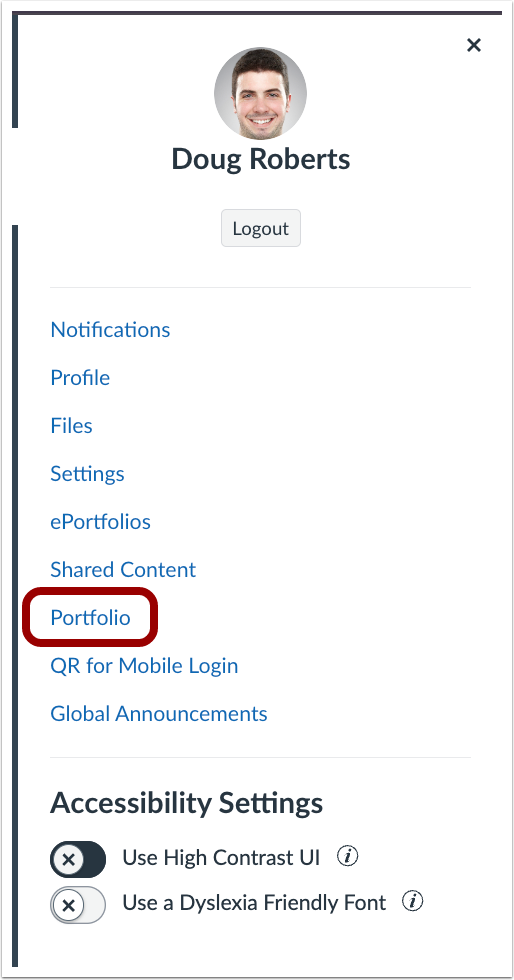
00:10:在用户导航菜单中,点击“帐户”链接,然后点击“投资组合”链接。
00:17:要创建引导式作品集,请点击“创建作品集”下拉菜单。
00:23:然后选择“创建作品展示集”选项。
00:27:请输入投资组合名称。
00:30:以及说明。
00:32:您还可以添加封面图片。
00:35:要向作品集添加证据要求,请点击“添加要求”链接。
00:41:您可以添加课程中的作业,也可以创建新的要求。
00:46:要创建版块,请点击“添加版块”链接。
00:50:要对章节进行排序或删除,请点击“管理章节”链接。
00:55:要将作品集保存为草稿,请点击“保存为草稿”按钮。
01:00:要完成并分享您的作品集,请点击“发布作品集”按钮。
01:05:作品集发布后,您可以删除、导出、分享或编辑您的作品。
01:12:本指南介绍了教师如何创建作品展示集。
开放投资组合
在用户导航中,点击“作品集”链接。
创建作品集
点击“创建作品展示”按钮[1]。然后,选择“创建作品展示”选项[2]。
添加投资组合详情
输入作品集名称[1]和说明[2]。您还可以添加封面图片[3]。
添加证据
要向作品集添加证据,请点击“添加证据”链接[1]。您可以添加课程中的作业[2]或创建新的证据[3]。
注意:标签已添加到您的证据展示中,请在“标签”部分进行设置。
有关添加证据的更多信息,请访问我们的教师指导手册,了解如何在作品展示册中添加证据。
添加部分
要创建版块,请点击“添加版块”链接[1]。要对版块进行排序或删除,请点击“管理版块”链接[2]。
保存为草稿
要将作品集保存为草稿,请点击“保存为草稿”按钮[1]。要完成并分享您的作品集,请点击“发布作品集”按钮[2]。
作品集发布后,您可以删除[1], 出口[2], 分享[3],或编辑[4] 你的工作。
注意:作品集可以导出为多种格式,包括 PDF、HTML 或批量文件下载。分享作品集时,您可以生成唯一的公开链接,也可以直接分享到 LinkedIn。