课程中设置好考勤工具并发布课程后,就可以开始使用点名功能进行考勤了。
考勤工具默认设置为每周七天均可点名。此设置适用于需要在正常上课周之外进行考勤的课程。但是,考勤工具只会根据实际点名的天数计算成绩册中的成绩。
目前您只能查看每日点名记录。如需查看更多日期,您可以运行课程出勤报告。
注意:学生无法使用考勤工具;只有教师才能进行考勤。但是,学生可以在“作业”页面查看考勤作业,并在点名考勤提交详情页面查看自己的考勤报告。如果您使用考勤进行评分,学生还可以在“成绩”页面查看自己的考勤成绩。
公开出席
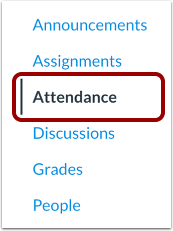
在课程导航中,点击考勤链接。
查看出勤情况
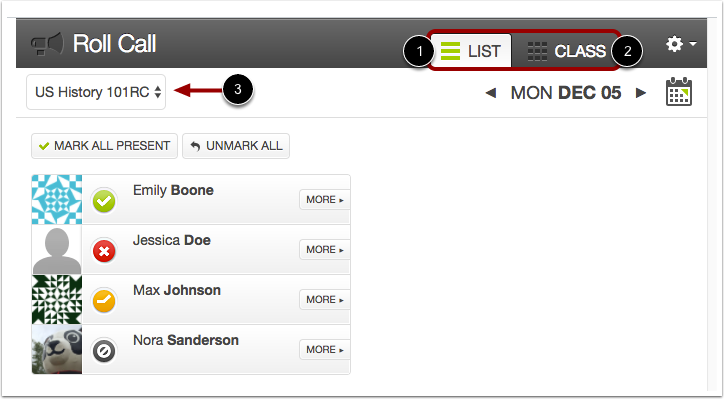
默认情况下,“点名”功能会显示“列表视图”选项卡 [1],其中以列表形式显示所有学生。要以座位图形式查看班级,请单击“班级视图”选项卡 [2]。
如果您的课程包含多个班级,两种视图都会显示一个下拉菜单,其中包含课程班级的名称。要查看特定班级的学生,请点击班级下拉菜单 [3]。请注意,即使您的课程只包含一个班级,此菜单也会显示。
注意:当一名学生注册多个班级时,在一个班级中标记的任何出勤记录都不会显示在该学生注册的所有其他班级筛选器中。
查看出席日期
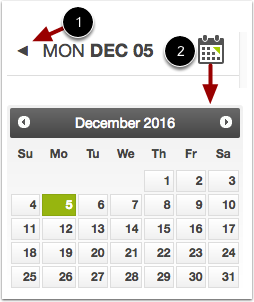
默认情况下,“点名”功能将显示当前日期。
您可以使用日期旁边的箭头图标 [1] 或单击日历图标 [2] 来编辑不同日期的考勤记录。
以列表视图进行考勤
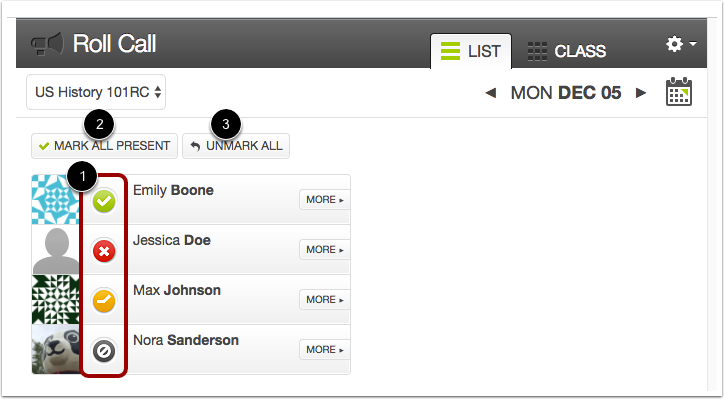
在列表视图中,您可以通过切换每个学生姓名旁边的相应标记来记录考勤[1]。单击考勤标记,直到达到所需的标记:
- 要将学生标记为出勤且准时,请单击一次(绿色对勾图标)。
- 要将学生标记为缺席,请单击两次(红色X图标)。
- 要将学生标记为迟到,请点击三次(橙色时钟图标)。
- 要取消标记考勤状态,请将按钮保持默认设置(灰色无符号图标)。未标记的考勤状态也表示已获准缺勤。
您也可以点击“标记所有到场”按钮 [2] 进行考勤。
如果需要重新开始或清除所有考勤记录,请点击“全部取消标记”按钮[3]。
在课堂视图中点名
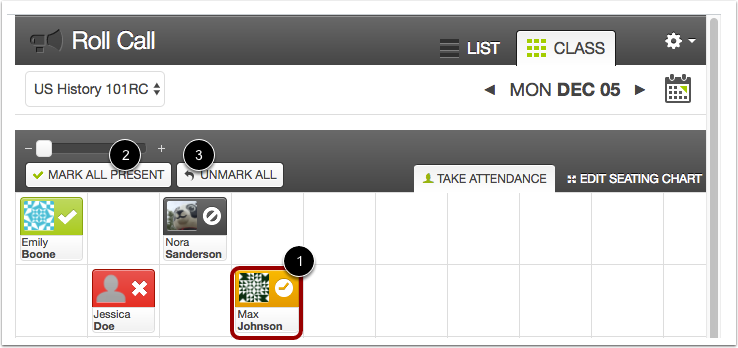
在班级视图中,您还可以切换每个学生姓名旁边的正确标记(出勤、缺勤或迟到)[1],或者单击“全部标记为出勤”按钮[2]。要取消标记所有学生的记录,请单击“全部取消标记”按钮[3]。
将徽章添加到点名册
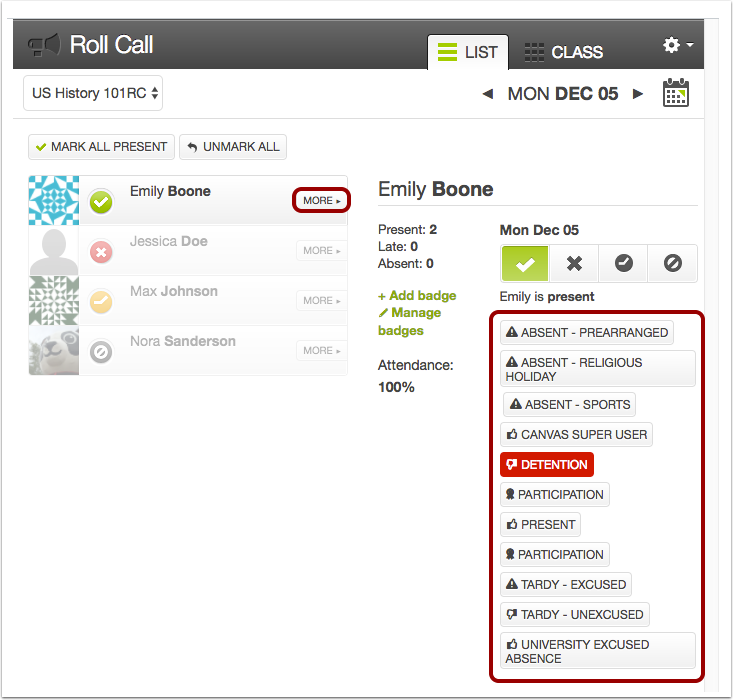
如果您想在录入时使用点名徽章,请查看学生的更多选项并添加所选徽章。