作为教师,您可以发布或取消发布课程中的测验。未发布的内容对学生不可见,已评分的测验将不计入成绩计算。
注意:如果您在课程中使用模块,并在模块中添加测验,请注意模块的状态会覆盖模块中所有项目的状态。建议您在准备好发布整个模块之前,暂不发布测验。更多信息,请参阅“模块草稿状态”课程。
00:07:作为教师,如何发布或取消发布测验?
00:11:作为教师,您可以发布或取消发布课程中的测验。
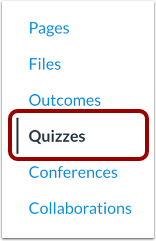
00:16:在课程导航中,点击测验链接。
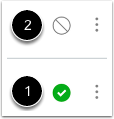
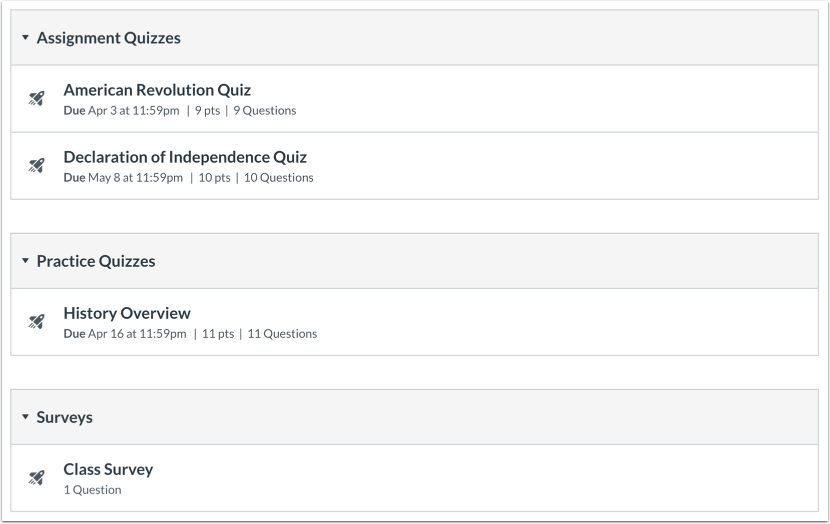
00:20:在“测验索引”页面,您可以查看每个测验的状态。绿色
00:24:图标表示测验已发布。灰色图标
00:28:表示未发布的测验。
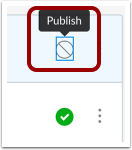
00:31:要发布测验,请点击未发布图标。
00:35:鼠标悬停文本将确认您是否要发布测验。
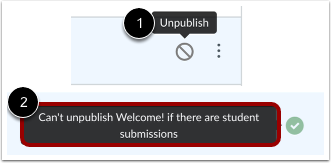
00:39:要取消发布测验,请将鼠标悬停在已发布图标上。
00:43:短信将确认您是否要取消发布测验。
00:45:请注意,已提交学生答案的测验无法取消发布,并且
00:50:鼠标悬停文本会相应地通知您。
00:53:在各个测验中,测验状态显示在测验旁边。
00:57:选项。
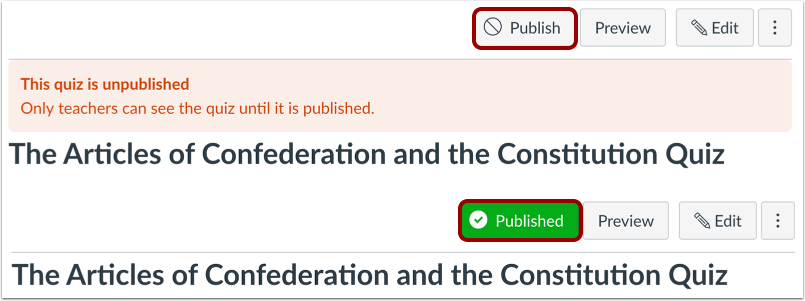
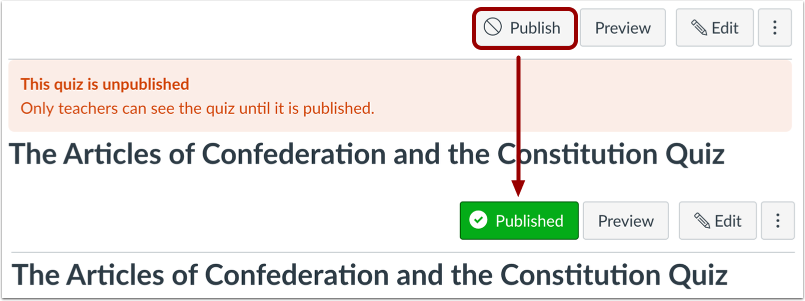
00:58:要发布测验,请点击“发布”按钮。
01:01:按钮将从灰色变为绿色。
01:05:要取消发布测验,请将鼠标悬停在已发布按钮上并查看其状态。点击按钮进行确认。
01:13:已提交学生作业的测验无法取消发布。学生看不到任何与已发布状态相关的操作,例如已发布和未发布图标以及设置图标。
01:25:学生只能看到已发布的测验,测验内容以灰色文本显示。
01:30:本指南介绍了教师如何发布或取消发布测验。
公开测验
在课程导航中,点击“测验”链接。
查看所有测验的状态
在“测验索引”页面,您可以查看每个测验的状态。绿色图标表示测验已发布[1]。灰色图标表示测验未发布[2]。您可以通过切换已发布和未发布图标来更改测验的状态。
发布测验
要发布测验,请点击未发布图标。鼠标悬停在图标上会显示确认信息,表明您是否要发布该测验。
取消发布测验
要取消发布测验,请将鼠标悬停在已发布图标上并查看其状态。如果测验可以取消发布,悬停文本会确认您是否要取消发布该测验[1]。点击图标进行确认。
包含学生提交内容的测验无法取消发布,悬停文本会相应地通知您[2]。
查看单个测验中的状态
在各个测验中,测验状态显示在测验选项旁边。
发布测验
要发布测验,请点击“发布”按钮。按钮将从灰色变为绿色。
取消发布测验
要取消发布测验,请将鼠标悬停在已发布按钮上并查看其状态。如果测验可以取消发布,悬停文本会确认您是否要取消发布该测验,并且按钮会从灰色变为红色。点击按钮进行确认。
包含学生提交内容的测验无法取消发布。
测验 学生视角
学生看不到任何与发布状态相关的操作,例如已发布和未发布图标以及设置图标。学生只能看到已发布的测验,这些测验以灰色文本显示。