00:07:如何将PDF文件上传到课程页面?
00:11:在课程导航中,点击“页面”链接。
00:14: 如果选择了课程首页,Pages 会打开课程首页。
00:20:要从页面索引中选择页面,请单击“查看所有页面”按钮。
00:26:点击要编辑的页面标题。
00:29:点击“编辑”按钮。
00:31:在富文本编辑器中,将光标放在要插入 PDF 文档的位置。您可以嵌入之前上传的文档,也可以上传新文档。
00:42:请在富文本编辑器中查看,确保文件已正确插入到光标所在位置。仔细观察,您会看到文件名在插入页面时会闪烁黄色。
00:54:点击保存按钮。
00:56:点击文件名查看 PDF 文件。
01:00:本指南介绍了如何将 PDF 文件上传到课程页面。
打开页面
在课程导航中,点击“页面”链接。
查看页面
如果已选择课程首页,页面功能将默认打开课程首页。要从页面索引中选择页面,请点击“查看所有页面”按钮。
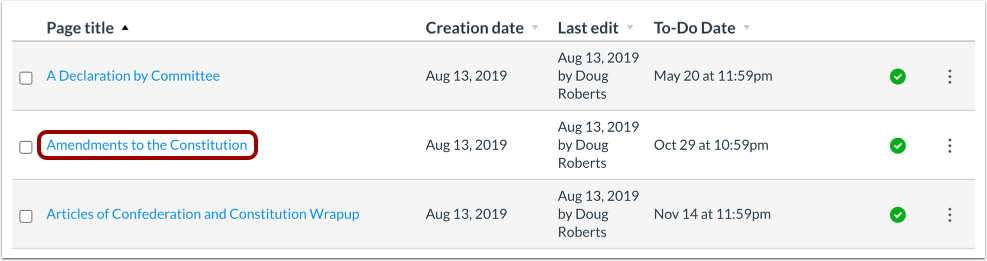
打开页面
点击要编辑的页面标题。
编辑页面
点击“编辑”按钮。
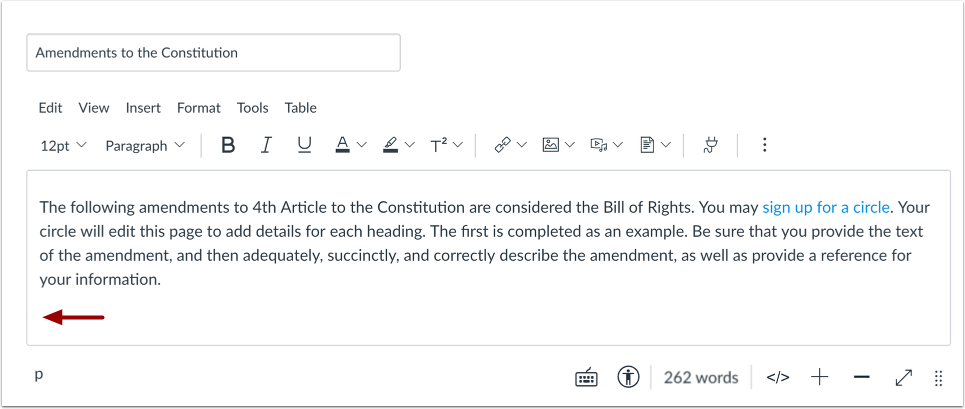
插入 PDF 链接
在富文本编辑器中,将光标放在要插入 PDF 文档的位置。您可以嵌入之前上传的文档,也可以上传新文档。
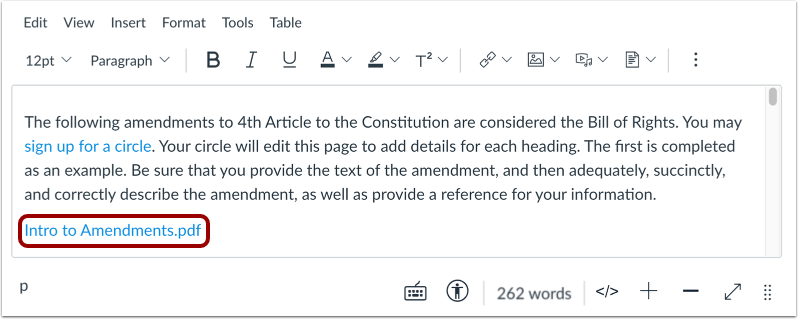
查看PDF链接
请查看富文本编辑器,确保文件已正确插入到光标所在位置。仔细观察,您会发现文件名在插入页面时会闪烁黄色。
保存页面
点击“保存”按钮。
查看页面
点击文件名即可查看PDF文件。