您可以轻松地在多个 Canvas 课程之间共享题库中的问题。
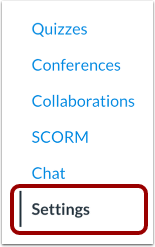
打开设置
在课程导航中,点击设置链接。
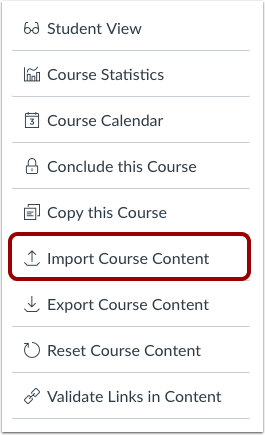
将内容导入课程
点击“将内容导入此课程”按钮。
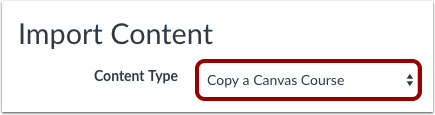
选择内容类型
在“内容类型”下拉菜单中,选择“复制 Canvas 课程”选项。
搜索课程
在“搜索课程”下拉菜单[1]中,选择您想要访问的课程。您还可以选中“已完成课程”复选框[2],以包含已完成的课程。
您也可以在“课程名称”字段[3]中按课程名称搜索。开始输入您想要访问的课程名称。课程名称出现后,点击它。
选择特定内容
在“内容”部分,单击“选择特定内容”单选按钮。
进口课程
点击“添加到导入队列”按钮[1]。
进度指示器显示上传状态栏[2]。
选择内容
在“当前职位”部分,单击“选择内容”按钮。
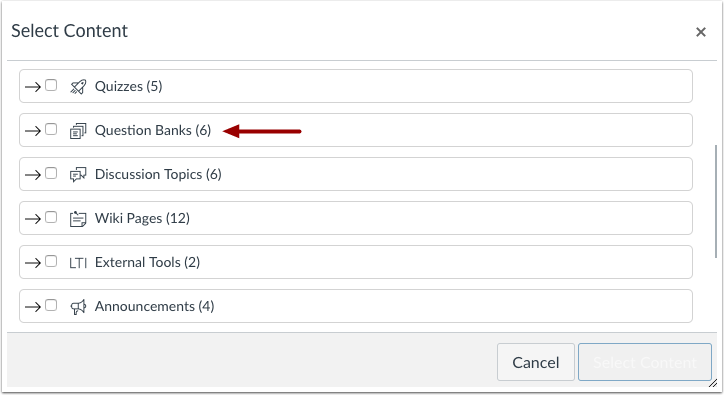
开放式题库
找到“题库”分组。大多数分组包含多个题库。要查看题库,请点击分组的展开图标。
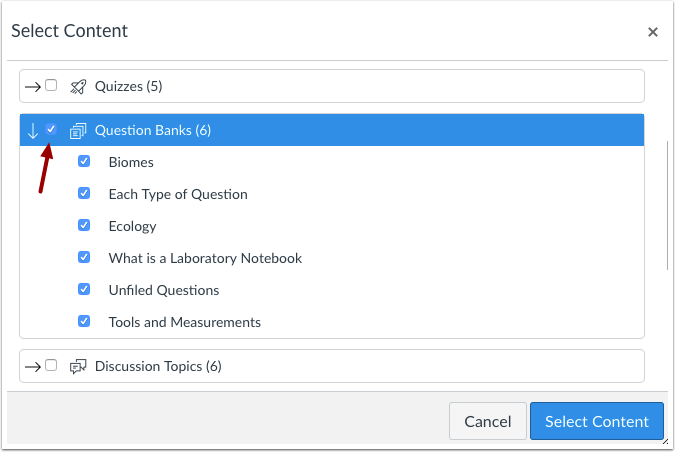
选择题库
要导入所有题组,请点击题组名称旁边的复选框。Canvas 会自动选中该题组内的所有题目。
注意:如需仅导入部分题库,请选择要导入的具体题项。Canvas 会在“题组”复选框中显示一个短横线,表示该题组内并非所有题项均已选中。
选择内容
点击“选择内容”按钮。
查看当前职位
“当前作业”部分显示您的导入状态。运行中的报告会显示进度条,指示完成导入的剩余时间。
导入过程中也可能显示错误信息。了解更多课程导入状态信息。
课程结束后,您可以通过课程导航中的“测验”链接查看您的题库。