您可以管理课程中外部应用程序的显示位置。显示位置决定了应用程序在 Canvas 中的可见和使用位置。
应用放置类别包括课程导航、作业提交、富文本编辑器按钮、迁移选择、链接选择(模块)和作业选择。
管理应用展示位置时,可以将展示位置设置为启用或禁用状态。启用的展示位置会显示在“应用展示位置”菜单中列出的 Canvas 功能区域中。禁用的展示位置则会从“应用展示位置”菜单中列出的 Canvas 功能区域中移除。
笔记:
- 在课程设置的应用配置页面中管理外部应用放置位置仅适用于 LTI 1.1 工具。
- 如果您的机构启用此功能,您可以配置 LTI 1.3 工具在各种用户界面位置的显示。
00:07:如何管理课程的外部应用程序部署?
00:10:在课程导航中,点击设置链接。
00:14:点击“应用”选项卡。
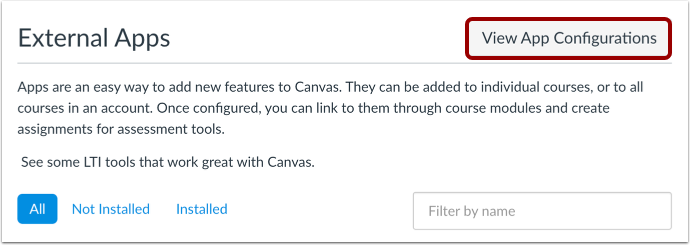
00:16:要配置应用程序,请单击“查看应用程序配置”按钮。
00:21:找到要管理的外部应用程序。
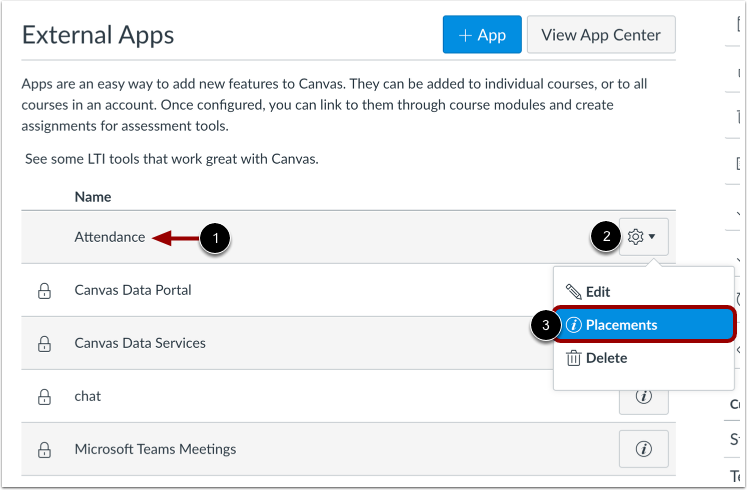
00:25:然后点击“设置”按钮,选择“位置”选项。
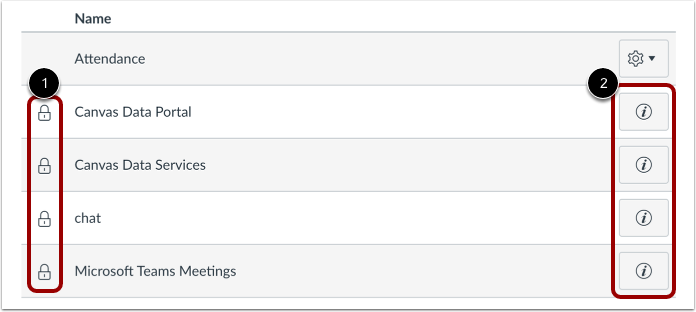
00:30:由您的机构安装且无法编辑的应用会显示锁定图标。
00:36:要查看已锁定应用程序的位置信息,请点击“信息”按钮。
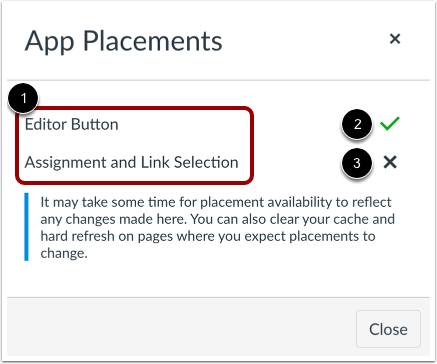
00:41:应用放置窗口显示外部应用的所有放置位置。根据 LTI 工具的不同,可以在应用放置窗口中查看以下应用放置类别:作业选择、编辑器按钮、作业提交、链接选择、导航和迁移选择。
01:00:有效部署会显示勾号图标。
01:04:非活动位置显示 X 图标。
01:08:要禁用当前位置,请单击勾号图标。
01:13:要启用非活动位置,请单击 X 图标。
01:17:要关闭“应用放置位置”窗口,请单击“关闭”按钮。
01:21:本指南介绍了如何管理课程的外部应用程序部署。
打开设置
在课程导航中,点击设置链接。
打开应用
点击“应用”选项卡。
查看应用配置
要配置应用程序,请点击“查看应用程序配置”按钮。
招聘职位空缺
找到要管理的外部应用程序[1]。然后单击“设置”按钮[2],并选择“放置位置”选项[3]。
注意:点击“位置”链接后,您可能会看到“未启用任何位置”的消息。此消息表示该应用在 Canvas 中没有任何指定的位置。
查看已锁定的应用
由您的机构安装且无法编辑的应用会显示锁定图标 [1]。要查看已锁定应用的安装位置信息,请点击“信息”按钮 [2]。
查看职位
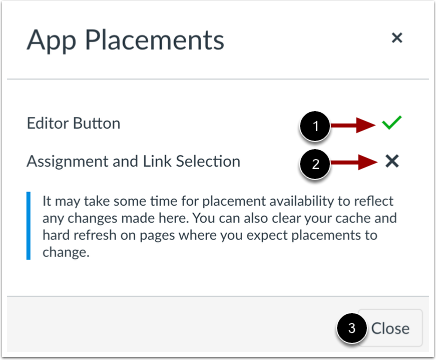
“应用位置”窗口显示外部应用的所有位置 [1]。处于活动状态的位置会显示勾号图标 [2]。处于非活动状态的位置会显示叉号图标 [3]。
根据 LTI 工具的不同,可以在“应用放置位置”窗口中查看以下应用放置位置类别:
- 任务选择:配置 LTI 工具,使其在创建或编辑任务时可选择作为任务。
- 编辑器按钮:配置 LTI 工具以在富文本编辑器中显示为按钮。
- 作业提交:配置 LTI 工具,使其在学生提交作业内容时显示。配置完成后,对于接受在线提交的作业,用户在提交作业时会看到一个额外的选项卡。
- 链接选择:配置 LTI 工具,选择 LTI 以启动 URL 作为模块项。
- 导航:配置 LTI 工具,使其在课程导航中显示为链接。
- 迁移选择:配置 LTI 工具以显示在课程的“课程导入”菜单中。
管理安置
要禁用当前部署,请点击勾号图标 [1]。要启用当前未部署,请点击X图标 [2]。
要关闭“应用放置位置”窗口,请单击“关闭”按钮 [3]。
注意:应用展示位置的更改可能需要一些时间才能在应用展示位置窗口中生效。您可以清除缓存并刷新页面,以查看展示位置是否有所变化。