您可以根据个人喜好排列成绩册中的任何列。您可以按作业名称、截止日期、分数或模块使用预设的排列方式,也可以手动排列列。您还可以手动增加或减少任何列的宽度。
调整列的选项会影响成绩册中的所有列。要仅查看特定列,您还可以按类型筛选列。
00:00:如何在成绩册中排列列?
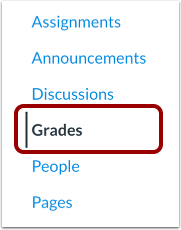
00:03:在课程导航中,点击成绩链接。
00:07:点击设置图标。
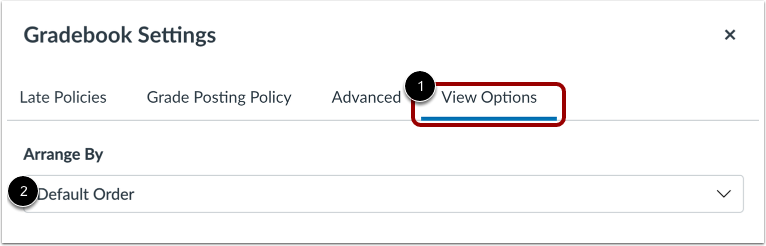
00:10:点击“查看选项”选项卡。
00:13:然后点击“排列方式”下拉菜单。默认顺序是“任务”页面中设置的顺序。
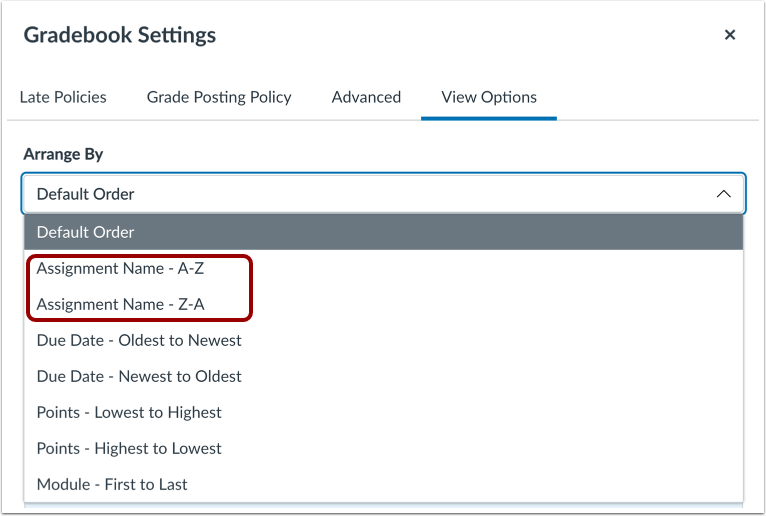
00:19:要按任务名称排列列,请选择“任务名称 - AZ”选项或“任务名称 - ZA”选项。
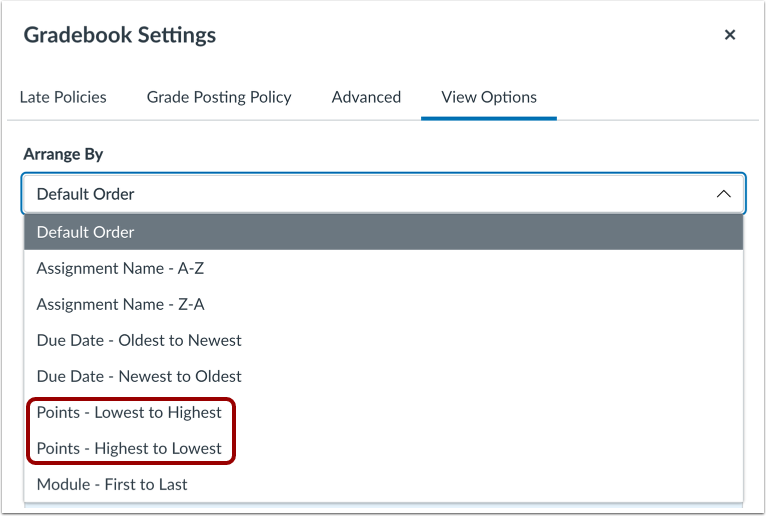
00:39:要按点值排列列,请选择“点数 - 从低到高”选项或“点数 - 从高到低”选项。
00:48:点击所选选项
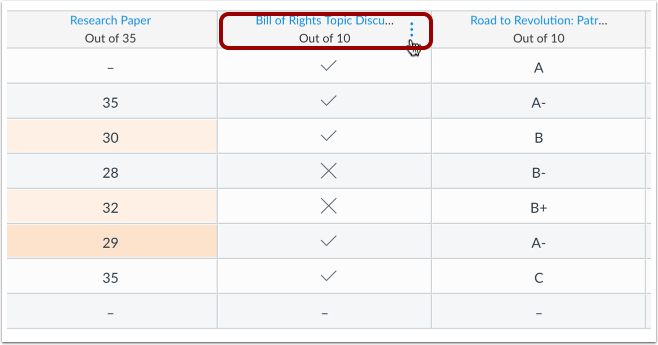
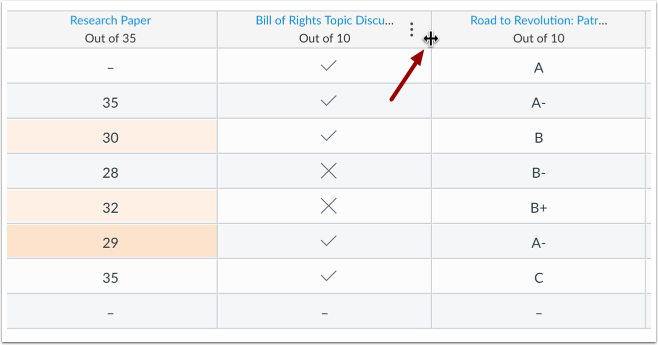
00:51:您可以在成绩册中手动调整任何单个作业列的宽度。将鼠标悬停在作业标题上。当出现十字光标图标时,拖动作业列到所需的宽度。列宽在成绩册中保持不变,直到您再次调整列宽为止。
01:09:本指南介绍了如何在成绩册中排列列。
开放等级
在课程导航中,点击“成绩”链接。
打开成绩册设置
点击设置图标。
排列列
点击“查看选项”选项卡[1],然后点击“排列方式”下拉菜单[2]。默认顺序是“分配”页面中设置的顺序。
按作业名称排序
要按任务名称排列列,请选择“任务名称 - AZ”选项或“任务名称 - ZA”选项。
按截止日期安排
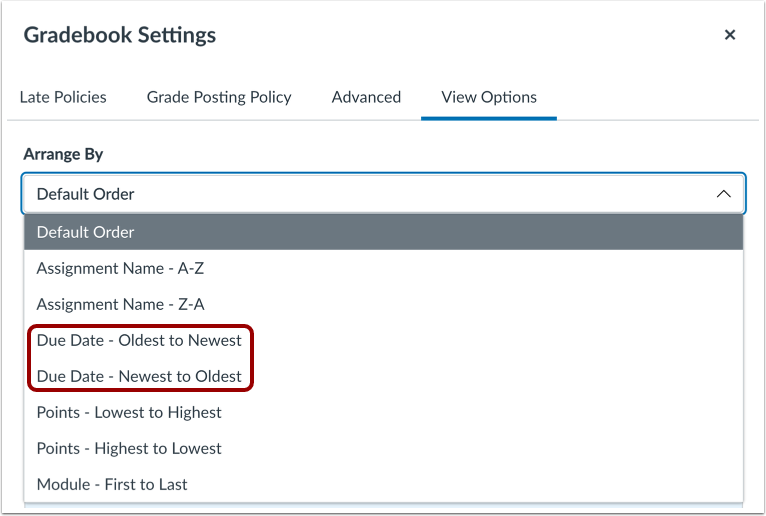
要按截止日期排列列,请选择“截止日期 - 从旧到新”选项或“截止日期 - 从新到旧”选项。
没有截止日期的作业将被视为新作业。
笔记:
- 有一个或多个截止日期且并非分配给所有人的差异化作业只能按字母顺序排序。
- 如果您按截止日期对成绩册进行分级,则刷新页面时排序顺序将重置。
按积分排序
要按点值排列列,请选择“点数 - 从低到高”选项或“点数 - 从高到低”选项。
按模块排列
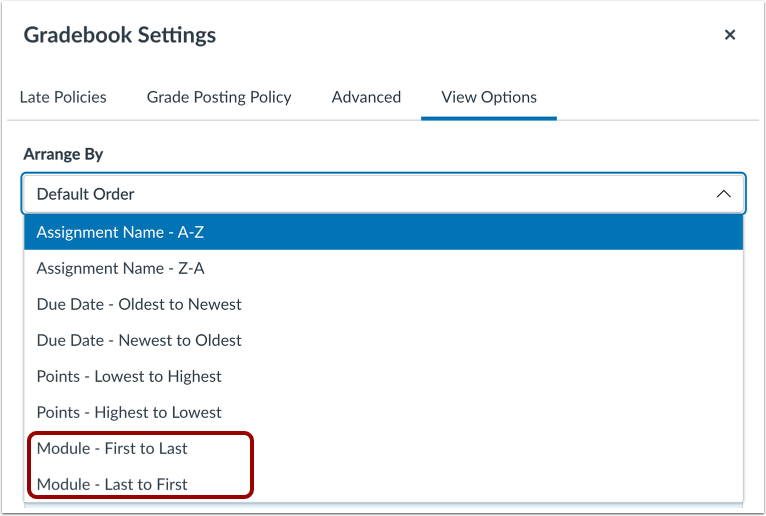
要按模块排列列,请选择“模块 - 从第一个到最后一个”选项或“模块 - 从最后一个到第一个”选项。
模块按照“模块”页面中的顺序排列。
应用设置
要应用列设置,请单击“应用设置”按钮。
手动排列列
您还可以手动排列列。要手动排列作业列,请单击列标题并将其拖动到所需位置。手动排列的列会一直保留在成绩册中,直到您重新排序为止。
备注:
- 手动重新排列列顺序后,成绩册中新增的任何作业都会显示在成绩册的末尾。要将作业放置在预期位置,您可以手动调整新作业的顺序,或者使用“视图”菜单中的选项重置成绩册的列顺序。
- 如果您的课程中显示“总计”列,您也可以将其移动到成绩册的最前面。“总计”列只能手动调整在“学生姓名”和“备注”列之间的位置。
调整列宽
您可以手动调整成绩册中任意作业列的宽度。将鼠标悬停在作业标题上,当出现十字光标图标时,拖动作业列至所需宽度。列宽在成绩册中保持不变,直到您再次调整列宽为止。