创建或编辑测验时,您可以将测验分配给所有人、特定学生或特定班级。您可以为测验设置不同的截止日期和开放日期,以区分不同的测验作业。如果您的机构启用此功能,您还可以为学生分配带有差异化标签的测验。
只有测验作业中指定的学生或班级才能查看测验。
当给个别学生或班级布置测验时,测验会在成绩册中以列的形式显示给所有学生,但对于未参与测验的学生,成绩单元格会显示为灰色。无法为未参与测验的学生分配成绩,且未分配给学生的测验成绩不会计入总成绩。
如果课程启用了多个评分周期,则测验成绩也会在已结束的评分周期内有效。
公开测验
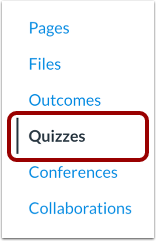
在课程导航中,点击“测验”链接。
添加测验
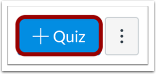
点击“添加测验”按钮。
选择测验引擎
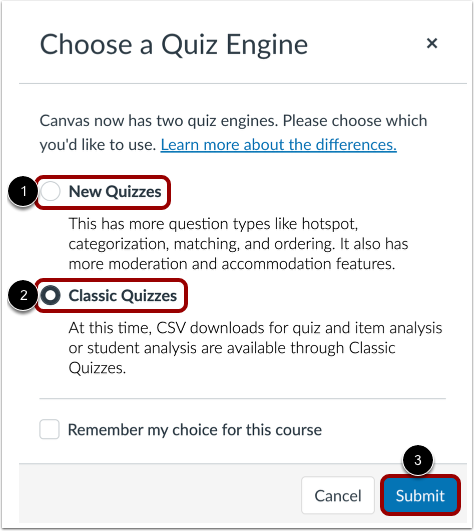
如果您的课程启用了“新测验”功能,则必须选择一个测验引擎。
要使用“新建测验”创建测验,请点击“新建测验”选项[1]。
要创建经典测验,请点击“经典测验”选项[2]。
然后点击提交按钮[3]。
添加测验详情
在“详细信息”选项卡中,添加测验详细信息。
分配访问权限
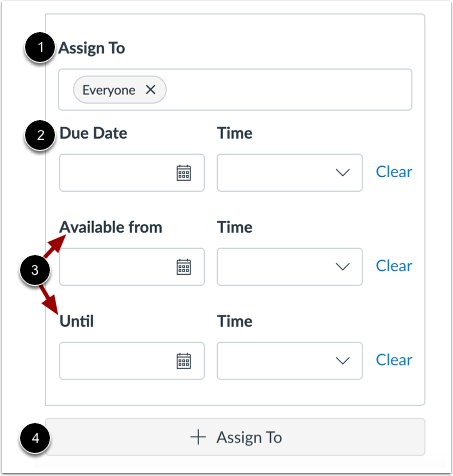
在“分配访问权限”部分,您可以管理受让人[1]、截止日期[2]和可用日期[3]。您还可以添加其他分配详细信息[4]。
选择受让人
默认情况下,课程中的所有学生都会被布置测验。但是,您可以对测验作业进行区分。
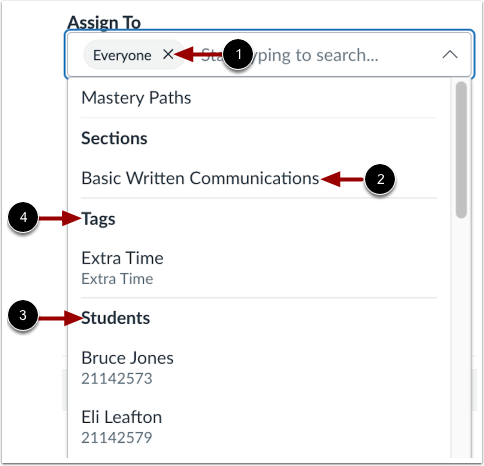
要将测验分配给单个学生、班级或精通路径,请点击“移除”图标 [1] 移除“所有人”。
要更改任务负责人,请单击“分配给”字段。然后,选择一个或多个任务负责人。您可以将任务分配给课程班级 [2] 或个别学生 [3]。
如果您的机构允许,您可以给学生分配带有差异化标签的测验[4]。
笔记:
- 您可以在“收件人”字段中包含多个学生或班级,只要这些学生的截止日期和可用日期相同即可。
- 如果学生已经参加过测验,而您又从“分配给”字段中移除“所有人”,则这些学生的测验尝试次数和分数将从测验记录中移除。如果学生已经参加过测验,您应该使用“添加分配给”按钮添加单个学生,而不是从“分配给”字段中移除“所有人”。
- 如果您的课程使用精通路径,则无需手动为每位学生布置作业。了解如何使用精通路径布置作业。
- 如果您取消将某个学生或班级分配到您之前已评分的差异化测验,则该测验的成绩和提交内容将被删除。您可以通过将测验重新分配给该学生来恢复提交内容。
- 当学生所属的作业类别或班级存在截止日期冲突时,将以截止日期较晚的作业为准。但是,如果为该学生设置了单独的截止日期,则该截止日期将优先于其他所有截止日期。
- 小组作业不支持差异化标签,创建小组作业时不会显示差异化标签选项。
查找学生或班级
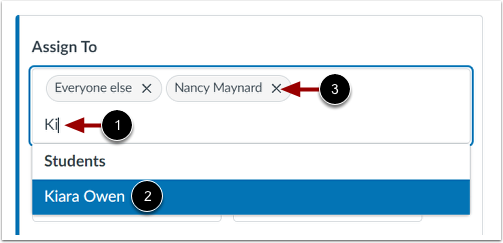
为了更轻松地找到学生或班级,请输入姓名的几个字母 [1],然后从筛选后的列表中选择姓名 [2]。
要移除受让人,请点击受让人移除图标[3]。
注意:列表不可滚动。
请输入到期日和可用日期。
在日期栏中,添加您首选的日期,选项如下:
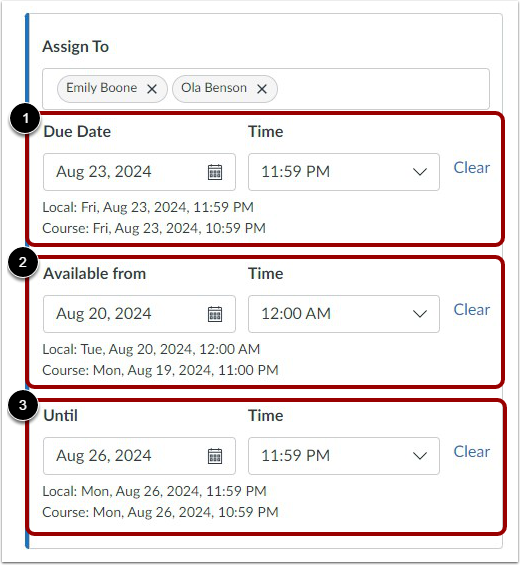
- 截止日期[1]:设置测验的截止日期和时间。如果您已创建作业模板,则截止日期已自动填充,但您可以根据需要进行更改。
- 可从[2] 开始:设置测验解锁和可用的日期和时间。
- 直到[3]:设置测验锁定且不再可用的日期和时间。
笔记:
- 分配给特定学生的截止日期会覆盖小组或班级的截止日期。
- 如果您已在课程中设置了课程章节覆盖日期,则可能需要将其分配给课程章节,并设置截止日期和可用日期,使其在章节覆盖日期范围内。
- 输入截止日期或开放日期后,Canvas 会根据上下文显示时区日期和时间。如果您管理的课程位于与您本地时区不同的时区,并且您创建或编辑了作业的截止日期,则会显示课程时间和本地时间以供参考。
- 正在进行的测验会在截止日期和时间过后自动提交。
添加其他日期
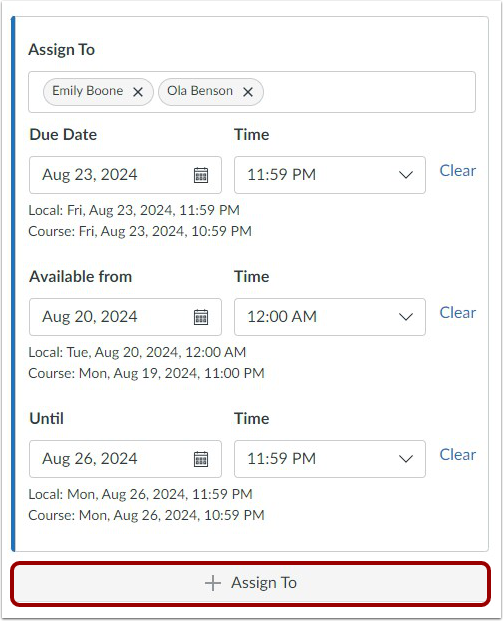
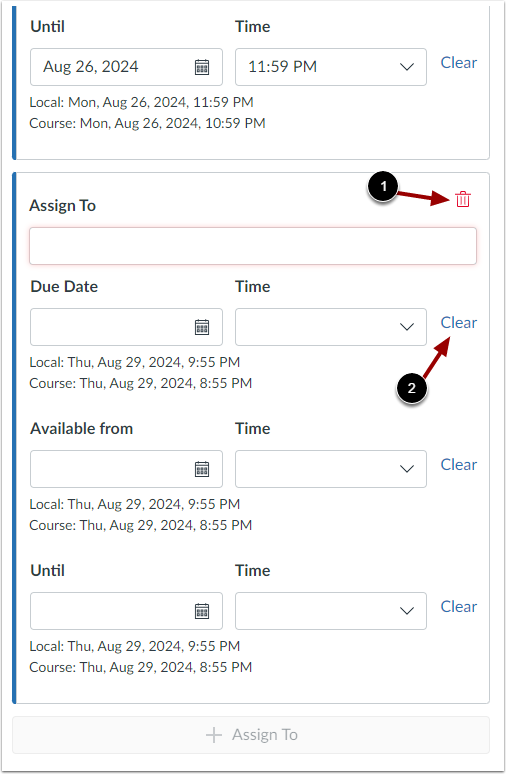
要添加其他学生或班级,并设置不同的截止日期和开放日期,请点击“添加分配对象”按钮。然后输入新的分配对象、截止日期和开放日期。
删除日期
您可以点击相应作业部分的“删除”图标来删除整个作业[1]。
要删除“到期日”、“可生效日期”或“截止日期”字段中的日期和时间,请点击“清除”链接[2]。
查看日期错误
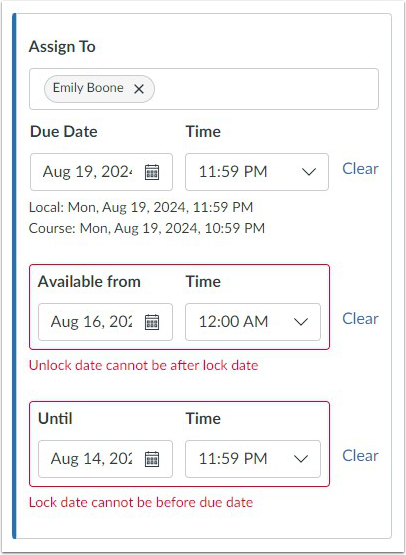
如果输入无效日期,Canvas 会显示错误信息。无效输入包括:未在截止日期前解锁测验、未将截止日期设置在可用日期范围内,或设置的日期超出课程或学期日期。
请根据需要更正日期。
备注:
- 如果课程没有指定开课和结束日期,Canvas 会根据课程设定的学期日期来验证测验。
- 如果您的课程采用多期评分制,“布置”字段会根据已结束的评分期验证截止日期,并要求测验日期晚于已结束的评分期日期。
保存并发布
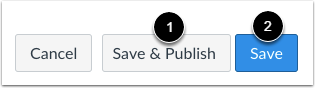
如果您准备发布测验,请点击“保存并发布”按钮[1]。如果您想创建测验草稿并稍后发布,请点击“保存”按钮[2]。
注意:虽然您可以在测验发布后对其进行更改,但已经打开或完成测验的学生将看不到任何更改,这可能会影响他们的成绩。
查看到期日警告
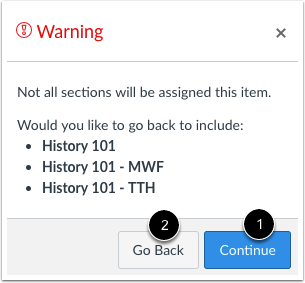
如果您没有通过课程章节或个人作业添加所有学生,则会显示警告消息。
如果您不想向作业中添加其他成员,请单击“继续”按钮[1]。或者,要返回并添加其他班级或学生,请单击“返回”按钮[2]。
注意:如果将所有人或课程中的所有班级或学生都分配到测验中,则不会显示此警告消息。
查看测验日期
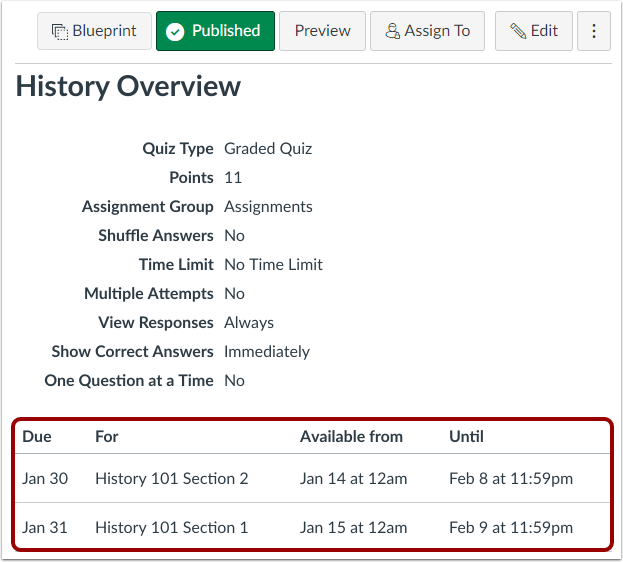
查看测验的日期和参与者。
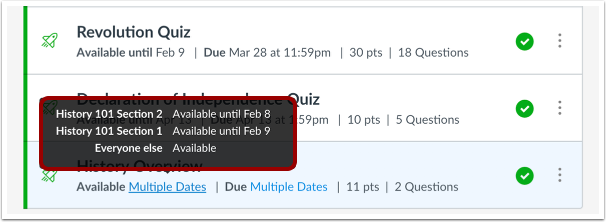
查看测验页面
在测验索引页面上,测验显示有多个用户和多个日期可供选择。将鼠标悬停在文本上即可查看日期可用性。