00:07:如何在组集中自动创建组?
00:11:在课程导航中,点击“人员”链接。
00:15:点击“添加群组集”按钮。
00:18:在“组集名称”字段中输入名称,为您的新组命名。
00:22:要将学生分成若干个人数相等的组,请选择“拆分学生”。
00:26:按下拉菜单中的组数。
00:30:要创建特定学生人数的小组,请选择“拆分学生人数”。
00:34:从下拉菜单中按组选择。
00:37:然后在对话框中使用箭头或输入每组学生人数。
00:43:要求组员在同一部分,
00:45:勾选“要求组成员在同一部分”复选框。
00:50:点击保存按钮。
00:52:您创建的组的数量显示在组集中。
00:55:每个组显示添加到该组的学生人数。
00:58:如有必要,您可以手动将学生重新分配到不同的组。
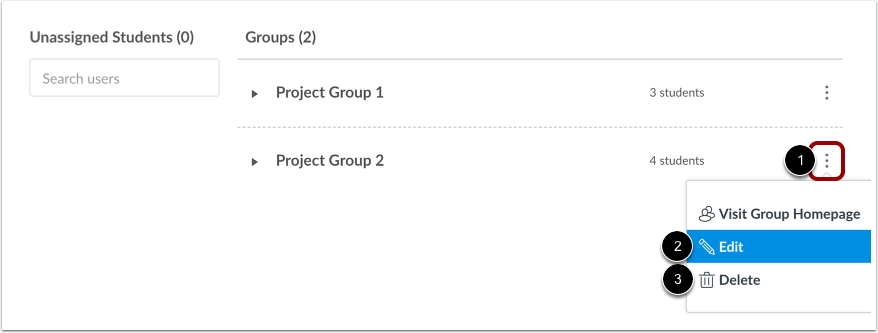
01:04:要管理群组,请单击群组选项菜单。要编辑群组名称,请单击“编辑群组名称”。
01:08:要编辑群组,请点击“编辑”链接。要删除群组,请点击“删除”链接。
01:13:本指南介绍了如何在组集中自动创建组。
开放的人们
在课程导航中,点击“人员”链接。
添加组集
点击“添加组集”按钮。
创建组集
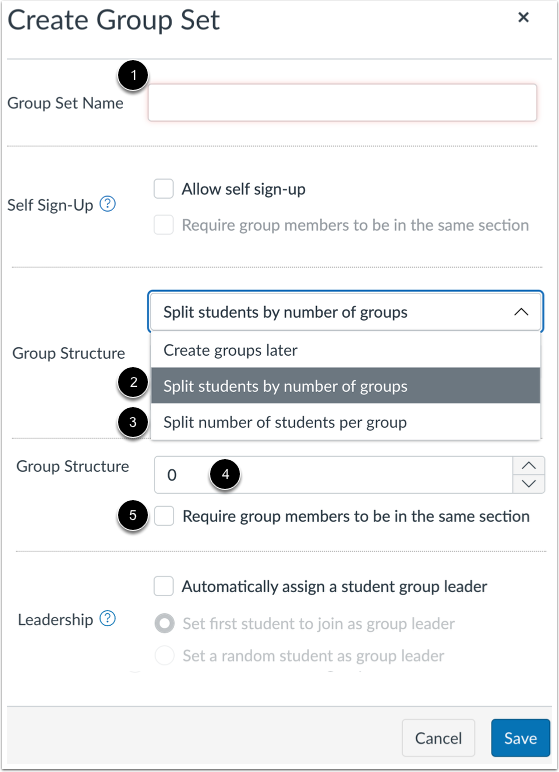
在组集名称字段 [1] 中输入名称,为您的新组命名。
要将学生分成若干等份,请从下拉菜单中选择“按组数分组” [2]。要创建特定人数的小组,请从下拉菜单中选择“每组学生人数” [3]。然后,在对话框中使用箭头或输入每组学生人数[4]。
要要求组成员在同一部分,请选中“要求组成员在同一部分”复选框 [5]。
笔记:
- 如果要求小组成员来自同一班级,并且每个小组的学生人数不同,则每个小组的学生人数可能不同。
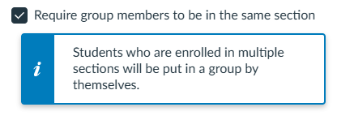
- 选中“要求组员在同一班级”复选框后,工具提示将显示以下消息:参加多个班级的学生将被单独分组。
保存组集
点击“保存”按钮。
注意:组名称将根据组集名称自动命名。
查看群组
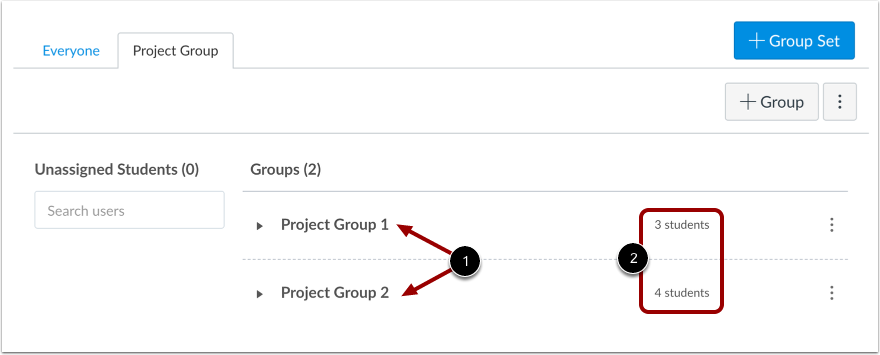
您创建的组数显示在组集 [1] 中。每个组显示添加到该组的学生人数 [2]。
如有必要,您可以手动将学生重新分配到其他小组。
管理组
要管理群组,请点击“选项”菜单[1]。要编辑群组名称,请点击“编辑” [2]。要删除群组,请点击“删除” [3]。