在数据表中查看课程平均成绩时,您可以使用筛选器将班级、学生和作业成绩与课程平均成绩进行比较。
笔记:
- 如果您在课程导航中看不到“课程分析”链接,您可能需要在课程设置的“导航”选项卡中启用该链接。如果“导航”选项卡中仍然找不到“课程分析”链接,则说明您的机构已禁用此功能。
- 课程分析数据每 8 小时刷新一次。但是,如果课程分析功能是最近才启用的,则数据表可能需要长达 24 小时才能显示最新的课程成绩信息。此外,请务必查看课程数据的上次更新时间,因为内容可能与最近的课程活动和学生提交的信息不符。
- 为了让课程分析数据在 Canvas 中显示,您可能需要在浏览器设置中启用第三方 Cookie。
- 课程分析仅包含有效且已完成注册的学生信息。已退课、删除或不活跃的学生将不会出现在筛选后的数据结果中。
- 没有截止日期的作业会显示在表格的最右侧,按截止日期排序时可能不会出现在预期的位置。
公开课程
在全局导航中,点击课程链接[1],然后点击课程名称[2]。
开放课程分析
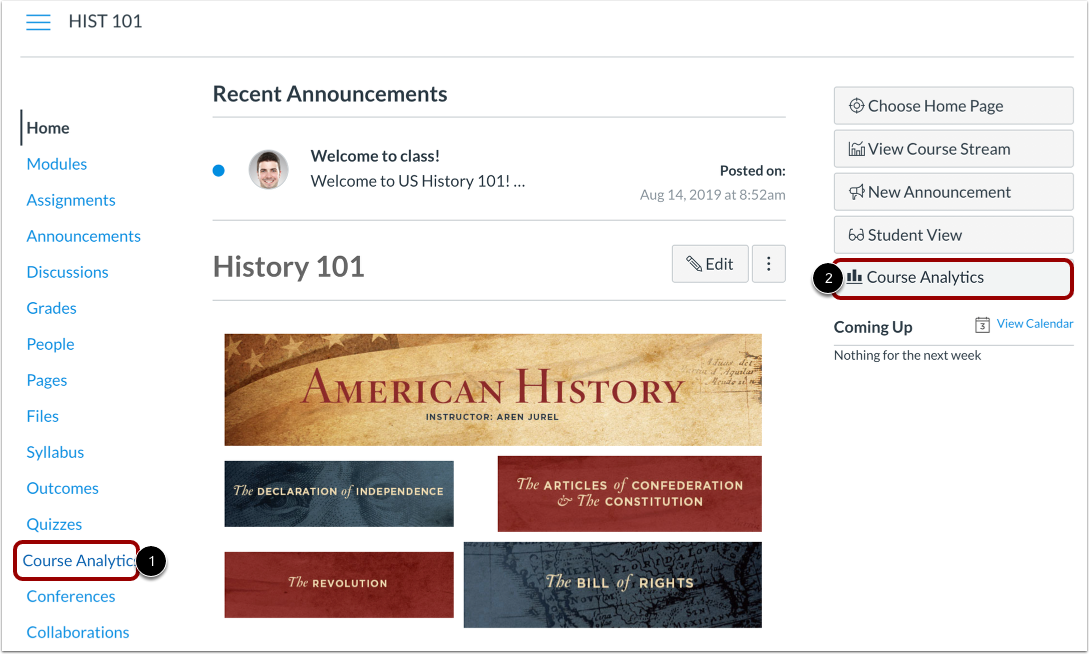
要打开课程分析,请点击课程导航中的课程分析链接[1]或点击课程主页中的课程分析按钮[2]。
注意:如果您看不到“课程分析”链接,您可能需要在“课程设置”的“导航”选项卡中启用该链接。
公开课程成绩分析
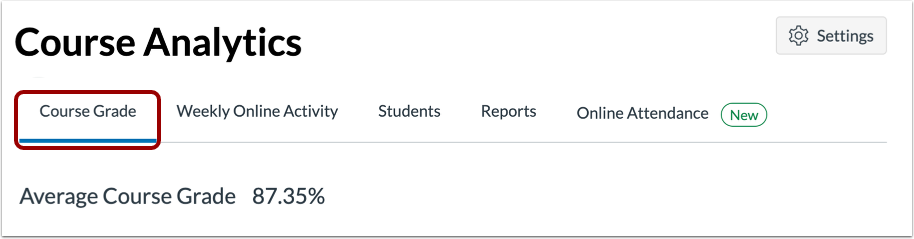
点击“课程成绩”选项卡。
查看数据表
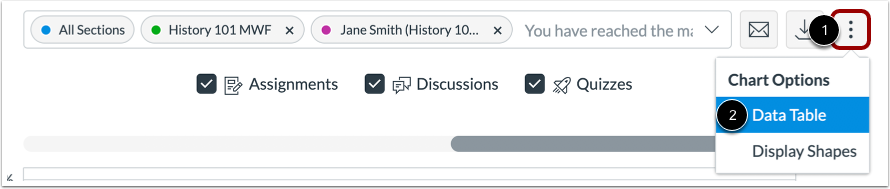
点击图表选项图标[1],然后点击数据表选项[2]。
筛选数据
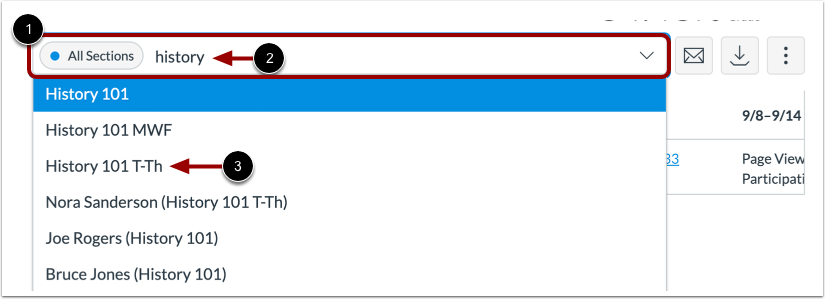
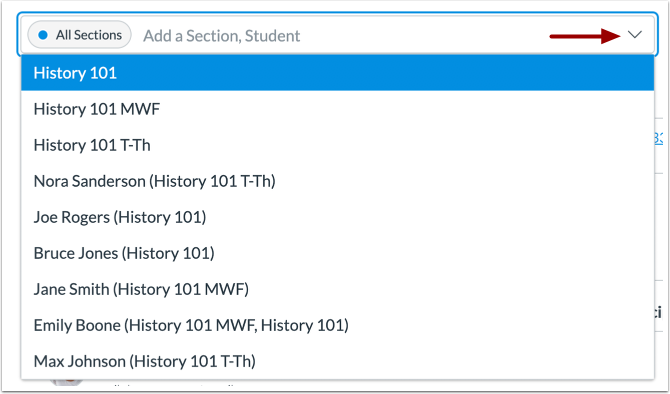
点击筛选字段[1]。输入课程章节、学生或作业的名称[2]。Canvas 将显示所有匹配结果。
当该项显示在菜单中时,点击该项名称[3]。
您还可以点击“筛选”字段,然后使用滚动条查找和选择班级、学生或作业。
查看更多筛选条件
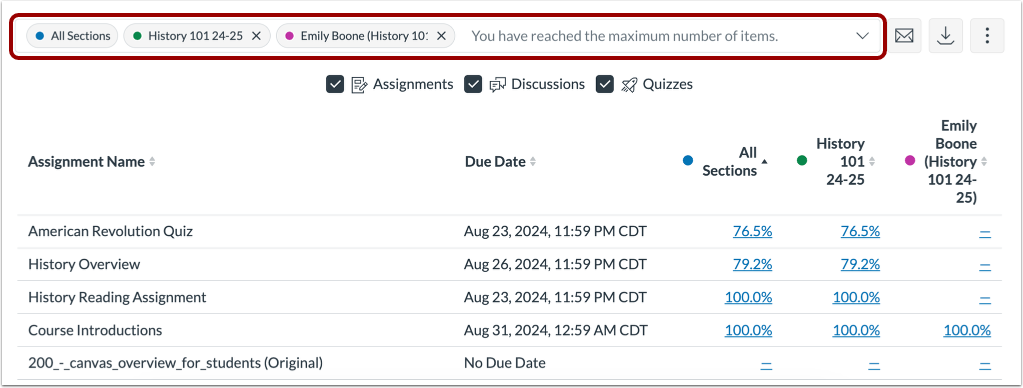
要添加其他筛选条件,请找到所需的筛选条件。“筛选条件”字段最多支持三个筛选条件。“所有部分”筛选条件无法移除。
按分配筛选
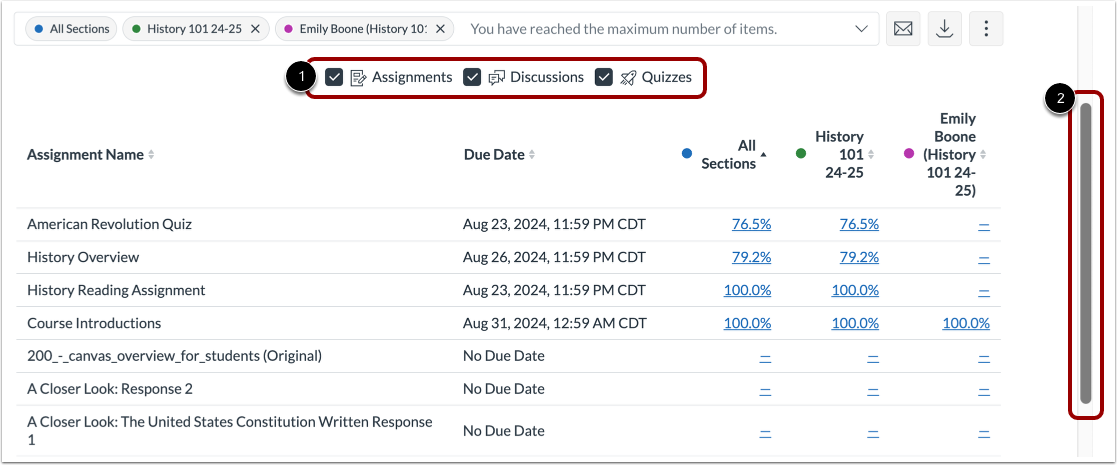
默认情况下,分析功能会选择所有作业类型显示在页面中 [1]。表格中的每个作业都会显示每个选定作业类型的结果。
要查看筛选结果中的其他作业,请在表格中滚动 [2]。
注意:如果新分配未出现在表格中,可能是由于 24 小时数据刷新计划所致。
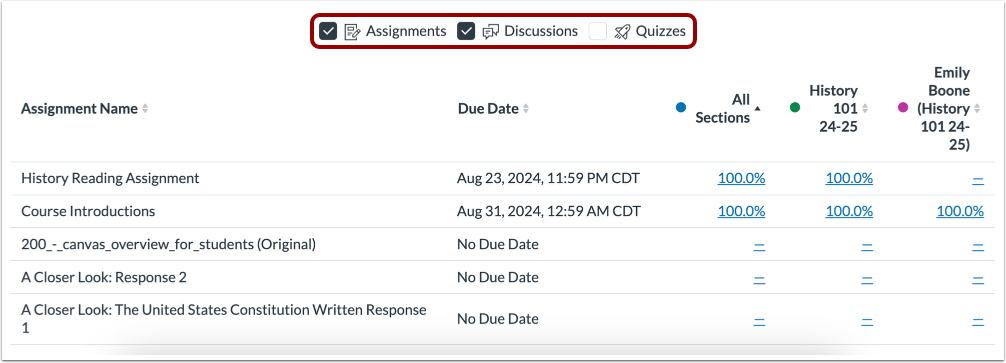
要按任务类型筛选,请取消选中任务类型旁边的复选框。表格会根据筛选器中选择或移除的任务类型动态更新结果。
注意:任何时候都必须至少有一种作业类型。
查看筛选结果
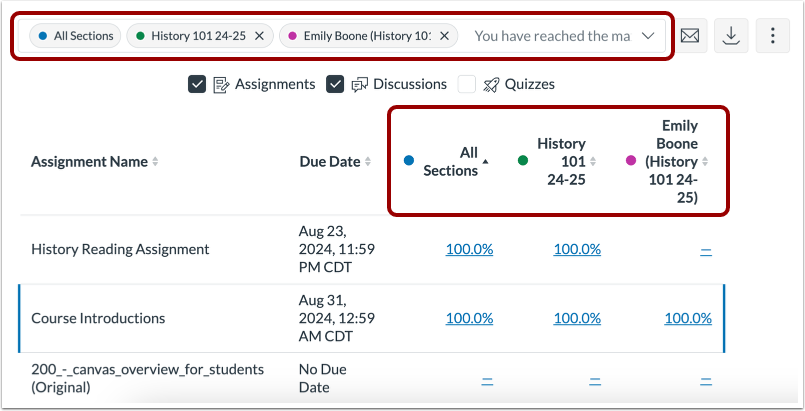
新增的筛选条件会显示在分析结果中。每个筛选条件都用特定的颜色标识。
表格侧边会显示每个筛选条件和颜色。每个筛选条件的数据都显示在单独的一行中。
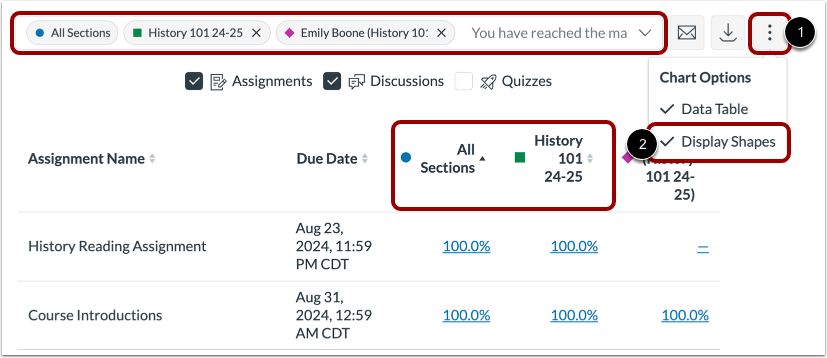
在查看筛选器时,每种颜色的默认形状都是圆形,但您可以通过单击图表选项图标 [1] 并选择显示形状选项 [2] 来启用形状以提高对比度。
查看数据对比
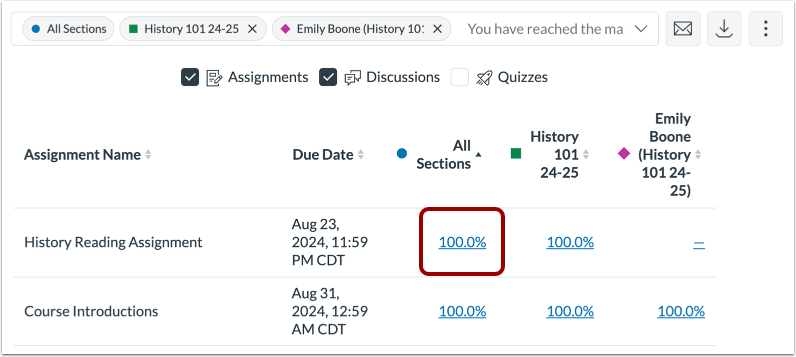
要查看特定结果的具体数据,请点击表格中的数据百分比。
查看部分比较
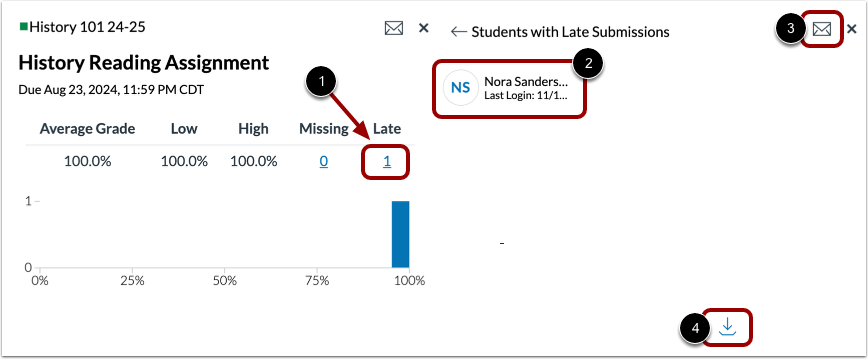
在章节对比中,详细信息提供了章节名称、作业名称、作业截止日期、作业平均成绩、低分和高分百分比以及未提交和迟交作业数量的其他指标。百分比条形图包含一个工具提示,显示达到平均成绩的学生人数[1]。
要向该班级的所有学生发送消息,请点击消息图标[2]。
在比较不同部分时,您还可以按状态查看提交情况:未提交和迟交。要查看每种状态下的学生姓名,请点击相应状态的链接 [1]。该卡片会显示该提交状态下的学生信息,包括每位学生的姓名和最后登录日期 [2]。
要向这些学生发送消息,请点击消息图标[3]。
要将提交状态列表导出为 CSV 文件,请点击下载链接 [4]。
查看学生对比
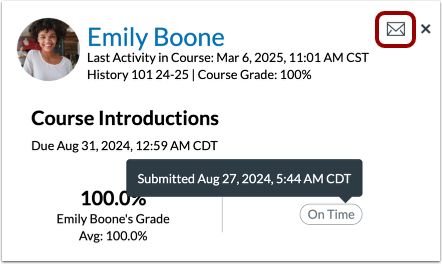
在学生对比中,详细信息提供了学生的全名、上次访问日期、课程总成绩百分比、作业名称和截止日期、学生作业成绩以及作业状态和提交日期等额外指标。
要向个别学生发送消息,请点击消息图标。
导出表格 CSV
要将分析数据导出为 CSV 文件,请单击“下载 CSV”按钮。
根据筛选后的数据导出CSV数据。
CSV 文件显示学生的全名、可排序名称、Canvas 用户 ID、SIS 用户 ID 或电子邮件(如果适用)、课程总成绩、作业按时完成的百分比、上次页面浏览时间、上次参与时间以及学生上次注销时间。