您可以在“公告索引页”查看所有课程公告。作为教师,您还可以创建公告和修改公告设置。
公开公告
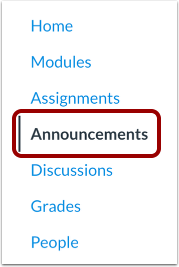
在课程导航中,点击“公告”链接。
查看首页
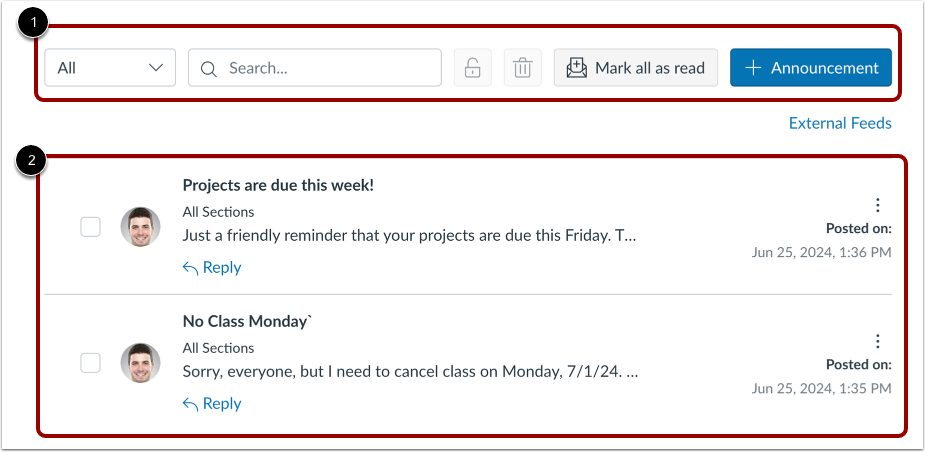
公告索引页面设计为页面顶部显示全局设置 [1],然后是各个公告 [2]。
查看全局设置
要筛选公告列表以查看所有公告或仅查看未读公告,请点击下拉菜单[1]。
要按标题中的词语搜索公告,请在搜索字段中输入词语、短语或部分词语[2]。
要将所有公告标记为已读,请点击“全部标记为已读”按钮[3]。
要添加新公告,请点击“添加公告”按钮[4]。
要查看公告的外部订阅源,请点击外部订阅源链接[5]。您可以添加外部订阅源或订阅公告 RSS 订阅源。
查看公告
公告按时间倒序排列,最新公告排在最前面,较早的公告排在最后。
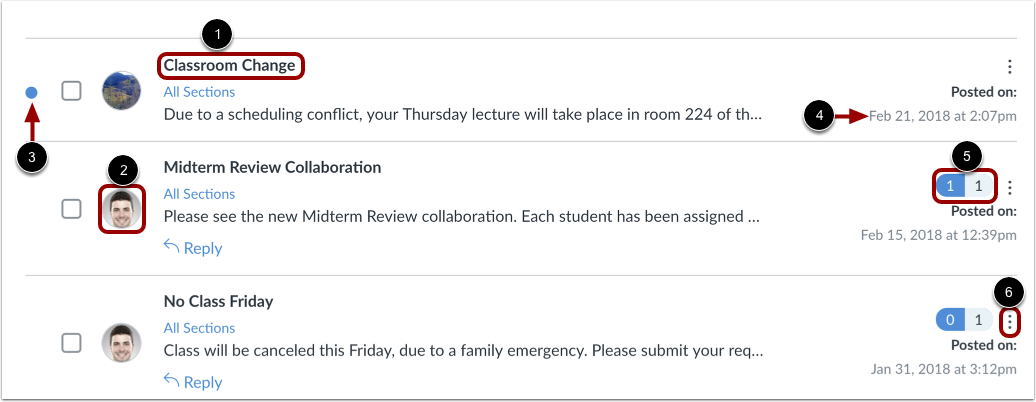
每条公告都包含公告标题[1]、发布公告的用户的个人资料图片[2]、未读公告旁边的未读指示器[3]、公告发布日期[4]、公告中未读回复数/总回复数[5]以及用于管理单个公告设置的选项图标[6]。
笔记:
- 如果用户的头像显示为字母“U”,则表示该公告是通过课程副本、课程导入工具或蓝图课程导入的。此外,复制的公告不包含发布日期和时间。
- 如果用户没有头像,则会显示用户的姓名首字母来代替头像。
管理多个公告
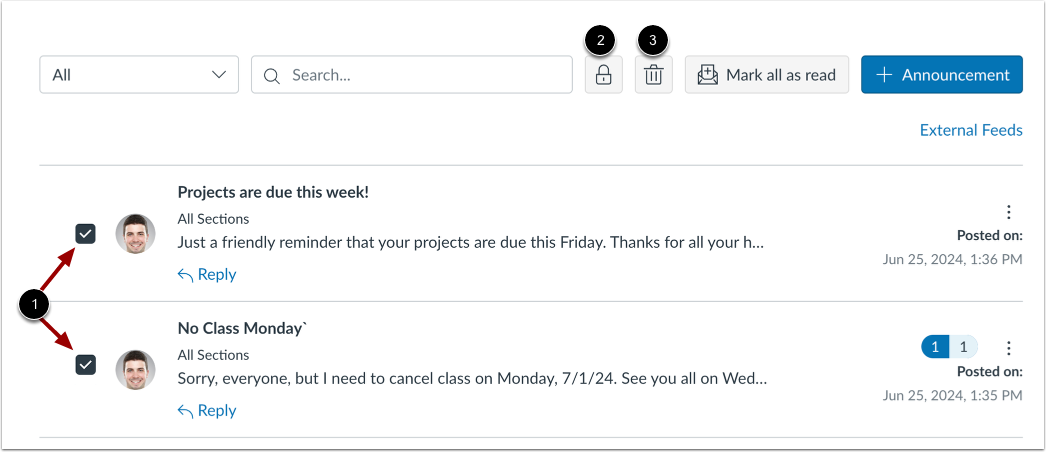
要执行批量操作(例如锁定或删除),请单击公告旁边的复选框 [1]。要关闭所有选定公告的评论功能,请单击“锁定”按钮 [2]。要删除所有选定公告,请单击“删除”按钮 [3]。
管理个人公告
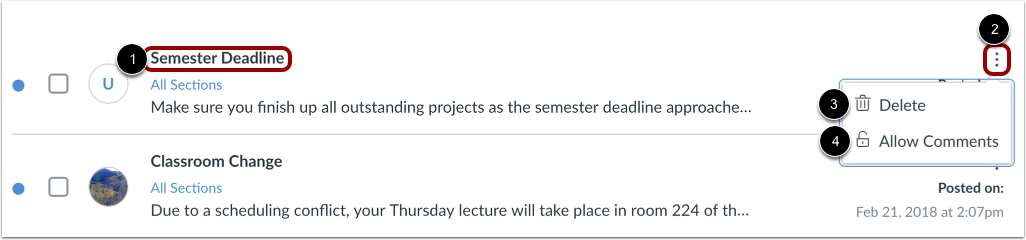
要查看公告,请点击公告名称[1]。
要打开单个公告的设置,请点击“选项”图标 [2]。要删除公告,请点击“删除”链接 [3]。如果您的课程允许评论,您还可以允许或禁止评论[4]。
查看学生视图
要以学生身份查看公告索引页,请点击“以学生身份查看”按钮。
注意:如果该页面的课程导航链接被禁用并对学生隐藏,则“以学生身份查看”按钮不会显示。