作为教师,您可以在课程中启用专为初级用户设计的主题。启用后,该主题会使用适合低年级学生的字体,并简化课程导航链接。此主题独立于账户级别应用的任何主题。
笔记:
- Canvas Elementary 主题化是一项功能选项。请在课程功能课程中了解如何管理功能选项。如果您的课程中没有 Canvas Elementary 主题化选项,则说明您的机构管理员已在帐户中禁用并锁定了该选项。
- 您的机构可能也为所有 Canvas 内容启用了小学模式。如果您的课程仪表盘显示效果与这些图片所示不符,请了解Canvas 小学版功能。
00:07:作为一名教师,我如何在课程中使用小学水平的主题?
00:11:Canvas 在全局导航菜单、课程导航菜单和面包屑导航栏中显示了一种新字体 Balsamiq Sans。
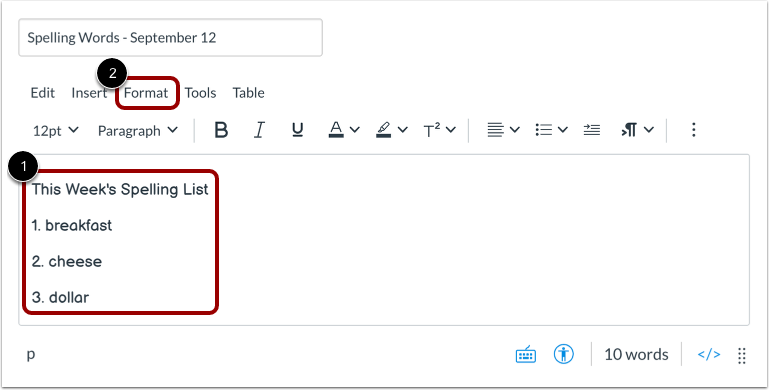
00:21:Balsamiq Sans 字体也会显示在富文本编辑器中。您还可以从菜单栏的“格式”菜单中选择 Architect's Daughter 字体。
00:31:如果您的课程没有自定义课程导航菜单,则默认显示的链接为首页、公告、成绩、模块和 LTI 工具的链接。
00:42:所有其他链接将显示教师可见性图标,这意味着它们不会显示在学生的课程导航中。
00:49:要更改课程导航菜单中显示的内容,您可以管理课程导航链接。
00:55:本指南介绍了教师如何在课程中使用小学水平的主题。
查看课程字体
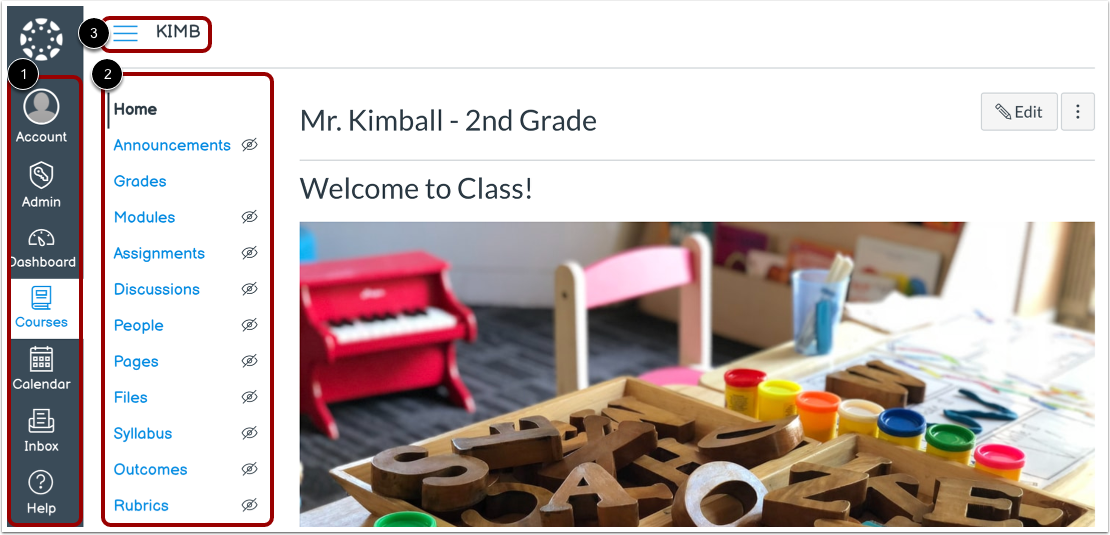
Canvas 在全局导航菜单 [1]、课程导航菜单 [2] 和面包屑导航栏 [3] 中显示了一种新字体 Balsamiq Sans。
注意:如果关闭预览功能,字体将从 Balsamiq Sans 变为 Canvas 默认字体 Lato。
查看富文本编辑器
Balsamiq Sans 字体也会显示在富文本编辑器中 [1]。您还可以从菜单栏的格式菜单中选择 Architect's Daughter 字体 [2]。
查看课程导航链接
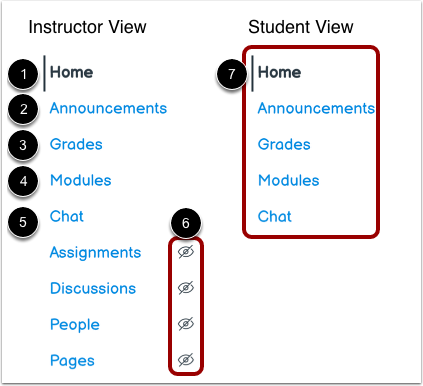
如果您的课程没有自定义课程导航菜单,则默认显示的链接为首页 [1]、公告 [2]、成绩 [3]、模块 [4] 和 LTI 工具链接 [5]。
所有其他链接都会显示教师可见性图标[6],这意味着它们不会显示在学生的课程导航中[7]。
要更改课程导航菜单中显示的内容,您可以管理课程导航链接。
笔记:
- 如果您已经自定义了课程导航菜单,启用 Canvas Elementary 主题功能选项不会修改您的课程导航菜单链接。
- 如果页面上没有添加内容,公告和模块链接将不会显示给学生。