成绩册中的列只有在 Canvas 中添加作业才能创建作业提交类型。如果您需要在成绩册中创建列用于手动评分,则可以创建“无需提交”或“纸质版”作业提交类型。
- 无需提交的作业是指您不希望学生在 Canvas 中提交作业。这种作业类型可用于在成绩册中创建额外的列、创建涉及多个分数的作业或提供额外加分。
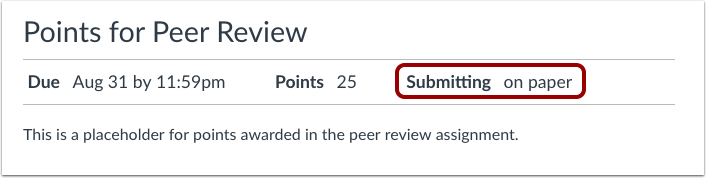
- 纸质作业是指您希望学生提交纸质作业,而不是通过 Canvas 提交。这种作业类型适用于传统的面授课程或混合式课程,当您希望学生在课堂上提交作业,但仍需要在 Canvas 成绩簿中创建一个列用于评分时,可以使用此作业类型。学生查看作业时,会看到该作业将以纸质形式提交。
要一次创建多列,您可以将更改上传到成绩册。
备注:
- 成绩册将显示未发布的作业,但您无法输入未发布作业的成绩。
- 未评分的作业类型不会出现在成绩册中。
- 如果要让零分作业计入学生的最终成绩,您必须至少添加一项其他有正分值的评分作业。这项附加作业可以属于任何作业组。
查看视频文字稿
00:05:如何在成绩册中为非提交作业创建作业列?
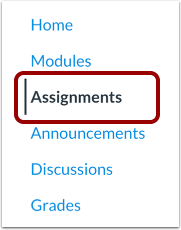
00:10:成绩册中的列只能通过在 Canvas 中添加作业来创建。如果您需要在成绩册中创建列用于手动评分,您可以创建“无需提交”或“纸质版”作业提交类型。在课程导航中,点击“作业”链接。
00:27:点击“添加作业”按钮。
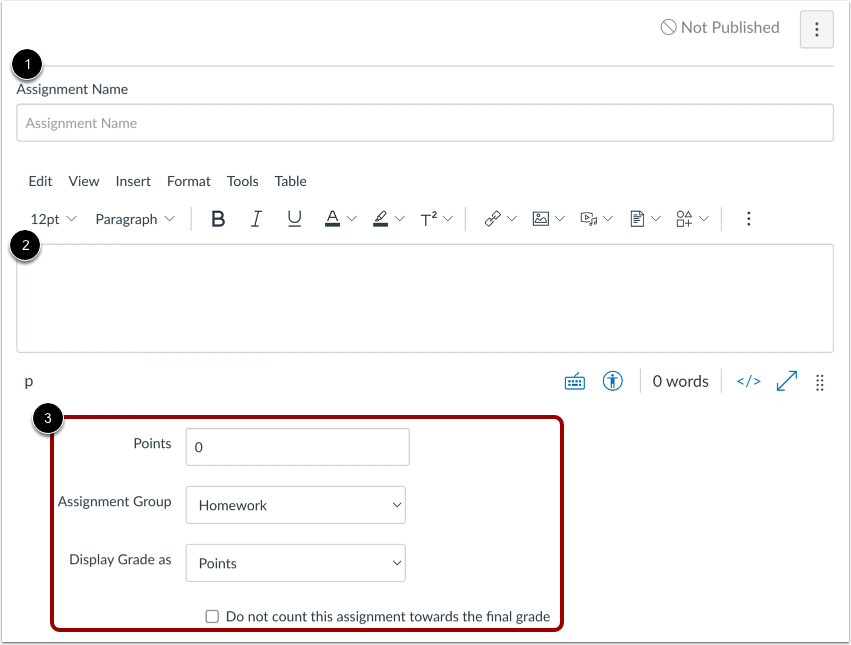
00:30:请输入作业名称和描述,以及任何其他作业详情。
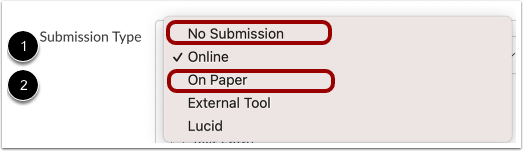
00:36:在“提交类型”下拉菜单中,选择“不提交”选项或“纸质提交”选项。
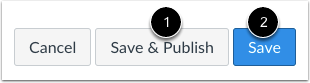
00:43:如果您准备发布作业,请点击“保存并发布”按钮。如果您想创建作业草稿并稍后发布,请点击“保存”按钮。
00:54:当学生查看无需提交或纸质作业时,他们不会看到提交作业按钮,但他们可以查看作业的详细信息和分数。
01:04:提交部分将说明是否需要纸质提交,或者是否不需要提交。
01:10:本指南展示了如何在成绩册中为非提交作业创建作业列。
开放任务
在课程导航中,点击“作业”链接。
添加作业
点击“添加作业”按钮。
输入任务详情
请输入作业名称[1]和描述[2],以及任何其他作业详情[3]。
注意:无需提交和纸质版作业仍会显示在学生的作业页面上。为避免混淆,最好在作业描述中注明是否需要提交,以及提交方式,以便学生了解该作业是否需要提交。
设置提交类型
在“提交类型”下拉菜单中,选择“不提交”选项[1]或“纸质提交”选项[2]。
保存并发布
如果您准备发布作业,请点击“保存并发布”按钮[1]。如果您想创建作业草稿并稍后发布,请点击“保存”按钮[2]。
注意:成绩册默认会显示已发布的作业以及未发布的作业,但您无法为未发布的作业输入成绩。
学生观点
当学生查看无需提交或只需纸质提交的作业时,不会看到“提交作业”按钮。他们可以查看作业的详细信息和分值。“提交方式”部分会说明作业是需要纸质提交还是无需提交。