模块控制着课程的整体流程和内容。作为教师,您可以添加模块、向模块中添加项目以及管理模块设置。您还可以重新排列所有模块和模块项目。
开放模块
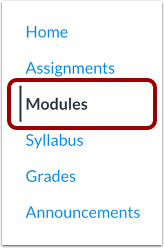
在课程导航中,点击“模块”链接。
查看模块索引页
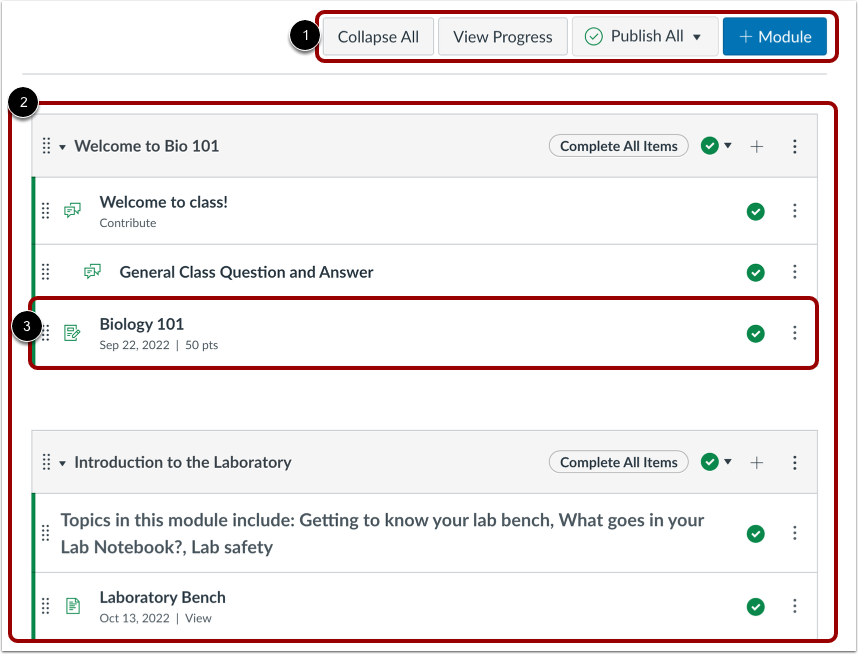
模块索引页面采用全局设置位于页面顶部 [1],然后是各个模块 [2]。课程内容项嵌套在每个模块中 [3]。
注意:模块索引页面支持键盘快捷键。要查看包含键盘导航快捷键列表的窗口,请同时按下键盘上的 Shift 键和问号键。
查看模块全局设置
全局设置包括折叠或展开所有模块、 查看学生在模块中的学习进度、 批量发布和取消发布模块和模块项,以及添加新模块。
笔记:
- 如果一个或多个模块已展开,则会显示“全部折叠”按钮。如果所有模块都已折叠,则会显示“全部展开”按钮。
- 如果已注册课程的用户折叠或展开一个或多个模块,则当他们返回到模块索引页面时,该页面会保留每个模块的状态。
查看模块
在“模块”页面,您可以查看课程中的所有模块。模块按学习进度顺序排列。
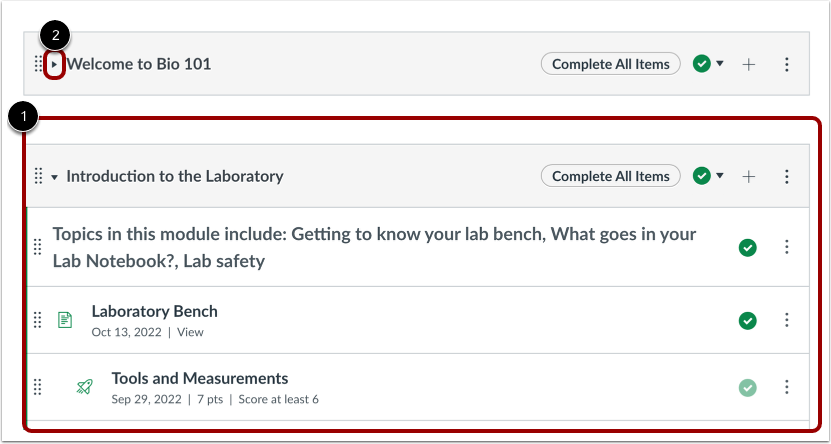
模块用于存放模块内的内容项。默认情况下,模块处于展开状态,显示模块中的所有项目[1]。要折叠模块,请单击折叠箭头[2]。
注意:如果您选择折叠或展开一个或多个模块,模块索引页面将保留每个模块的状态。
每个模块头都包含模块的名称[1]。
头部还可以包含模块先决条件[2]和模块要求[3]。
管理模块
模块标题中的图标控制整个模块。
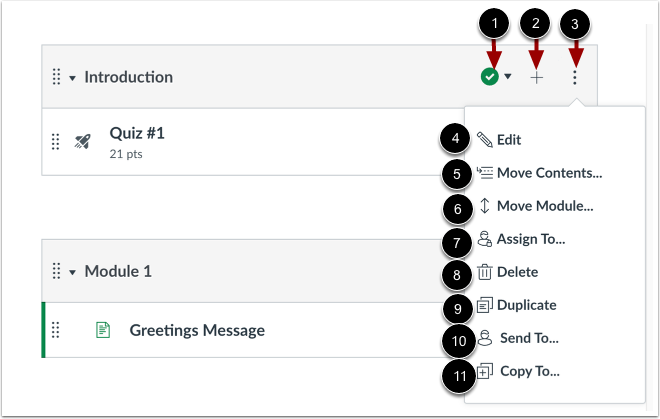
要发布或取消发布模块,请点击“已发布状态”下拉菜单[1]。
要向模块添加新的内容项,请点击添加图标[2]。
在“选项”下拉菜单[3]中,您可以编辑模块[4]。编辑模块可以重命名模块、 锁定模块、 设置先决条件和设置模块要求。
在“选项”下拉菜单中,您还可以移动模块项目[5]、 移动模块[6]、将模块分配给学生[7]、 删除模块[8]、 复制模块[9]、 将模块发送给其他教师[10]或将模块复制到其他课程[11]。
重新排序模块
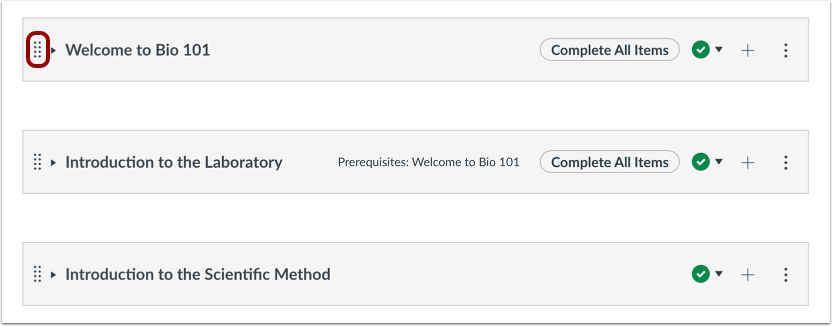
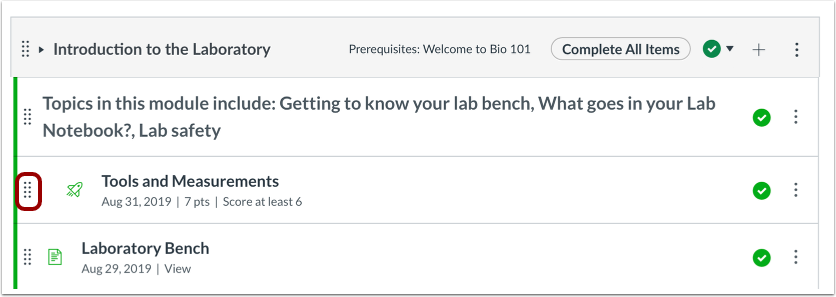
你可以要重新排列模块,请将鼠标悬停在模块名称旁边的拖动手柄上,然后将模块拖动到所需位置。
查看模块图标
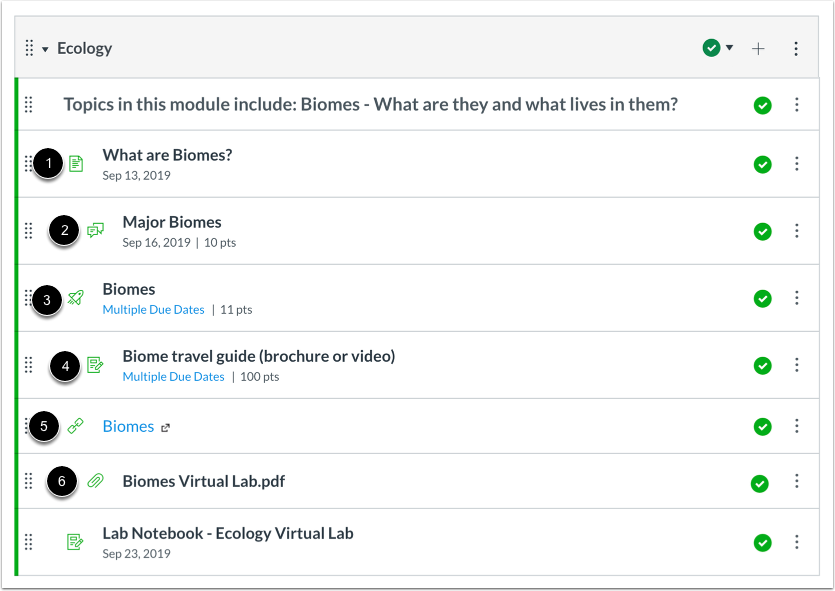
模块可以填充不同类型的内容。每个模块项还包含一个图标,用于显示其类型:
- 第[1]页:待阅读的内容页面
- 讨论[2]:课程讨论
- 测验[3]:课程测验
- 作业[4]:课程作业
- 链接或外部工具[5]:用于在课程之外查看的外部链接或工具
- 文件[6]:可供下载或查看的文件
查看单个模块项目
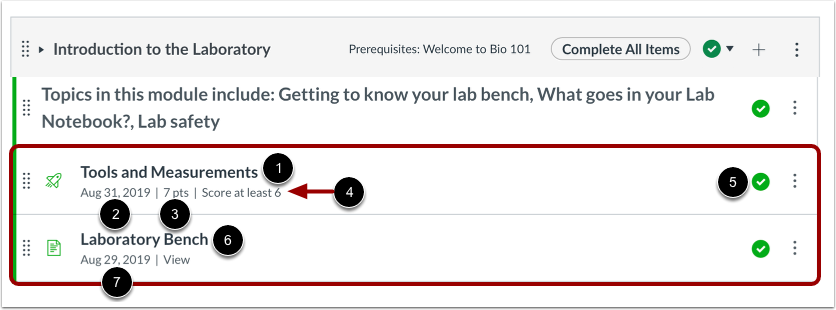
每个模块包含模块内容项,这些内容项可能显示项目名称[1]、截止日期[2]、分数[3]、模块要求[4]以及模块项目的草稿状态[5]。模块还可以包含非评分项[6],例如页面和非评分讨论。如果为非评分项添加了待办日期,则该日期会显示在模块项旁边[7]。
管理单个模块项
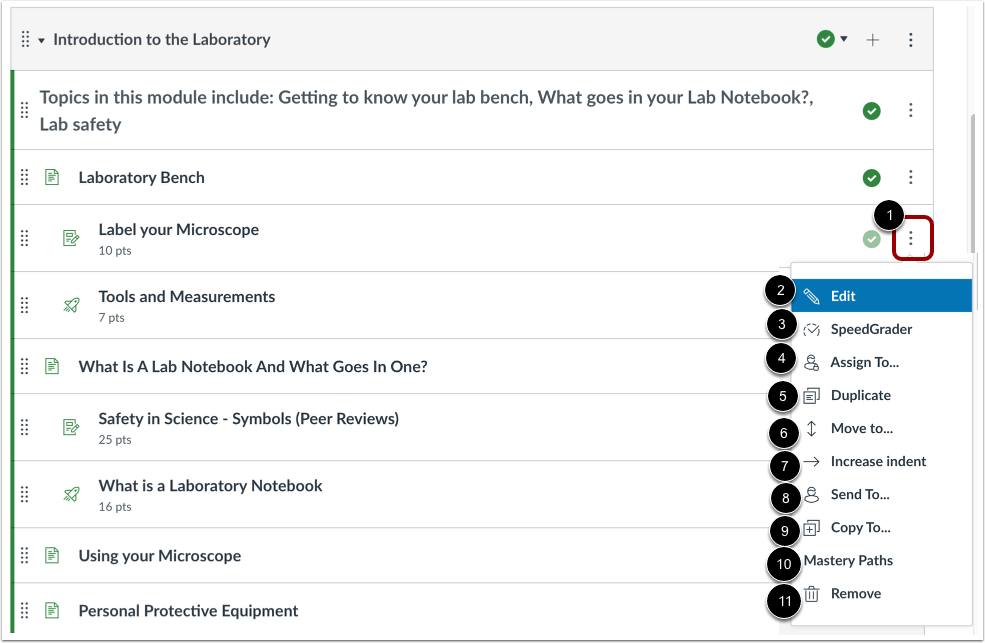
要管理单个模块内容项,请单击“选项”下拉菜单 [1]。使用菜单选项可以编辑内容项[2]、打开SpeedGrader [3]、将内容项分配给特定学生 [4]、如果内容项支持复制,则复制内容项[5]、 移动内容项[6]、将内容项缩进最多 5 级(或删除缩进)[7]、将内容发送给其他用户[8]、 将内容复制到其他课程 [9]、 添加精通路径[10] 或从模块中删除内容项[11]。
注意:如果您的机构已启用该设置,则可以在您的课程中管理“精通路径”设置。
重新订购模块项
您还可以通过将鼠标悬停在项目名称旁边的拖动手柄上,然后将项目拖动到所需位置来重新排列模块项目。
查看精通路径
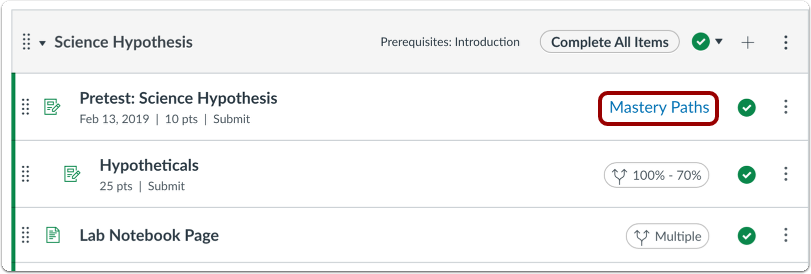
如果你在课程中使用MasteryPaths ,你可以查看模块页面,并查看哪些模块项已设置为 MasteryPaths。
查看课程蓝图
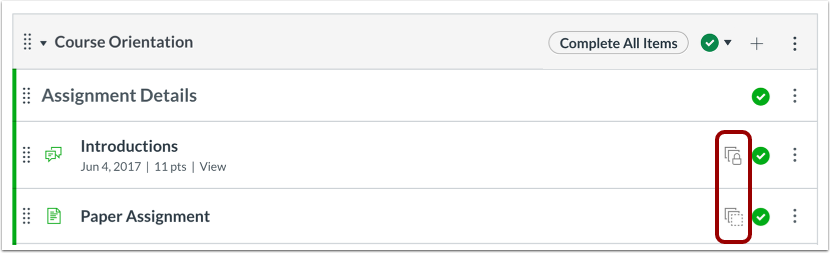
如果您的课程包含蓝图图标,则表示您的课程与蓝图课程关联。 蓝图课程是以模板形式管理的课程,可能包含由 Canvas 管理员、课程设计者或其他教师管理的锁定对象。与草稿状态图标类似,“模块”会显示对象状态,该状态也显示在对象的相应索引页面中。
要查看您的课程是否为蓝图课程,请在“课程设置”中查看“课程详情”选项卡。如果您的课程不是蓝图课程,您只能管理课程中未解锁的内容。如果您的课程是蓝图课程,您可以锁定课程内容并将其同步到关联课程。
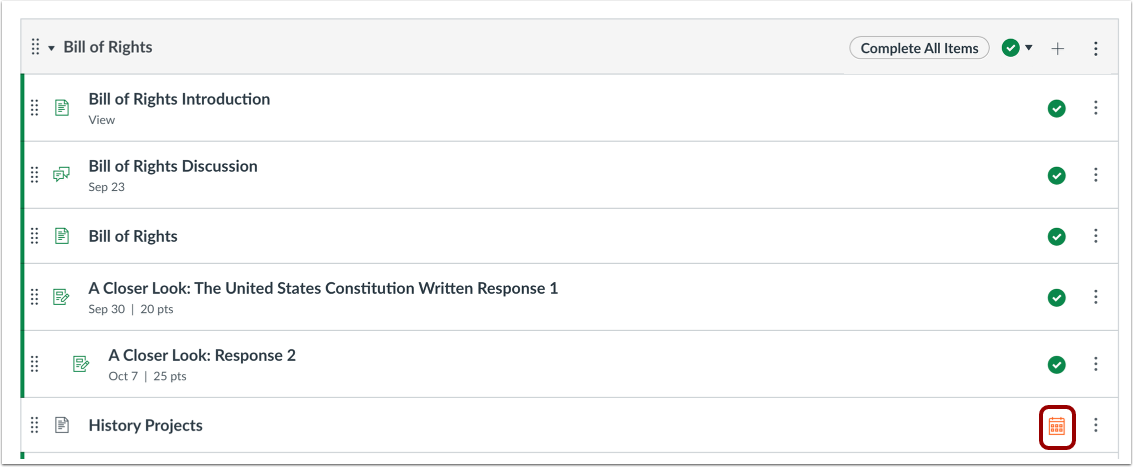
查看已安排的页面发布
如果您的机构启用此功能,您可以安排页面的发布时间,并可以查看页面的预定发布时间。
查看学生视图
要以学生身份查看模块索引页面,请点击“以学生身份查看”按钮。
注意:如果该页面的课程导航链接被禁用并对学生隐藏,则“以学生身份查看”按钮不会显示。