作为教师,您可以将课程中的模块直接复制到您注册的任何活跃课程中。您还可以将模块发送给您所在机构的其他教师,以及将模块中的单个项目复制到其他课程。复制模块时,该模块中的所有资源(图像、文件等)都将包含在您复制的模块中。
笔记:
- 要分享课程内容,您必须启用“课程内容 - 添加/编辑/删除”权限。
- 共享内容不计入课程或用户配额。
- 如果将同一个模块多次复制到同一课程中,则之前复制的模块将被新复制的模块覆盖。
00:07:如何将一个模块复制到另一个课程?
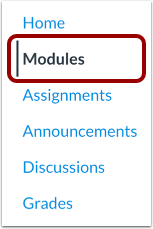
00:10:在课程导航中,点击“模块”链接。
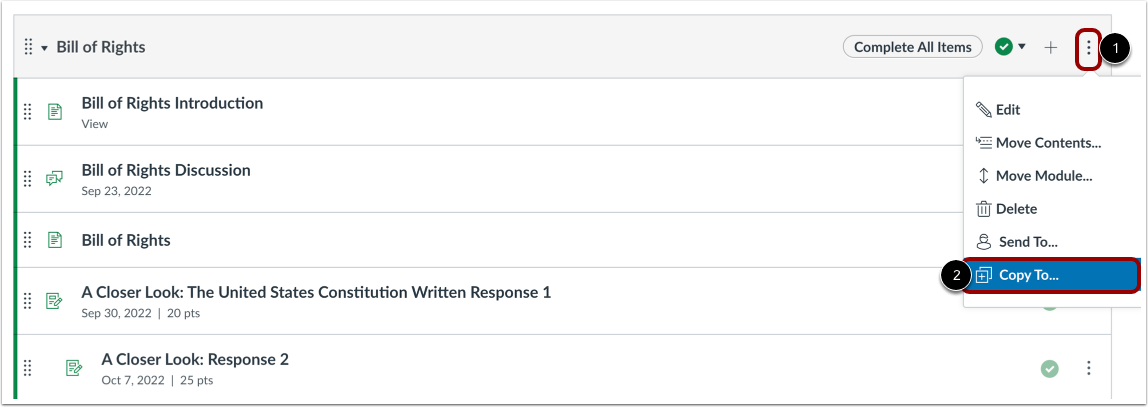
00:14:找到要复制的模块,然后单击“选项”图标。选择
00:18:复制到...选项。
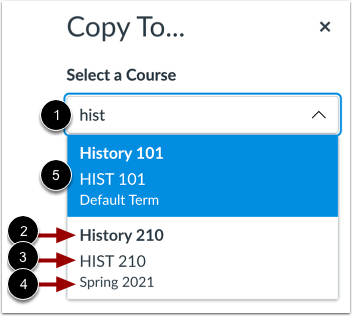
00:21:在“选择”框中输入课程代码、SIS ID 或课程名称。
00:25:课程下拉菜单。搜索结果按关键词排序。
00:30:默认学期在前,最近的学期开始日期在后。
00:34:每个词条的结果按字母顺序排序并显示
00:38:课程名称、课程代码和学期名称。
00:42:选择要将模块复制到的课程。
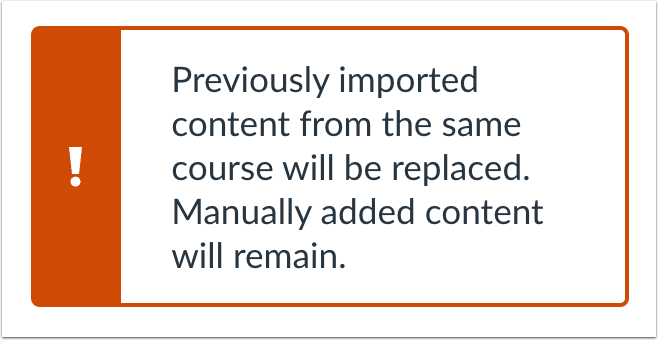
00:47:复制内容时,显示一条消息,解释说之前导入的内容已存在。
00:51:同一课程中的内容将被替换,同时手动添加内容。
00:55:将保持不变。
00:57:点击“复制”按钮。
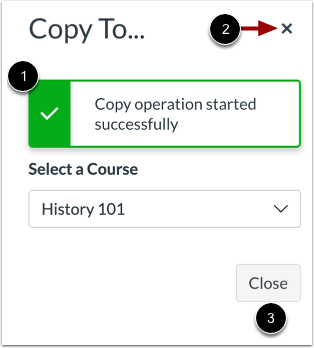
00:59:当模块复制成功时,Canvas 会显示通知。
01:04:完成后,点击关闭图标或关闭按钮。
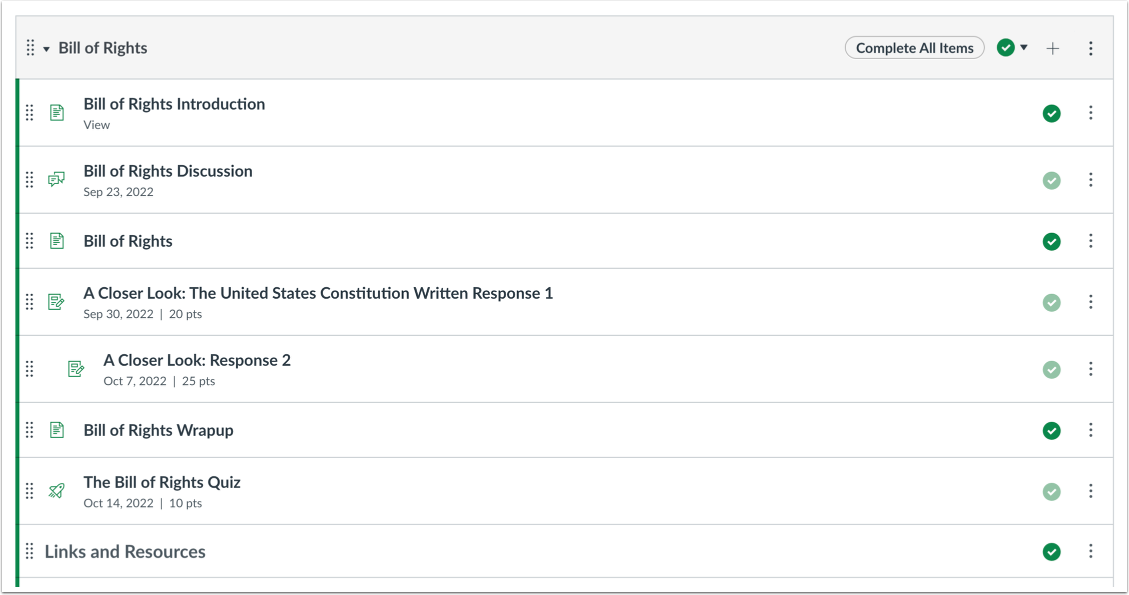
01:09:复制的模块显示在课程的模块索引页面上。
01:13:它复制到了其中。
01:16:本指南介绍了如何将一个模块复制到另一个课程。
开放模块
在课程导航中,点击“模块”链接。
打开模块选项
找到要复制的模块,然后单击“选项”图标[1]。选择“复制到...”选项[2]。
选择课程
在“选择课程”下拉菜单中输入课程代码、SIS ID 或课程名称[1]。
搜索结果按学期排序,默认学期排在第一位,其次是最近学期的开始日期。每个学期的结果按字母顺序排序,并显示课程名称[2]、课程代码[3]和学期名称[4]。
选择要将模块复制到的课程[5]。
注意: “选择课程”下拉菜单仅显示您已注册或即将注册的课程。模块无法复制到已完成的课程中。
查看副本至警告消息
复制内容时,会显示一条消息,说明先前从同一课程导入的内容将被替换,而手动添加的内容将保留。
复制模块
点击“复制”按钮。
查看副本通知
Canvas 会在模块复制成功时显示通知 [1]。
完成后,点击关闭图标[2]或关闭按钮[3]。
查看已复制模块
复制的模块会显示在它被复制到的课程的模块索引页面上。