00:07:如何设置课程详情?
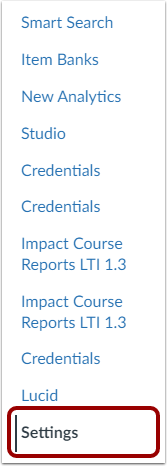
00:09:在课程导航中,点击设置链接。
00:13:点击“课程详情”选项卡。
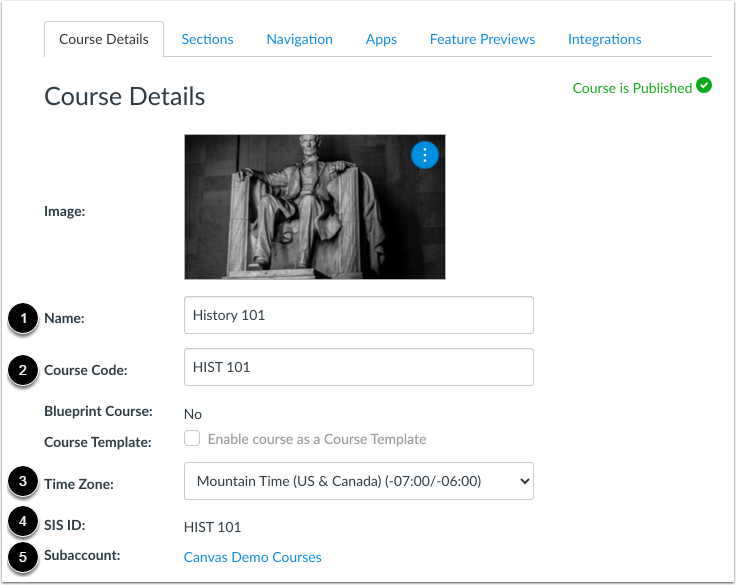
00:16:课程详情的第一部分向您展示课程概览,包括课程内容。
00:20:姓名和课程代码。根据您所在的院校,
00:23:您可能无法更改课程名称和代码。
00:27:要更改课程时区,请使用时区下拉菜单。
00:32:如果您可以查看SIS ID,您就可以查看SIS ID。
00:36:课程信息。您还可以查看课程分配的子账户。
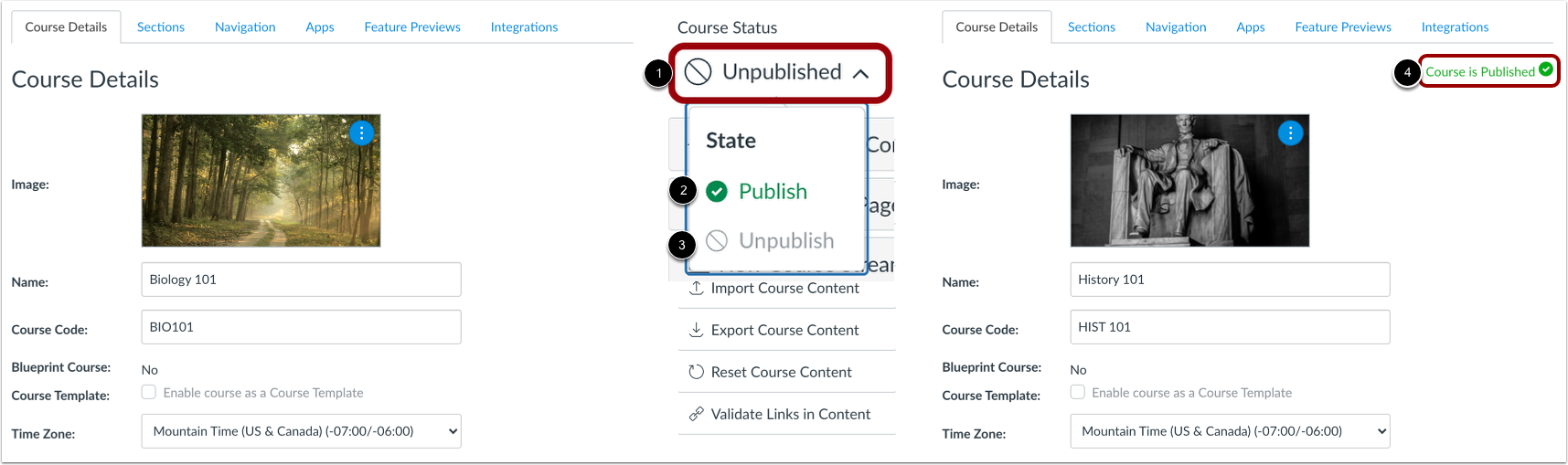
00:41:如果您拥有发布或取消发布课程的权限,您可以进行管理。
00:45:您的课程,侧边栏中的状态,可发布或取消发布该课程。
00:49:点击课程状态下拉菜单,发布课程。
00:53:点击发布按钮,要取消发布您的课程,请点击
00:57:如果您没有修改权限,请点击“未发布”按钮。
01:01:课程状态,或者您的课程是否已发布并包含成绩,
01:05:您无法修改。课程已发布状态。
01:08:请注意,您必须先发布课程,学生才能……
01:12:访问它及其内容。学生无法查看未发布的课程。
01:16:以及内容发布。课程,即课程许可。
01:19:如果您无法发布课程,说明您的机构限制了此功能。
01:23:功能。如果您使用的是教师免费帐户,则无法发布内容。
01:27:在您验证电子邮件地址之前,此课程将暂停。
01:31:如果你的机构允许你在仪表盘的课程卡片中添加图片,那么你
01:35:可以添加或替换课程图片。
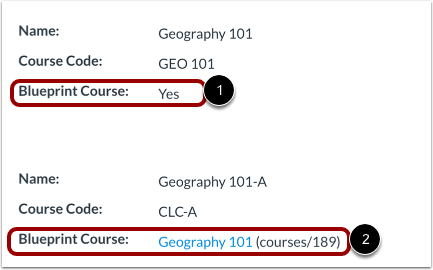
01:39:您的课程详情选项卡会显示该课程是否已启用为蓝图。
01:43:课程和展示。是或否。
01:46:如果你的课程与蓝图相关联。
01:48:课程,您的课程详情选项卡显示了蓝图的名称。
01:52:课程,课程名称也包含课程 ID 作为参考。
01:56:例如,课程/XXX。
02:00:如果您已报名参加蓝色打印课程,作为讲师或助教,
02:04:蓝图课程的名称,将包含访问蓝图课程的链接。
02:09:通常情况下,您的课程将与蓝图课程相关联,您只能
02:13:管理课程中已解锁的内容。
02:15:如果您的课程是蓝图课程,您可以锁定并同步课程内容。
02:20:至相关课程。
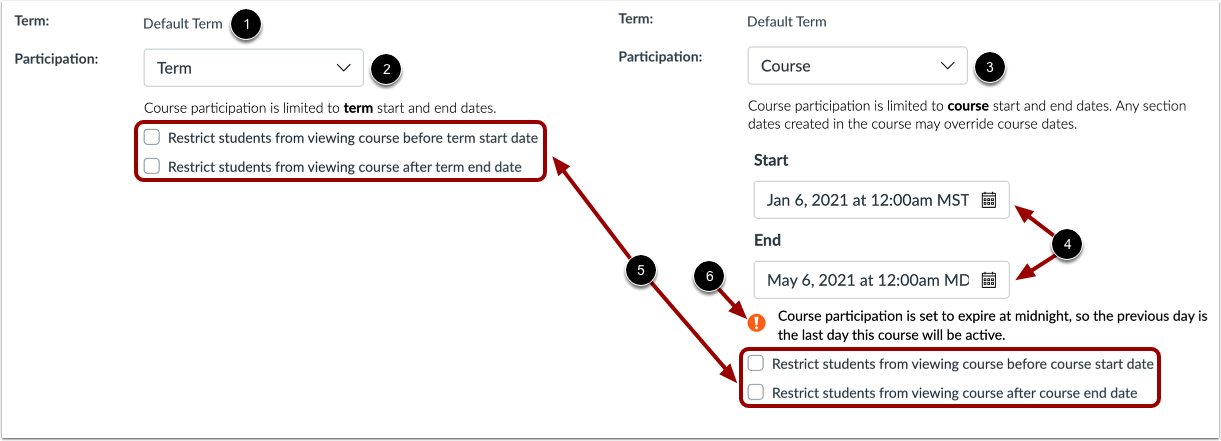
02:22:课程可以分配到默认学期或特定学期。
02:27:默认情况下,您的学生将能够在学期日期内参加课程。
02:32:如有需要,您可以允许学生在课程日期内参加,
02:36:设定具体的课程开始和结束日期。
02:39:但是,更改课程日期可能会影响学期名额的可用性。
02:43:课程页面和仪表板中的设置和位置。
02:47:请在添加课程参与日期之前确认学期日期。
02:51:您还可以更改学生访问设置,以允许或限制访问。
02:55:禁止学生在课程开始或结束日期之前查看您的课程。
03:00:如果课程参与结束日期设置为午夜,则会显示警告信息
03:04:显示。
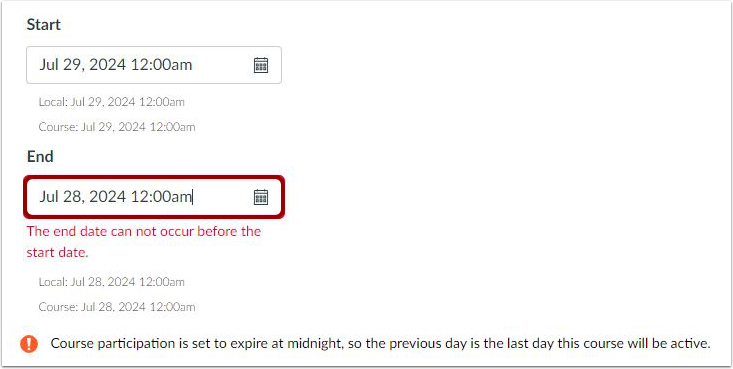
03:06:如果选择的结束日期早于开始日期,则
03:10:显示警告信息。
03:12:如果您的管理员允许,您可以限制定量数据的查看。
03:16:选中此设置后,课程定量分析的视图将受到限制。
03:21:(数值)评分数据。学生和观察员只能看到。
03:25:定性数据,包括字母等级和评论。
03:29:分数转换为字母等级,可能的分数被隐藏。
03:32:所有其他评分信息均可见。请注意……如果
03:37:本课程没有自定义评分方案,使用的是 Canvas 默认评分方案。
03:41:启用此设置后,管理员、讲师和
03:45:助教仍然可以看到定量数据。
03:47:只有管理员启用定量功能后,此设置才可见。
03:51:账户中的数据限制设置。
03:54:您可以为课程中的所有作业设置默认截止日期。
03:58:更新默认截止日期不会更改已设置截止日期的现有作业。
04:03:次。
04:04:您可以为课程设置特定语言。
04:06:默认情况下,语言设置为“未设置”,英语
04:11:(美国)。选择课程语言将覆盖用户设置。
04:15:语言偏好,仅推荐用于在所选语言授课的课程。
04:19:语言。
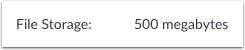
04:20:您可以查看课程允许的存储文件大小。文件存储
04:25:包含课程文件和作业提交中的所有文件。管理员
04:30:请在您所在的机构为每门课程设置文件存储配额。
04:34:请注意……Canvas 课程导入计入课程数量。
04:37:配额。如果课程导入失败,请检查文件大小。
04:41:已超出您的课程文件存储配额。如有必要,请联系我们。
04:45:请联系您的 Canvas 管理员申请增加课程配额。已复制
04:50: Canvas 课程和课程项目不计入课程文件存储配额。
04:54:您可以从以下位置复制现有的 Canvas 课程和课程项目:
04:58:将原课程导入新课程,不会影响课程文件存储。
05:02:配额。
05:04:您可以启用按学生组筛选的 SpeedGrader 启动选项。
05:08:您的课程。启用此设置后,您必须选择一个
05:12:学生组。打开快速评分器时,此设置默认处于禁用状态。
05:18:您可以为您的课程启用评分方案。
05:20:评分方案是一套衡量不同方面的标准。
05:24:课程成绩等级。您还可以查看当前的评分标准。
05:28:方案(如有)。此设置默认处于禁用状态。
05:32:您可以查看课程许可证。默认情况下
05:35:所有内容均被视为私有且受版权保护,但您也可以
05:39:将您的内容发布到公共领域,或选择创意素材。
05:43:通用许可协议。当你的课程公开时,你很可能会……
05:47:我想为您的课程设置许可证。
05:50:您可以查看课程的文件版权设置。
05:52:如果启用此选项,则必须选择使用权信息。
05:56:所有课程文件在发布前都需要经过审核。
05:59:此设置默认处于禁用状态。请注意……如果
06:03:文件使用权限管理选项无法更改。
06:06:您的机构已锁定此设置。
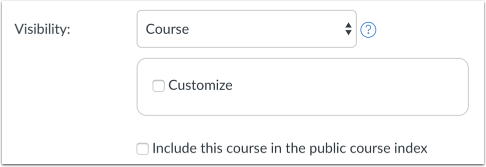
06:09:您可以查看课程的任何可见性设置。
06:12:每个可见性选项都是相互独立的。
06:15:您可以自定义课程可见性、自定义内容可见性。
06:20:并将该课程纳入公共课程索引。
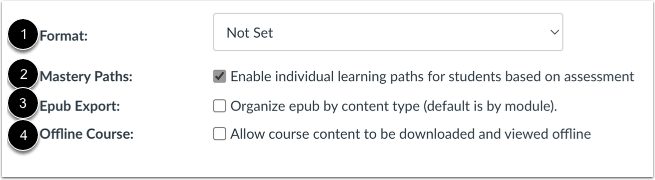
06:24:您可以在格式菜单中设置课程格式。
06:27:此设置指定课程的预期格式。
06:31:更改。课程格式。点击格式下拉菜单。
06:34:如果您的机构已启用“精通路径”功能,您
06:38:可以为您的课程启用精通路径,精通路径允许
06:42:您可以根据学生的表现定制学习体验。
06:46:您还可以允许用户下载您的课程,以便离线观看。
06:50:如果您的课程启用了 ePub 导出功能,则有两种选择,
06:54:您可以查看 Epub 导出复选框并更改 Epub 格式。
06:58:如果您的课程显示离线课程复选框,请按以下格式设置您的课程。
07:02:机构已启用。课程内容将以 HTML 格式离线查看。
07:06:默认情况下,此 Chuck 框将被选中,但是,
07:11:您可以通过取消选中复选框来管理所有飞行路线和访问权限。
07:14:请注意,任何时候,如果精通路径
07:19:此设置已在账户级别锁定。无法在课程级别进行管理。
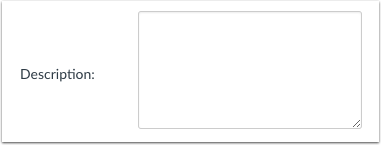
07:24:如果您的课程已收录于公开课程索引中,您可以添加课程描述。
07:28:请在描述栏中填写您的课程。
07:30:您可以通过选中相应的复选框来授予学生额外的课程权限。
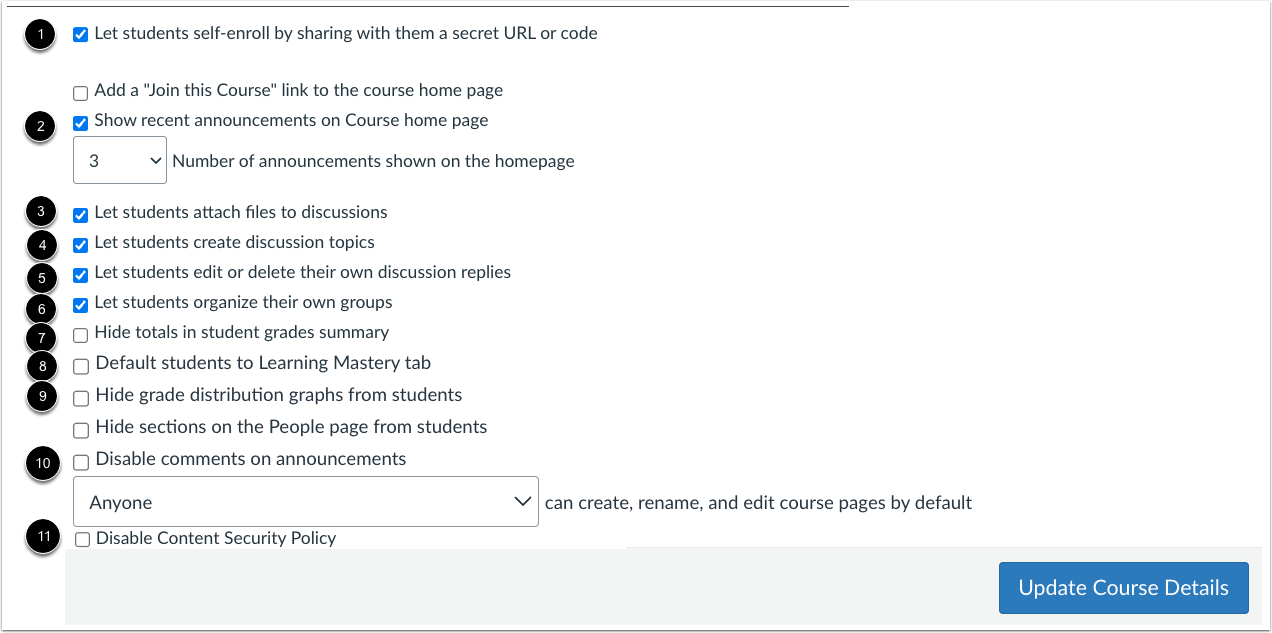
07:35:允许学生通过点击进行自助注册。
07:37:允许学生通过分享一个秘密网址或代码进行自助注册。
07:41:复选框。默认情况下处于禁用状态。
07:45:显示课程最新公告。点击主页上的“显示最新公告”即可查看。
07:49:课程主页复选框。默认情况下处于禁用状态。
07:52:允许学生通过点击将文件附加到讨论回复中。
07:56:允许学生在讨论区附加文件复选框。
07:59:此功能默认启用。允许学生创建新的讨论。
08:03:点击即可创建话题。勾选“允许学生创建讨论话题”复选框。
08:07:此功能默认启用,允许学生编辑或删除
08:11:学生可以通过点击回复自己的讨论。系统允许学生编辑或删除他们的回复。
08:15:回复自己的讨论,复选框。默认情况下启用此功能。
08:19:学生们可以创建自己的学生小组。点击“让学生们组织起来”即可。
08:23:他们自己的群组复选框。默认情况下已启用。
08:27:点击学生成绩中的高分值,即可在成绩页面隐藏学生总分。
08:31:摘要复选框。默认情况下禁用,隐藏成绩。
08:35:点击“隐藏成绩分布图”按钮,即可在成绩页面中查看成绩分布图。
08:39:来自学生。复选框。默认情况下处于禁用状态。
08:43:点击“禁用公告评论”复选框,即可关闭公告评论功能。
08:48:取决于您所在机构的偏好。
08:50:此选项可能已被为您选择。
08:52:默认允许学生编辑课程页面,只需选择“编辑”即可。
08:57:课程页面。下拉菜单。如果已启用内容安全策略
09:01:在帐户中。管理员可以禁用课程的内容安全策略。
09:05:点击“禁用内容安全策略”复选框,如果该复选框处于选中状态。
09:09:已检查,该策略已针对此课程禁用。
09:13:点击“更新课程详情”按钮保存更改。
09:17:本指南介绍了如何设置课程的详细信息。