默认情况下,您可以在成绩册中查看未发布的作业。此设置可随时关闭。
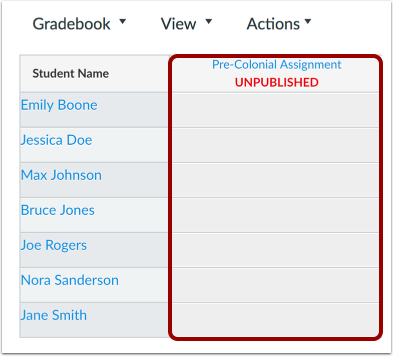
当未发布的作业在成绩册中可见时,这些作业会以灰色背景显示。未发布的作业列中不会显示表示无法输入成绩的短横线。此外,作业菜单选项只有在作业发布后才会显示。
未发布的作业对学生不可见。
查看视频文字稿
00:05:如何在成绩册中查看“未发布的作业”列?
00:09:默认情况下,您可以在成绩册中查看未发布的作业。此设置可随时关闭。
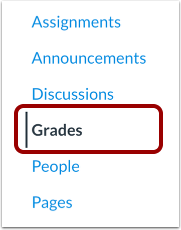
00:17:在课程导航中,点击“成绩”链接。
00:20:点击设置图标。这将打开成绩册设置对话框。
00:25:要显示未发布的作业列,请单击“查看选项”选项卡,然后单击“未发布的作业”复选框。单击“应用设置”按钮。
00:35:查看未发布作业列。您可以查看作业名称,但单元格呈灰色,在作业发布前无法编辑。
00:45:要隐藏“未发布的作业”列,请单击“查看选项”选项卡,然后单击“未发布的作业”复选框。单击“应用设置”按钮。
00:56:本指南演示了如何在成绩册中查看“未发布的作业”列。
开放等级
在课程导航中,点击“成绩”链接。
显示未发表的作业
点击设置图标[1]。
要显示未发布的作业列,请单击“查看选项”选项卡 [2],然后单击“未发布的作业”复选框 [3]。单击“应用设置”按钮 [4]。
查看未发布作业列。您可以查看作业名称,但单元格呈灰色,在作业发布前无法编辑。
隐藏未发布的作业
点击设置图标[1]。
要隐藏未发布的作业列,请单击“查看选项”选项卡 [2],然后单击“未发布的作业”复选框 [3]。单击“应用设置”按钮 [4]。