如果你为作业添加了评分标准,你可以在 SpeedGrader 中根据评分标准进行评估。
结果 额外加分
如果您的评分标准包含学习成果,并且您的课程启用了此功能,则您可以为学习成果标准分配额外分数。更多信息,请参阅课程功能课程。
笔记:
- 默认情况下,评分标准以传统视图打开。如果您更改视图,在切换学生时视图将保持不变。只有当您离开或刷新 SpeedGrader 页面时,视图才会重置。
- 必须提交积分才能保存。
- 必须启用“作业增强”功能选项,学生才能查看带有增强型评分标准的更新后的评分标准界面。
- 如果本教程中的步骤与您帐户中显示的步骤不符,请参阅以下指南:
打开 SpeedGrader
从任何作业、评分讨论或测验中打开 SpeedGrader 。
开放学生投稿
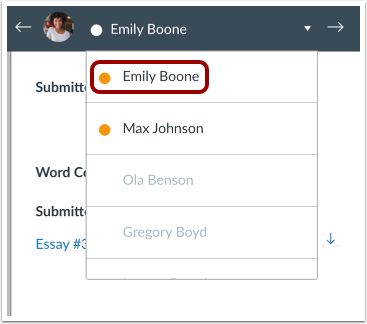
使用学生名单查找学生提交的作品。
查看评分标准
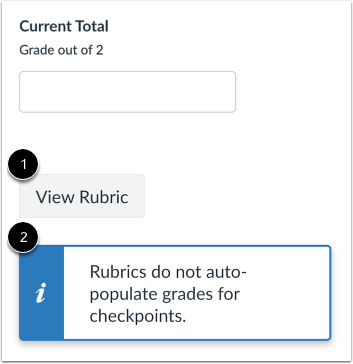
点击“查看评分标准”按钮[1]。如果您启用了“讨论检查点”功能选项,则会显示一条消息,说明评分标准不会自动填充检查点的分数[2]。
选择评分标准视图
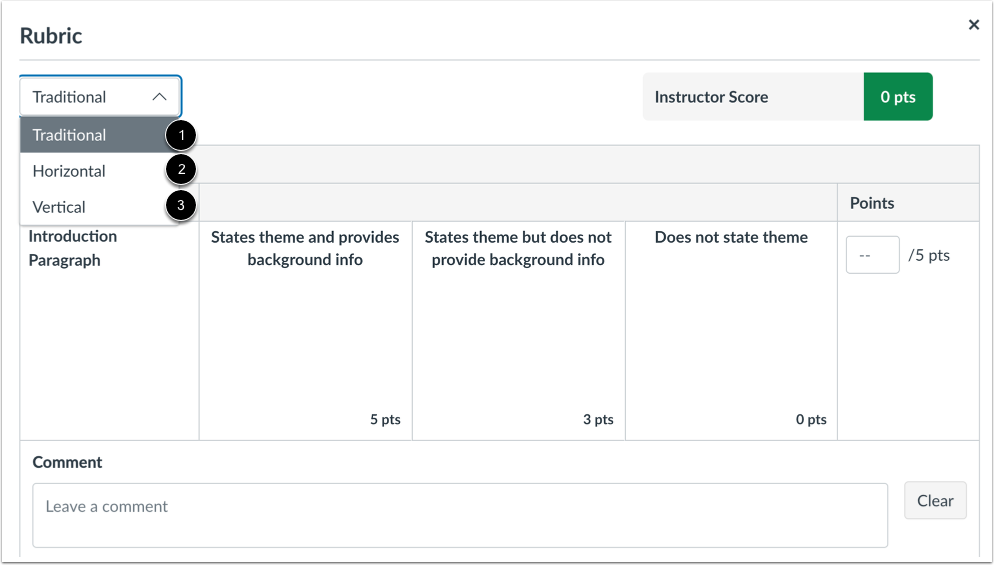
默认情况下,评分标准以传统视图显示。
要更改视图,请单击下拉菜单并选择传统视图[1]、水平视图[2]或垂直视图[3]。
注意:您在切换学生时,所选视图将保持不变。只有当您离开或刷新 SpeedGrader 页面时,视图才会重置。
完整评分标准
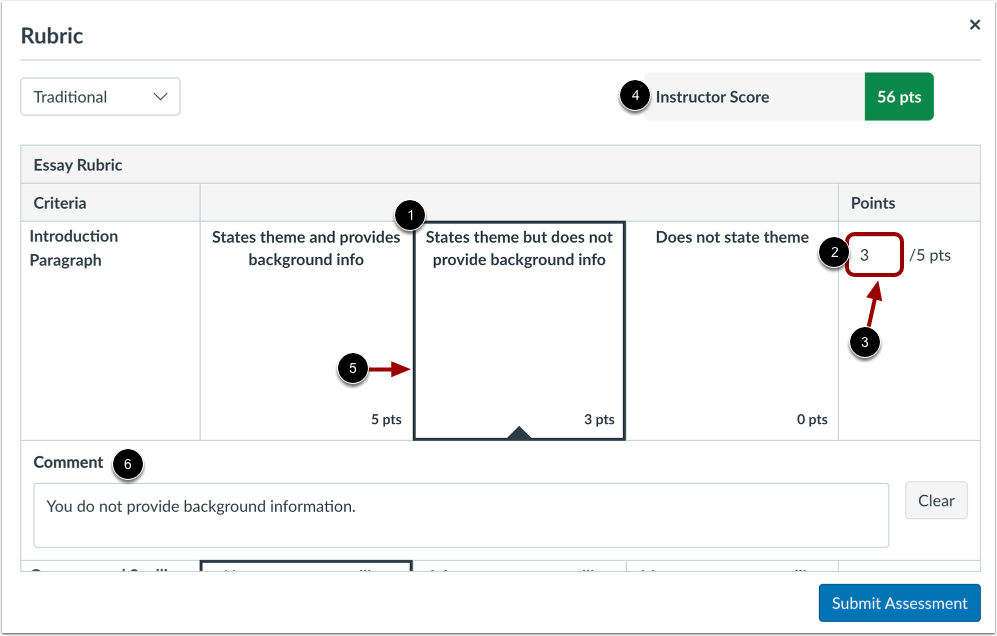
对于每个评分标准,点击适用于学生提交内容的评分等级[1]。所选评分等级的数值将显示在“分数”字段中[2]。如果某个评分标准包含一个范围,点击评分等级将选中整个范围,并默认为该范围内的最高值。
要在某个范围内选择不同的值,请在“分数(pts)”字段 [3] 中输入该值。您可以手动输入高于标准最高分值的分数。每个标准值都会计入学生的总分 [4]。
要取消选择评分并恢复分配的分数,双击分配的评分[5]。
学习成果也可能支持额外加分。如果评分标准保存后,学习成果的额外加分没有保留,则说明您的课程尚未启用此功能。
您还可以通过在“评论”字段中输入文本来为每个评分标准添加评论[6]。
根据您选择的视图,评分标准可能会以不同的方式显示。
提交评估
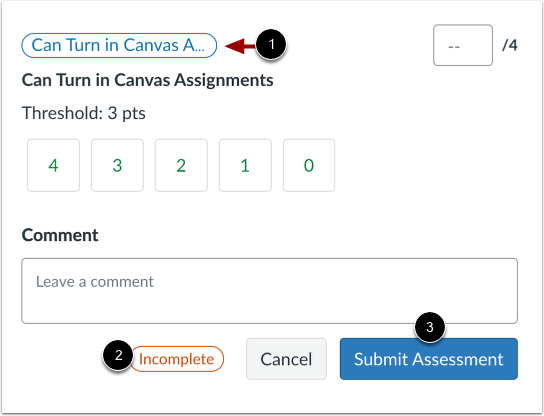
如果评分标准包含结果,您可以点击结果链接 [1] 在弹出窗口中查看其详细信息。
如果一项或多项标准尚未评分,则会显示“未完成”标签[2]。所有标准评分完成后,标签将变为“已完成”。
点击“提交评估”按钮[3]。
查看评分
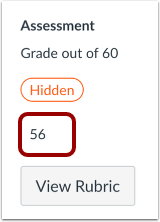
如果您设置了评分标准,总分将自动填充到“成绩”字段中。否则,您可以手动输入评分标准中的成绩。
注意:如果您启用了“讨论检查点”功能选项,则评分标准要点不会自动填充到“成绩”字段中。
查看学生自我评估
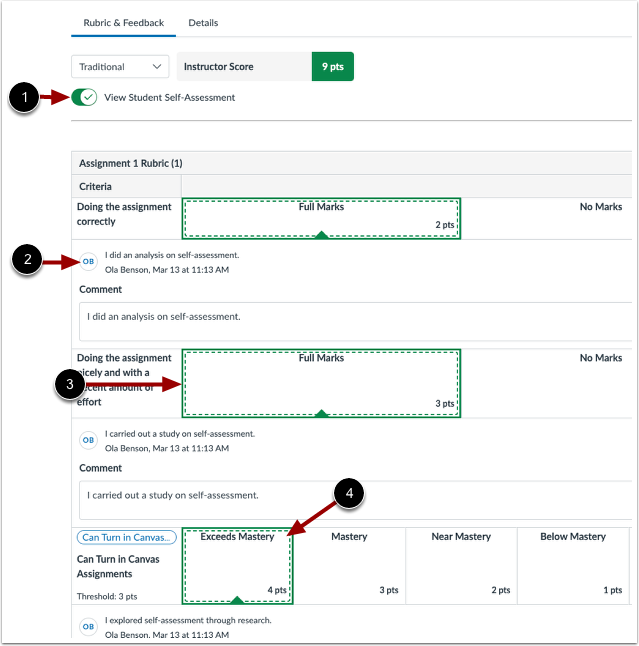
如果您设置了评分标准中的“自我评估”功能,则“查看学生自我评估”开关将启用[1]。您可以查看学生评论[2]、学生自我评估(绿色实线)[3]以及您对提交内容的评估(绿色虚线)[4]。
注意:默认情况下,“查看学生自我评估”开关处于禁用状态。