手动为评分讨论分配同伴互评,您可以选择哪些学生将被分配同伴互评。
备注:
- 学生必须先发表自己的讨论回复,才能完成指定的同伴互评。
- 如果您不希望学生在提交自己的回复之前查看其他人的回复,请选择“参与者必须先回复主题才能查看其他回复”的讨论选项。 了解更多关于创建评分讨论的信息。
- 如果学生注册信息被删除或变为非活跃状态,系统将不再安排学生为该已删除或非活跃注册信息完成同伴互评。但是,该已删除/非活跃注册信息完成的同伴互评仍将对学生和教师显示。如果同伴互评已分配,您可能需要调整已分配的同伴互评。
00:07:如何手动为讨论分配同行评审?
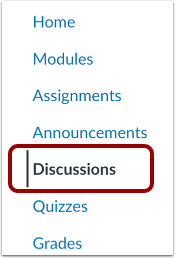
00:11:在课程导航中,点击“讨论”链接。
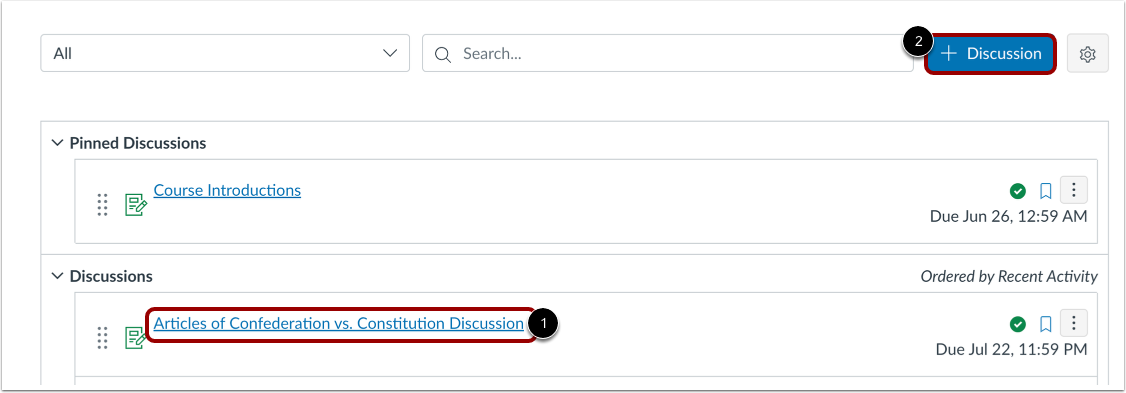
00:15:点击讨论标题或创建新的评分讨论。
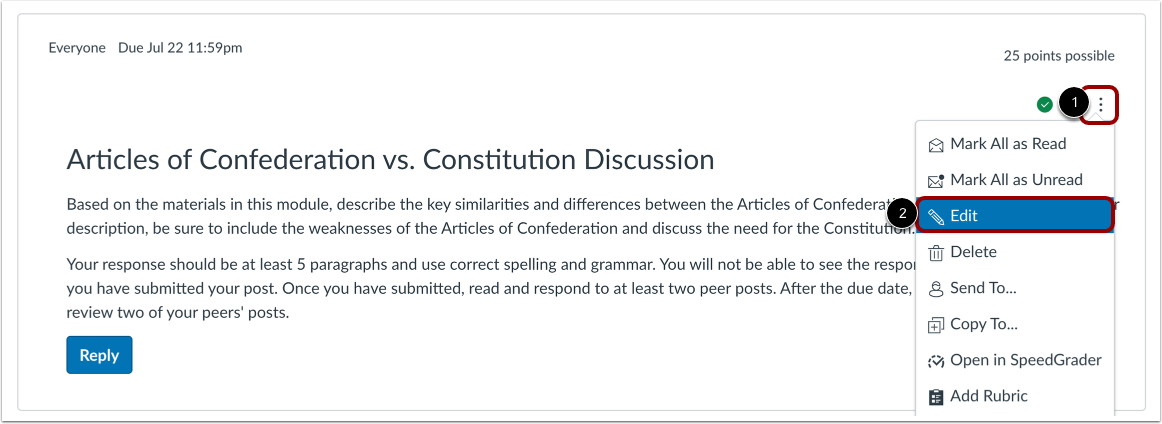
00:20:点击“选项”图标,然后点击“编辑”链接。
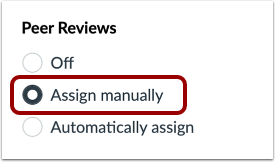
00:24:在讨论选项中,单击“手动分配”单选按钮。
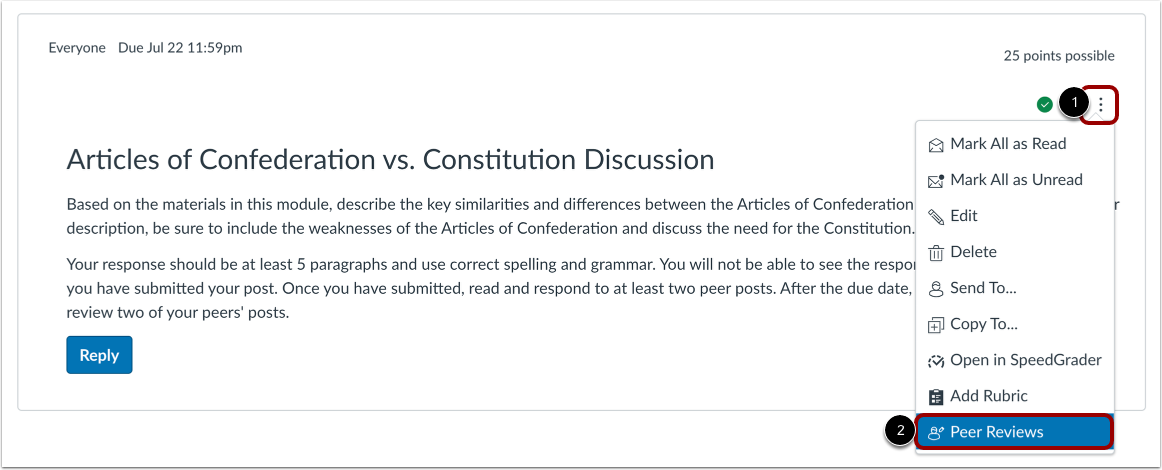
00:29:点击“选项”图标,然后点击“同行评审”链接。
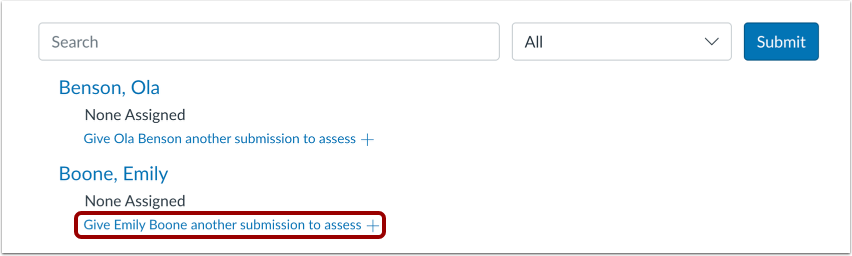
00:34:在学生姓名下方,点击“给[学生姓名]再次提交”按钮
00:38:评估链接。
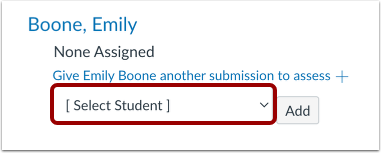
00:40:点击“选择学生”下拉菜单。
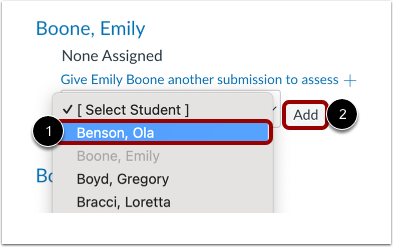
00:43:选择您希望学生评价的同伴。
00:46:记住,学生不能自我复习。
00:50:点击“添加”按钮。
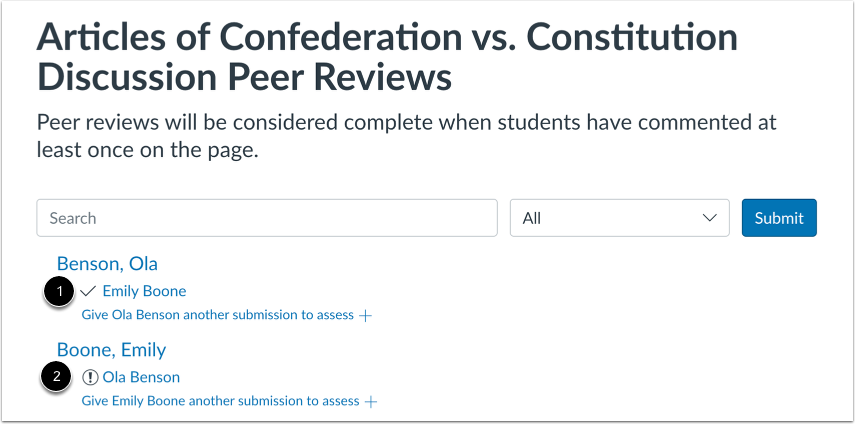
00:52:已分配的同伴互评会显示在学生姓名下方,并带有勾号。
00:57:表示同行评审已完成。
01:00:警告图标表示仍需完成同行评审。
01:05:您还可以提醒那些尚未完成同伴互评任务的学生。
01:09:评审。同行评审提醒将以通知的形式发送。
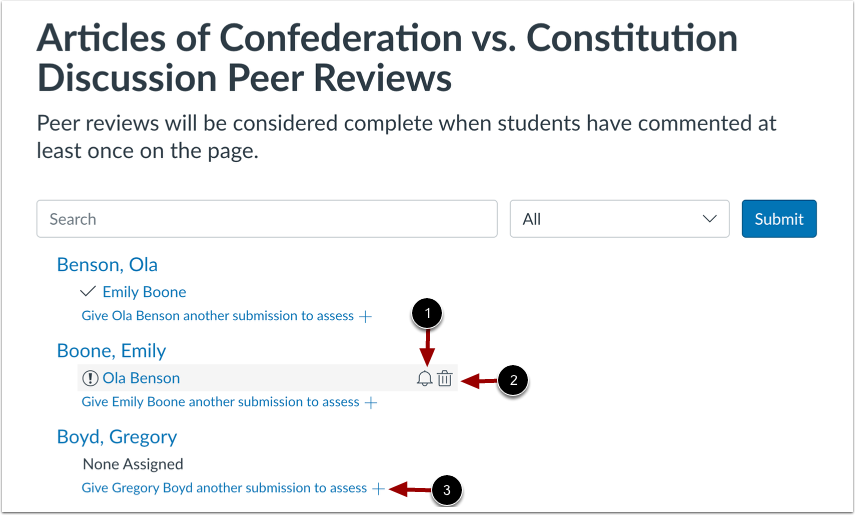
01:14:要发送提醒,请将鼠标悬停在已分配的同行评审上,然后
01:18:点击提醒图标取消同行评审。
01:21:点击删除图标。
01:24:手动分配或重新分配同行评审,
01:26:点击“给[学生姓名]另一份提交作业进行评估”链接。
01:31:本指南介绍了如何手动为讨论分配同行评审。
公开讨论
在课程导航中,点击“讨论”链接。
开放式评分讨论
点击讨论标题 [1] 或创建新的评分讨论[2]。
编辑讨论
点击选项图标[1],然后点击编辑链接[2]。
启用手动分配的同行评审
在讨论选项中,单击“手动分配”单选按钮。
注:您还可以自动分配同行评审。
开放式同行评审
点击选项图标[1],然后点击同行评审链接[2]。
手动分配同行评审
在学生姓名下方,点击“给[学生姓名]另一份作业进行评估”链接。
选择学生
点击“选择学生”下拉菜单。
选择您希望学生评价的同伴[1]。请注意,学生不能评价自己。点击“添加”按钮[2]。
查看已分配的同行评审
已分配的同伴互评会显示在学生姓名下方。勾号表示同伴互评已完成[1]。警告图标表示同伴互评尚未完成[2]。
管理同行评审
您还可以提醒尚未完成指定同伴互评的学生。同伴互评提醒将以通知的形式发送。
要发送提醒,请将鼠标悬停在已分配的同行评审上,然后单击提醒图标 [1]。要取消同行评审,请单击删除图标 [2]。
要手动分配或重新分配同行评审,请点击“给[学生姓名]另一份提交进行评估”链接[3]。