您可以在课程模块中添加现有测验或创建新测验。创建新测验时,您可以选择“新建测验”或“经典测验”测验引擎。
向模块添加项目时,请注意模块的整体状态会覆盖模块中各个项目的状态。建议您在准备好发布整个模块之前,将所有模块项目都保持在未发布状态。了解更多关于发布或取消发布模块的信息。
注意:模块项目过多可能会影响性能。 学生进度页面最多支持 100 个模块项目。
00:07:如何将测验添加为模块项?
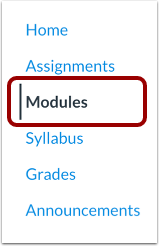
00:10:在课程导航中,点击“模块”链接。
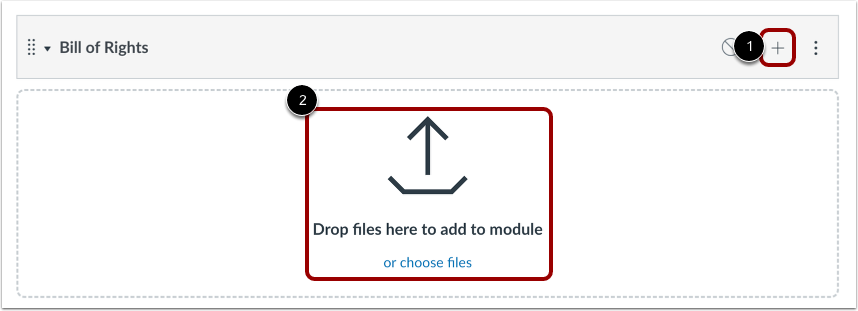
00:13:要添加项目,请点击“添加项目”图标。
00:17:或者拖放文件到空模块中。
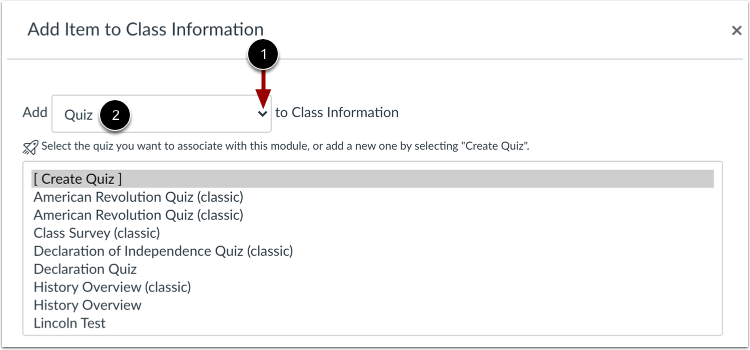
00:22:在“添加”下拉菜单中,点击“测验”链接。
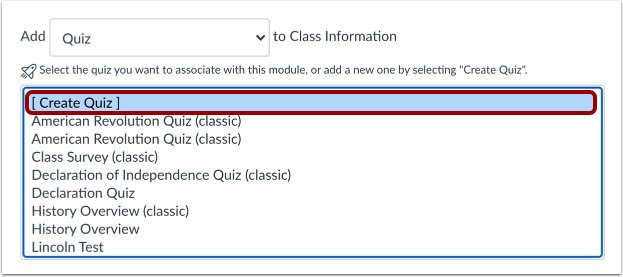
00:25:要创建新测验,请点击“创建测验”链接。
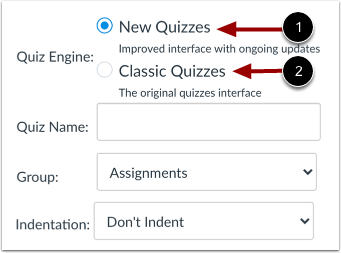
00:29:要使用“新建测验”创建测验,请单击“新建测验”选项。
00:34:要使用经典测验创建测验,
00:36:点击“经典测验”选项。
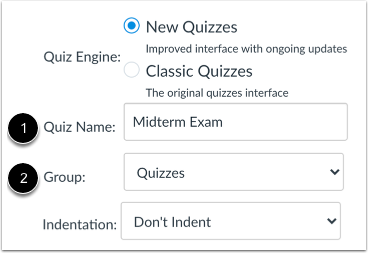
00:40:在“测验名称”字段中,输入测验的名称。
00:44:在“组”下拉菜单中,选择要添加测验的作业组。
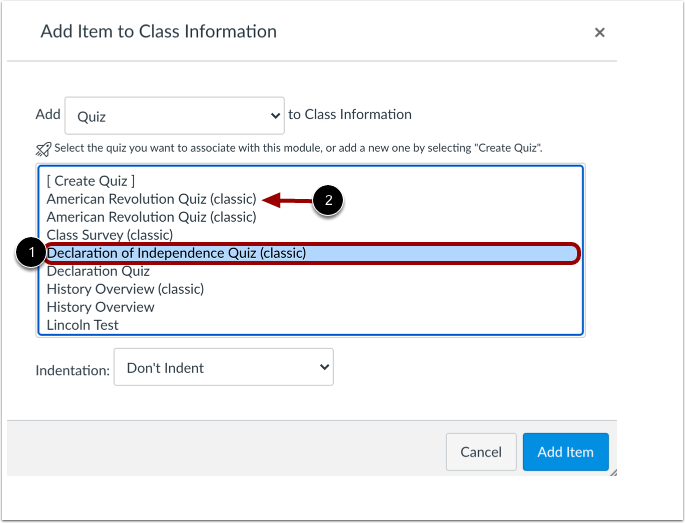
00:49:要添加现有测验,请单击测验名称。
00:53:经典测验的标题末尾包含(经典)一词。
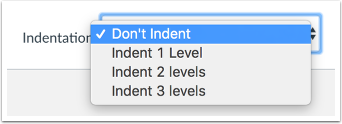
00:58:在“缩进”下拉菜单中,选择您希望测验有多少个级别。
01:02:模块中需要缩进。您可以选择一级或二级缩进。
01:06:级别,三级,或不缩进。
01:10:点击“添加项目”按钮。
01:13:查看测验。
01:14:经典测验显示一个空白的测验图标。
01:18:要编辑经典测验,请单击测验的名称。
01:22:在“新建测验”中创建的测验会显示一个已填充的测验图标。
01:27:要编辑测验的作业详情,请点击测验的名称。
01:33:要编辑测验题,请点击“选项”图标,然后点击“构建”。
01:37:链接。
01:38:本指南介绍了如何将测验添加为模块项。
开放模块
在课程导航中,点击“模块”链接。
添加模块项
要添加项目,请点击添加图标 [1],或者拖放文件到空模块 [2]。
将项目添加到模块
在“添加”下拉菜单[1]中,选择“测验”选项[2]。
注意:向模块添加测验时,“添加测验”下拉菜单只会加载前 400 个测验。
创建新测验
要创建新测验,请点击“创建测验”链接。
选择测验引擎
要使用“新建测验”创建测验,请单击“新建测验”选项[1]。
要使用经典测验创建测验,请点击经典测验选项[2]。
输入测验详情
在“测验名称”字段 [1] 中,输入测验的名称。在“分组”下拉菜单 [2] 中,选择要添加测验的作业分组。
添加现有测验
要添加现有测验,请单击测验名称 [1]。经典测验的标题末尾包含(经典)字样 [2]。
缩进项
在“缩进”下拉菜单中,选择您希望测验在模块中缩进的级别数。您可以选择一级、二级、三级或不缩进。
添加项目
点击“添加项目”按钮。
查看模块项
查看测验。经典测验会显示一个空白的测验图标[1]。要编辑经典测验,请点击测验名称[2]。
在“新建测验”中创建的测验会显示一个已填充的测验图标 [3]。要编辑测验的作业详情,请单击测验名称。要编辑测验题目,请单击“选项”图标 [5],然后单击“构建”链接 [6]。