创建作业时,您可以选择设置匿名评分。选择匿名评分选项后,评分者在 SpeedGrader 中查看作业提交时将看不到学生姓名。
如果您的课程中未启用匿名评分功能,您可以随时在 SpeedGrader 中为每个作业启用匿名评分。
启用匿名评分后,您可以在文档查看器中添加注释和评论。如果您想使用文档查看器工具并在提交内容中创建匿名评论,则可以在作业中启用“匿名教师注释”功能。
笔记:
- 匿名评分目前是一项课程可选功能。要启用此功能,请在课程功能课程中学习如何管理功能选项。
- 您或管理员可以随时启用或禁用匿名评分选项。对作业所做的任何编辑都将被跟踪。要查看作业编辑以及其他评分操作, 请在 SpeedGrader 中审核评估。
- 可以通过审核评分作业选项启用匿名评分。
- 匿名作业默认采用手动发布成绩的机制。与其他采用手动发布成绩机制的作业一样,匿名作业的成绩在成绩发布之前不会显示给学生。
- 公布匿名作业的成绩会破坏作业的匿名性。
- 匿名评分不适用于评分讨论。
- Canvas 的匿名评分功能会在整个界面中隐藏学生姓名,使评分者无法看到。虽然 Canvas 会在评分者交互的区域隐藏学生身份,但这并非完全的数据匿名化,因为系统仍然需要能够将提交的作业和成绩与每个学生正确关联起来。此功能侧重于评分体验,而非后端数据处理流程。
开放任务
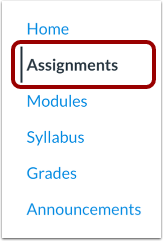
在课程导航中,点击“作业”链接。
添加作业
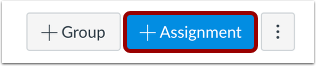
要一次性创建包含所有作业详细信息的作业,请单击“添加作业”按钮。
编辑任务
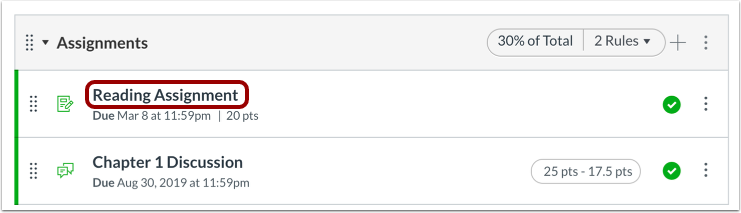
如果要编辑尚未收到学生提交的现有作业,请单击作业名称。
添加任务详情
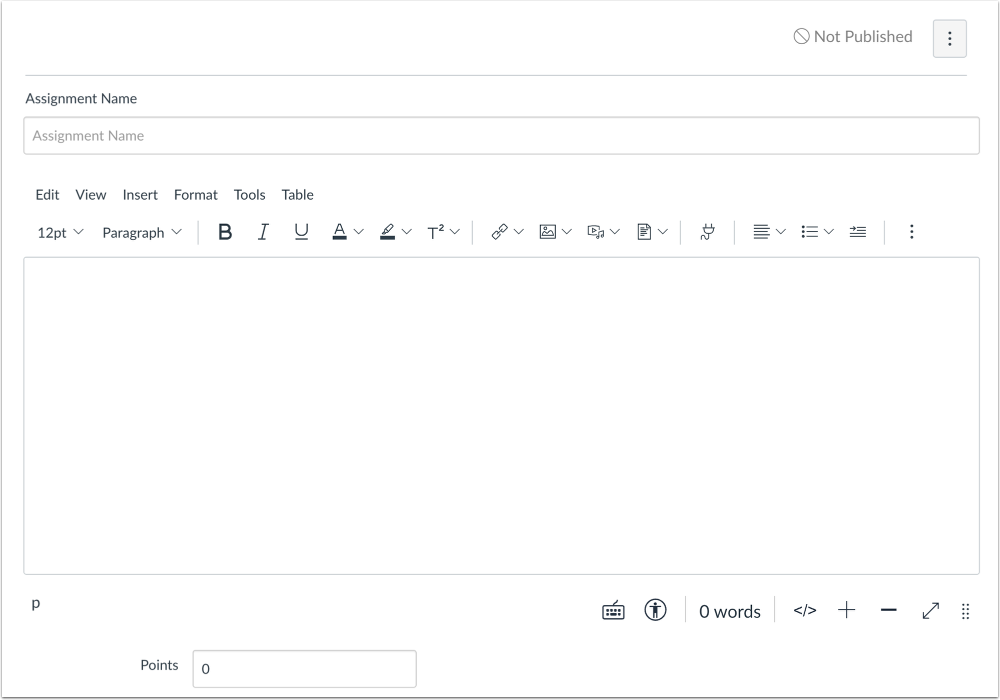
在作业中添加详细信息。
选择匿名评分
选中“评分者无法查看学生姓名”复选框。
注意:如果同时启用了审核评分作业选项,则匿名评分还包括一个附加选项,允许评分者不查看彼此的姓名。
保存作业
如果你想通知用户任何未来的作业变更,请点击“通知用户此内容已更改”复选框[1]。
点击保存按钮[2]。
注意:如果您的作业尚未发布,则会显示“保存并发布”按钮。点击“保存”按钮会创建作业草稿,以便您稍后发布。