在“新建测验”中,您可以管理学生是否可以查看他们的测验结果。您还可以选择学生可以看到哪些结果项目,包括得分、总分、题目、答案和反馈。
限制学生查看“新测验”中的结果并不影响他们查看成绩册中的分数。要限制学生查看成绩册中的分数,您需要启用发布策略或隐藏之前已发布的成绩。
查看视频文字稿
00:07:如何在“新测验”中管理测验结果?
00:10:要对学生隐藏测验结果,请找到要打开的测验。
00:15:要打开构建页面,请单击“选项”图标,然后单击“构建”链接。
00:20:要创建新测验,请点击“添加测验”按钮。
00:24:点击“设置”选项卡。
00:27:如果学生已经提交了测验,屏幕上将显示警告信息。
00:31:配送设置页面。
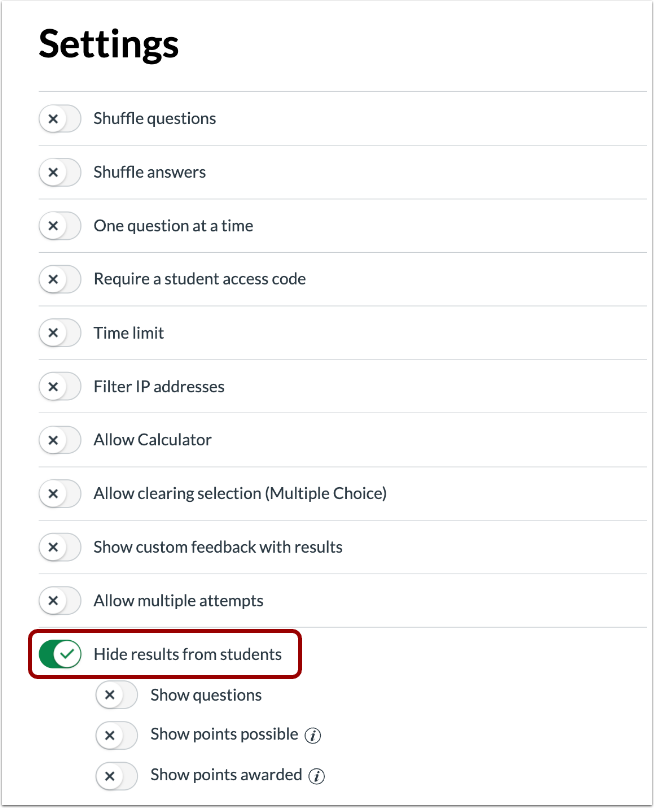
00:33:要对学生隐藏测验结果,请点击“对学生隐藏结果”按钮。
00:37:启用此选项后,教师可以管理显示的内容。
00:42:向学生的测验结果页面显示。
00:44:这包括答案选项、反馈和分数。
00:49:启用“对学生隐藏结果”选项后,您可以选择测验项目。
00:53:向学生显示。要显示学生成绩中的某项,请点击
00:57:该商品的按钮。任何未选中的商品仍保留。
01:01:已隐藏。
01:03:要在测验结果页面显示测验项目和问题,请点击
01:07:显示问题按钮。启用此选项后,您还可以显示
01:12:学生回答和反馈。
01:15:要在测验结果页面显示学生答案,请点击“显示学生答案”。
01:19:回复功能开启。
01:22:要在测验结果页面显示反馈,请点击“显示反馈”开关。
01:26:开启。
01:27:当“显示学生回答”选项启用时,
01:30:您可以选择是否仅显示一次所有尝试的响应。
01:34:每次尝试后、仅在最后一次尝试后,或仅一次
01:38:在他们最后一次尝试之后。您可以选择学生可以看到的日期。
01:43:要向学生显示他们的回答是否正确,请点击
01:48:点击“正确”或“错误”按钮表明你的回答。
01:51:启用此选项后,您可以在之后显示正确答案。
01:55:每次尝试或仅在最后一次尝试之后。
01:57:您还可以选择学生可以看到的日期。
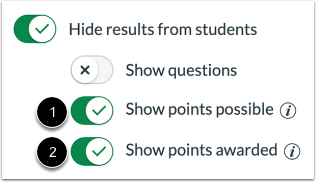
02:02:显示整个测验和各个问题的可能得分。
02:06:在测验结果页面中,点击“显示可能得分”按钮。
02:11:显示测验总分和各题得分
02:15:在测验结果页面,点击“显示所获分数”按钮。
02:20:本指南介绍了如何在“新测验”中管理测验结果。
开放式测验
要对学生隐藏测验结果,请找到要打开的测验[1]。
要打开构建页面,请点击选项图标 [2],然后点击构建链接 [3]。
要创建新测验,请点击“添加测验”按钮[4]。
打开设置
点击“设置”选项卡。
查看警告信息
如果学生已经提交了测验,则会在“交付设置”页面上显示警告消息。
隐藏学生成绩
默认情况下,学生可以查看所有测验结果。要对学生隐藏测验结果,请点击“对学生隐藏结果”按钮。启用此选项后,教师可以管理测验结果页面中向学生显示的内容,包括答案选项、反馈和分数。
注意:即使启用了“对学生隐藏成绩”选项,学生仍然可能在成绩册中看到他们的测验成绩。要对学生隐藏成绩,您需要在成绩册中启用发布策略。
管理结果视图设置
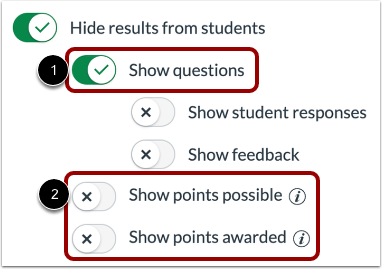
启用“对学生隐藏结果”选项后,您可以选择要向学生显示的测验题目。要显示某个题目,请点击该题目对应的按钮 [1]。未选中的题目将保持隐藏状态 [2]。
显示问题
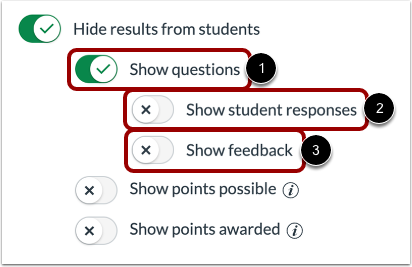
要在测验结果页面显示测验题目和问题,请点击“显示题目”按钮 [1]。启用此选项后,您还可以显示学生的回答和反馈。要在测验结果页面显示学生的回答,请点击“显示学生回答”开关 [2]。要在测验结果页面显示反馈,请点击“显示反馈”开关 [3]。
注意: “显示反馈”选项显示的是与问题是否回答正确无关的通用反馈。
显示学生回答
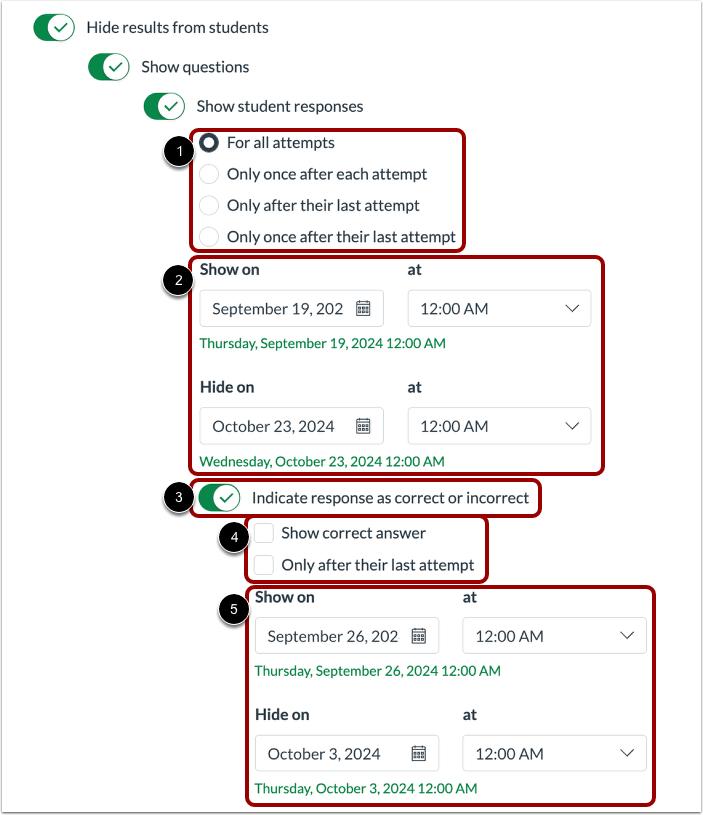
启用“显示学生答卷”选项后,您可以选择显示所有尝试的答卷、每次尝试后显示一次答卷、仅在最后一次尝试后显示一次答卷,或仅在最后一次尝试后显示一次答卷[1]。您还可以选择学生何时可以看到答卷[2]。
要向学生显示他们的回答是否正确,请点击“指示回答是否正确”按钮[3]。启用此选项后,您可以选择在每次尝试后显示正确答案,或仅在最后一次尝试后显示[4]。您还可以选择学生可以看到正确答案的日期[5]。
展示要点
要在测验结果页面中显示整个测验和各个问题的可能得分,请点击“显示可能得分”按钮[1]。
要在测验结果页面中显示整个测验和各个问题的得分,请点击“显示得分”按钮[2]。