您可能已经在“课程设置清单”中添加了课程用户注册信息。但是,如果“人员”页面中“添加人员”按钮可用,您可以随时邀请用户加入您的课程。
如果贵机构使用SIS导入功能,则无需将贵机构记录中已有的用户添加到课程中。管理员会自动将他们添加到课程中。
课程邀请
当手动向课程添加注册用户时,Canvas 会在课程发布后生成课程邀请。用户必须接受课程邀请才能参与课程。在用户接受课程邀请之前,其状态将显示为“待处理”。请注意,当用户收到自定义角色的注册邀请时,邀请中会显示其所属的基础角色名称。
在 Canvas 账户中,管理员可以启用开放注册功能,这样即使用户还没有 Canvas 账户,也可以将其添加到课程中。用户在接受课程邀请时会自动创建账户。但是,如果未启用开放注册功能,则只能将已拥有 Canvas 账户的用户添加到课程中。
如果您的机构隶属于某个信托账户,则搜索用户时可能会显示与其他机构相关的搜索结果。信托账户允许用户使用相同的凭据跨多个机构添加帐户。
只有在课程开始日期当天,用户才会收到课程邀请。(开始日期通常为学期开始日期,除非在课程设置中指定了特定课程或班级的日期。)此外,课程必须发布后,学生才能收到课程邀请。
以观察员身份受邀参加课程的用户,如果已拥有 Canvas 帐户,则不会收到课程邀请。没有 Canvas 帐户的观察员注册者必须先创建帐户才能登录课程。
用户角色
手动向课程添加用户时,您可以将用户添加到任何可用角色,包括管理员创建的自定义角色。如果您不确定机构中特定角色拥有哪些权限,请联系您的 Canvas 管理员。
标准岗位包括助教、观察员和设计师:
- 助教提供课程支持,并拥有与教师相同的部分或全部权限。
- 观察员可以与学生建立联系,查看学生在课程中的学习进度。观察员可以包括家长、监护人和/或导师。
- 课程设计师可以向课程添加其他用户、访问课程内容、创建讨论、公告、作业、测验以及其他内容功能。此角色适合与教师合作设计课程的教学设计师、教学指导员或项目经理。
多节
如果要将同一个人添加到不同的班级,可以先将他/她加入一个班级,然后再将他/她添加到其他班级。
笔记:
- 课程邀请只有在课程发布后才会发出。
- 课程注册信息可能由您所在院校的学生信息系统 (SIS) 添加。如果注册信息包含 SIS ID,则您无法将该注册信息添加到课程中。
- 通过“添加人员”按钮添加用户属于课程权限限制。如果您无法向课程添加用户,则说明您的机构已限制此功能。
00:07:如何将用户添加到课程中?
00:10:在课程导航中,点击“人员”链接。
00:13:点击“添加人员”按钮。
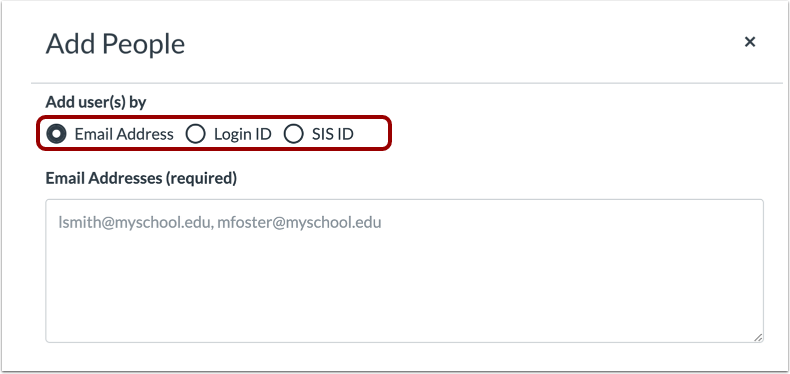
00:16:要添加用户,您可以使用以下三种选项之一搜索用户。
00:20:电子邮件地址登录 ID 或 Ias ID。
00:25:要选择搜索选项,请单击您首选搜索方法的单选按钮。
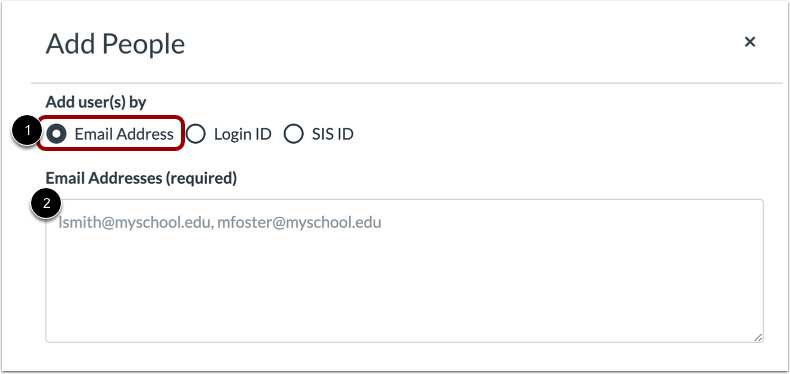
00:30:默认情况下,搜索字段设置为按电子邮件地址搜索。
00:35:在文本框中,输入电子邮件地址。
00:38:用户。您可以一次复制粘贴多个用户。
00:41:时间,例如来自逗号分隔值 (CSV) 文件的时间,
00:45:在两者之间插入逗号或换行符。
00:48:用户。按电子邮件地址搜索时,显示的是用户所在机构分配的电子邮件地址。
00:52:应尽可能使用。
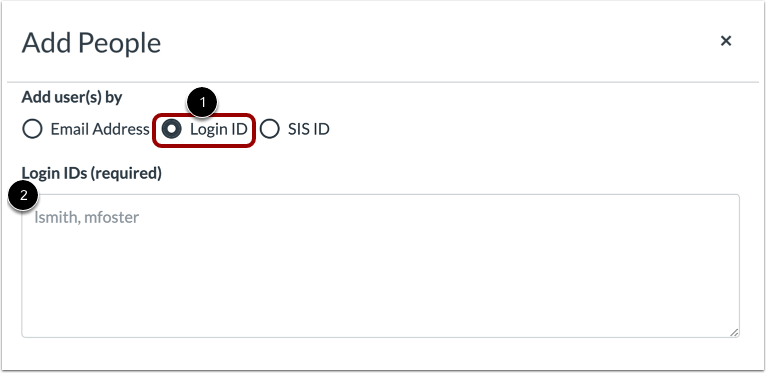
00:55:要通过登录 ID 添加用户,请单击“登录 ID”单选按钮。
00:59:在文本框中输入用户的登录名和ID。
01:03:您可以一次性复制粘贴多个登录名和 ID。
01:08:在日志和 ID 之间插入逗号或换行符。
01:12:如果您的机构允许您查看 az 的 IAS ID,请在此处填写。
01:16:在你的课程中,你也可以通过 Aziz ID 搜索用户。
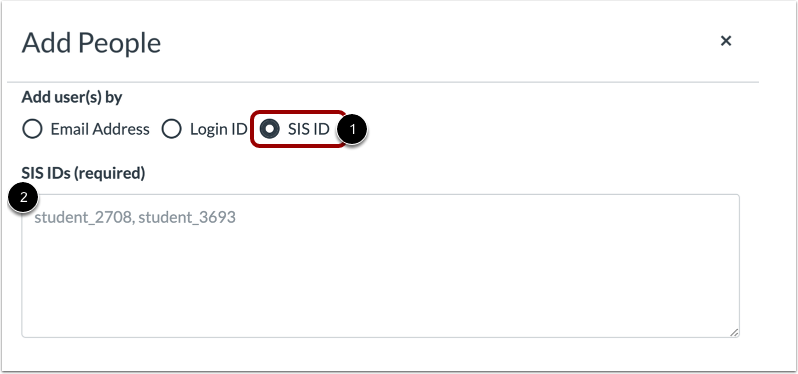
01:20:要按字母 A 搜索用户,请点击“A's Azz”。
01:24:在文本字段中,选择“眼睛 ID”单选按钮,输入 esi 的
01:30:用户ID。您可以复制粘贴,方便多人查看。
01:34:一次性通过在 Eis 之间放置逗号或换行符来显示 ID
01:39:ID。
01:41:在“角色”下拉菜单中,根据可用资源为用户分配课程角色。
01:45:课程角色。
01:47:在“章节”下拉菜单中,为用户分配课程中的一个章节。
01:51:如果您想限制用户只能与他们所在版块的其他用户互动,
01:55:点击“仅可与用户在其所在区域互动”复选框。
01:59:点击“下一步”按钮。
02:02:如果 Canvas 检测到已存在用户,您可以在添加之前确认该用户。
02:06:用户加入课程。用户的姓名会显示在页面上。
02:11:使用您在用户搜索中使用的用户信息。
02:14:尽管 Canvas 可能会显示额外的搜索列,但现有信息仍可能存在。
02:18:用户帐户将不会显示。准备就绪后,请点击
02:23:点击“添加用户”按钮。如果 Canvas 没有找到您想要的用户,请按以下步骤操作。
02:27:用户,您可以点击“重新开始”按钮。
02:31:如果您的机构禁用了开放注册,并且 Canvas 未启用
02:35:如果能找到与用户匹配的用户,Canvas 会通知您已找到匹配项。
02:39:未找到。要尝试新的搜索,请点击“返回”按钮。
02:44:如果您的机构启用了开放注册,并且 Canvas 是
02:48:找不到与用户匹配的用户,您可以选择将用户添加到您的课程中。
02:52:如果您想创建新的用户帐户,Canvas 可能会询问您。
02:56:课程帐户中没有用户名,用户的电子邮件地址
03:00:与帐户内的另一个用户关联。
03:03:或者该机构未使用委托身份验证
03:07:添加搜索结果中的所有用户。点击“全选”复选框。
03:12:添加单个用户。点击用户名旁边的复选框,
03:17:如果您以包含用户名的格式搜索用户,任何
03:21:选定的用户将自动将其姓名添加到注册列表中,
03:25:如有必要,您可以对用户名进行调整,如果用户的
03:30:未包含名称,您可以选择添加名称以与用户关联。
03:34:电子邮件地址,否则,Canvas 将使用用户的电子邮件地址。
03:38:作为用户名。点击“下一步”按钮。
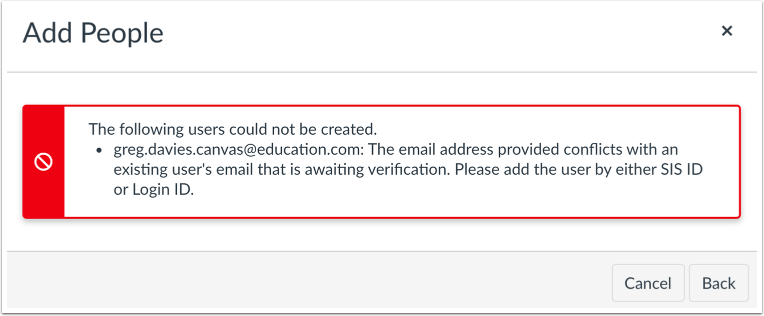
03:42:如果您通过电子邮件添加用户,但其电子邮件地址尚未验证,则您
03:46:可能会看到错误消息。如果您无法添加未经验证的用户
03:51:发送到您课程的电子邮件,您必须等待用户验证其电子邮件。
03:55:通过文章或ID添加用户地址或用户ID
03:59:或登录 ID。
04:01:如果您想通过登录名或其 ISID 添加用户,您
04:06:可以选择添加一个与用户关联的名称。
04:08:您还需要提供用户的电子邮件地址。
04:13:如果没有输入用户名,Canvas 将使用用户的电子邮件地址作为用户名。
04:18:用户名。输入电子邮件地址后,
04:22:您可以点击“下一步”按钮。
04:25:通过您选择的搜索方式确认您要添加到课程中的用户,点击
04:29:添加用户按钮。
04:32:在用户接受课程邀请之前,用户的状态将显示为
04:36:待处理。请注意,观察员邀请只会显示为待处理状态。
04:40:如果受邀观察员还没有 Canvas 帐户。
04:45:如果您添加的用户没有 Canvas 帐户,该用户可以创建帐户。
04:49:作为课程邀请流程的一部分。一旦用户
04:53:已接受课程邀请,您可以在课程中与用户互动。
04:57:您还可以通过“对话”向用户发送消息。
05:02:如有必要,您可以在 Canvas 中编辑用户的角色。
05:07:本指南介绍了如何向课程中添加用户。
开放的人们
在课程导航中,点击“人员”链接。
添加人员
点击“添加人员”按钮。
选择用户搜索
要添加用户,您可以使用以下三个选项之一搜索用户:电子邮件地址、登录 ID 或 SIS ID。
要选择搜索选项,请单击您首选搜索方式的单选按钮。
笔记:
- 如果您从电子表格复制粘贴用户信息,则无需过滤掉与搜索选项无关的信息。例如,如果您复制一行包含电子邮件地址和登录 ID 的信息,并选择登录 ID 搜索选项,Canvas 将忽略电子邮件地址,仅搜索具有所输入登录 ID 的用户。
- 要添加多个用户,请使用逗号或换行符分隔用户信息。
通过电子邮件搜索
默认情况下,搜索字段设置为按电子邮件地址搜索 [1]。在文本字段 [2] 中,输入用户的电子邮件地址。您可以一次性复制粘贴多个用户,例如从逗号分隔值 (CSV) 文件中复制,只需在用户之间添加逗号或换行符即可。
使用电子邮件地址搜索时,应尽可能使用用户所在机构分配的电子邮件地址。对于大多数机构而言,每个用户都应该有一个与其帐户关联的电子邮件地址,该地址可能与用户的登录 ID 相同。
教师可以通过多种方式添加用户,这些方式也支持用户名:
- 用户 buser@example.com
- buser@example.com B 用户
- 用户 C:cuser@example.com
电子邮件地址可以用小于号 ( < ) 或大于号 ( > ) 括起来,但这不是必需的。
按登录 ID 搜索
要通过登录 ID 添加用户,请单击“登录 ID”单选按钮 [1]。
在文本框 [2] 中,输入用户的登录 ID。您可以通过在登录 ID 之间添加逗号或换行符,一次性复制粘贴多个登录 ID。
使用登录 ID搜索时,您应该使用 Canvas 登录页面上显示的您所在机构的登录 ID 格式(例如用户名、学号等)。登录 ID 字段中的示例格式可能与您所在机构使用的格式不同。如果您不确定如何在文本字段中输入您所在机构的用户信息,请联系您的 Canvas 管理员。
登录 ID 不支持包含用户名的条目;在登录 ID 搜索字段中输入的任何内容都将作为搜索内容。
按SIS ID搜索
如果您的机构允许您在课程中查看 SIS ID,您也可以通过 SIS ID 搜索用户。
要按 SIS ID 搜索用户,请单击SIS ID单选按钮 [1]。在文本字段 [2] 中,输入用户的 SIS ID。您可以通过在 SIS ID 之间添加逗号或换行符,一次性复制粘贴多个 SIS ID。
SIS ID 不支持包含用户名的条目;在 SIS ID 搜索字段中输入的任何内容都将作为搜索内容。
注意: SIS ID 按钮仅对具有 SIS 权限的用户显示。
选择用户详细信息
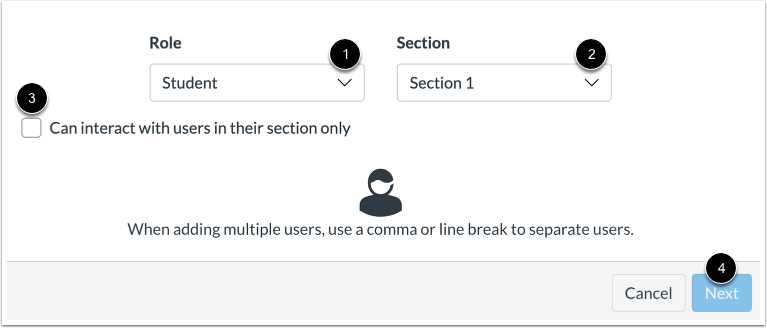
在角色下拉菜单 [1] 中,根据可用的课程角色为用户分配课程角色。
在“章节”下拉菜单[2]中,为用户分配课程中的一个章节。
如果您想限制用户只能与自己所在部分的其他用户互动,请选中“只能与自己所在部分的用户互动”复选框 [3]。
点击“下一步”按钮[4]。
注意:如果同时添加多个用户,所有用户将继承相同的角色和权限部分。
添加现有用户
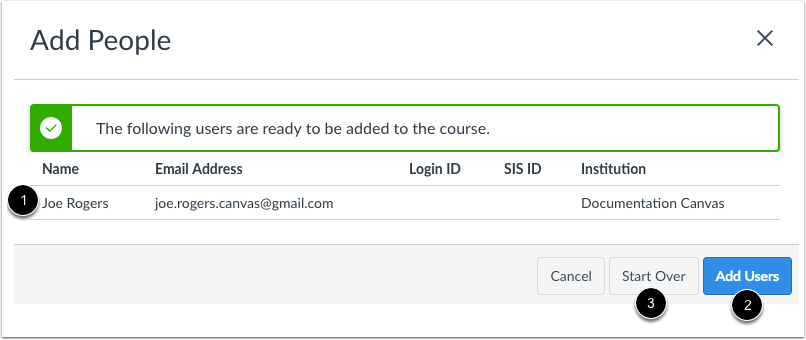
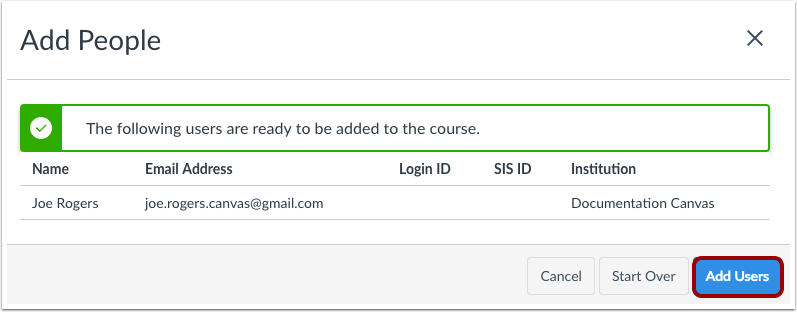
如果 Canvas 找到现有用户,您可以在将用户添加到课程之前确认该用户 [1]。
页面上会显示用户的姓名以及您在用户搜索中使用的用户信息。尽管 Canvas 可能会显示其他搜索列,但不会显示用户帐户中的现有信息。
准备就绪后,点击“添加用户”按钮[2]。
如果 Canvas 没有找到您想要的用户,您可以点击“重新开始”按钮 [3]。
查看搜索结果
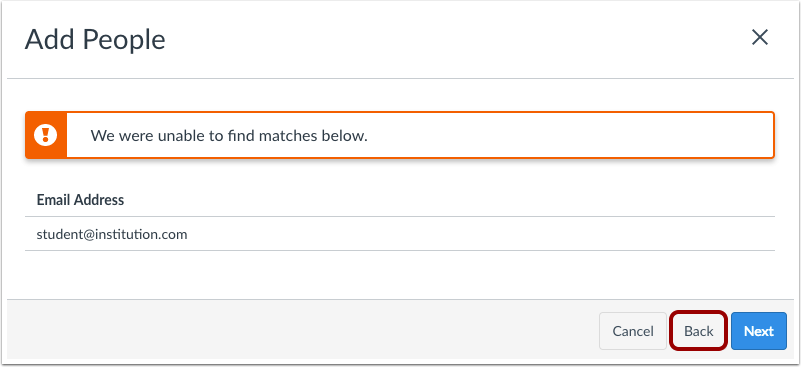
如果您的机构禁用了开放注册,并且 Canvas 无法找到与用户匹配的信息,Canvas 将通知您未找到匹配项。
要尝试新的搜索,请点击“返回”按钮。
添加新用户
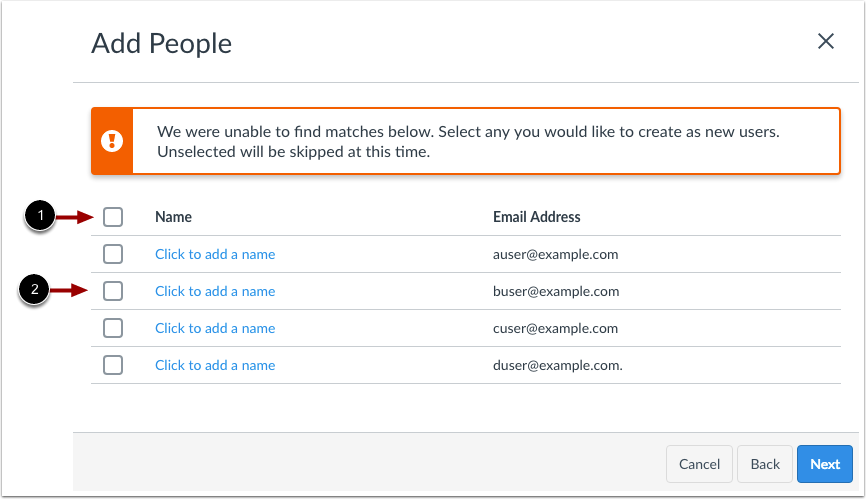
如果您的机构启用了开放注册,并且 Canvas 无法找到与用户匹配的用户,您可以选择将用户添加到您的课程中。
如果用户在课程帐户中没有用户名、用户的电子邮件地址与帐户中的另一个用户关联,或者机构未使用委托身份验证,Canvas 可能会询问您是否要创建新的用户帐户。
要添加搜索结果中的所有用户,请点击“全选”复选框[1]。要添加单个用户,请点击用户名旁边的复选框[2]。
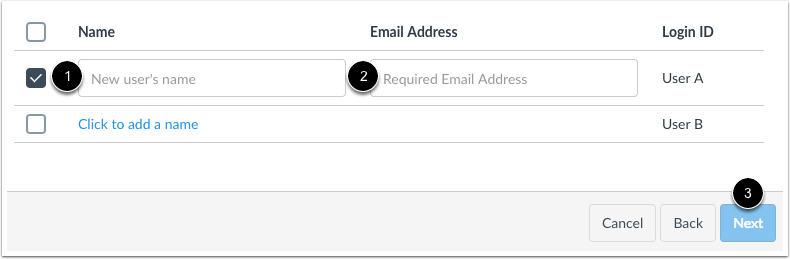
通过电子邮件地址添加
如果您以包含用户名的格式搜索用户,则任何选定的用户都将自动在注册列表中包含其姓名[1]。如有必要,您可以修改用户名。
如果未包含用户名,您可以选择添加一个与用户电子邮件地址关联的名称[2]。否则,Canvas 将使用用户的电子邮件地址作为用户名。
点击“下一步”按钮[3]。
查看未经核实的电子邮件
如果您通过电子邮件添加用户,但该用户的电子邮件地址尚未验证,您可能会看到错误消息。如果您无法将电子邮件地址未经验证的用户添加到课程中,则必须等待该用户验证其电子邮件地址,或者使用学生信息系统 ID (SIS ID) 或登录 ID 添加该用户。
通过登录或SIS ID添加
如果要通过登录名或SIS ID添加用户,可以选择添加与该用户关联的名称[1]。您还需要提供用户的电子邮件地址[2]。
如果没有输入用户名,Canvas 将使用用户的电子邮件地址作为用户名。
输入电子邮件地址后,您可以点击“下一步”按钮[3]。
添加用户
通过您选择的搜索方式确认要添加到课程中的用户。点击“添加用户”按钮。
查看待注册信息
在用户接受课程邀请之前,其状态将显示为“待处理”。请注意,仅当受邀的旁听者尚未拥有 Canvas 帐户时,旁听邀请才会显示为“待处理”。
如果您添加的用户没有 Canvas 帐户,则该用户可以在课程邀请过程中创建帐户。
用户接受课程邀请后,您就可以在课程中与用户互动。您还可以通过“对话”功能向用户发送消息。
如有必要,您可以在 Canvas 中编辑用户的角色。
注意:用户可能需要最多 24 小时才能收到课程邀请。在用户接受邀请之前,Canvas 不会将用户视为已注册,也不会在 Canvas 的任何位置识别该用户。如有必要,您可以重新发送课程邀请。