目前 Canvas 中没有默认的加分选项。但是,您可以通过多种方式给学生加分。
笔记:
- 如果您对作业分组进行加权,请注意,如果作业的分值为零,加权分组会如何影响成绩册。
- 如果作业组设置了退分规则,增加额外分数可能会影响学生的成绩。
创建零分新作业
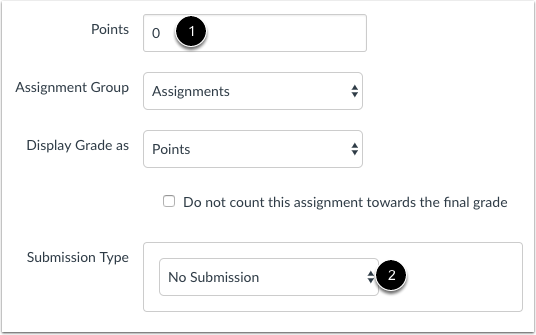
创建一份零分作业[1],并选择任意提交类型[2]。设置为“无需提交”类型的作业非常适合课堂活动,例如课堂讨论或演示。
学生完成在线提交或线下完成并提交作业后,您可以在成绩册中添加和调整分数。
笔记:
- 如果一项零分作业要计入学生的成绩,则必须在任何作业组中至少添加一项正分值作业。
- 总分零分的加分作业无法同步到 PowerSchool 等学生信息系统 (SIS)。为确保成绩成功回传,请至少分配 1 分,或在 PowerSchool 中手动输入加分项。
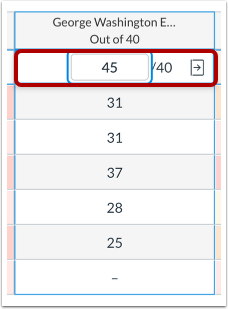
为已创建的作业添加额外分数。请手动将额外分数输入成绩册。
例如,这项作业满分40分。额外加5分后,该学生的作业总分将达到45分。增加的分数将计入成绩册的最终成绩中。
给测验增加分数
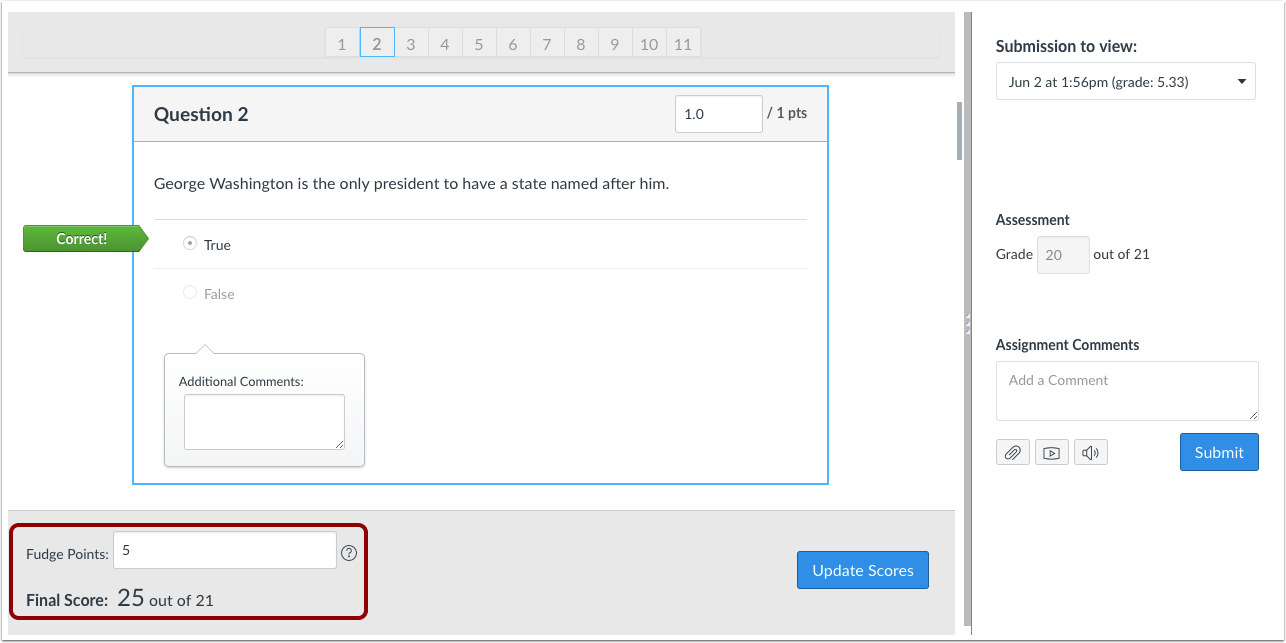
您可以在 SpeedGrader 中使用“调整分数”功能来给测验加分。“调整分数”功能允许您手动调整测验的总分。
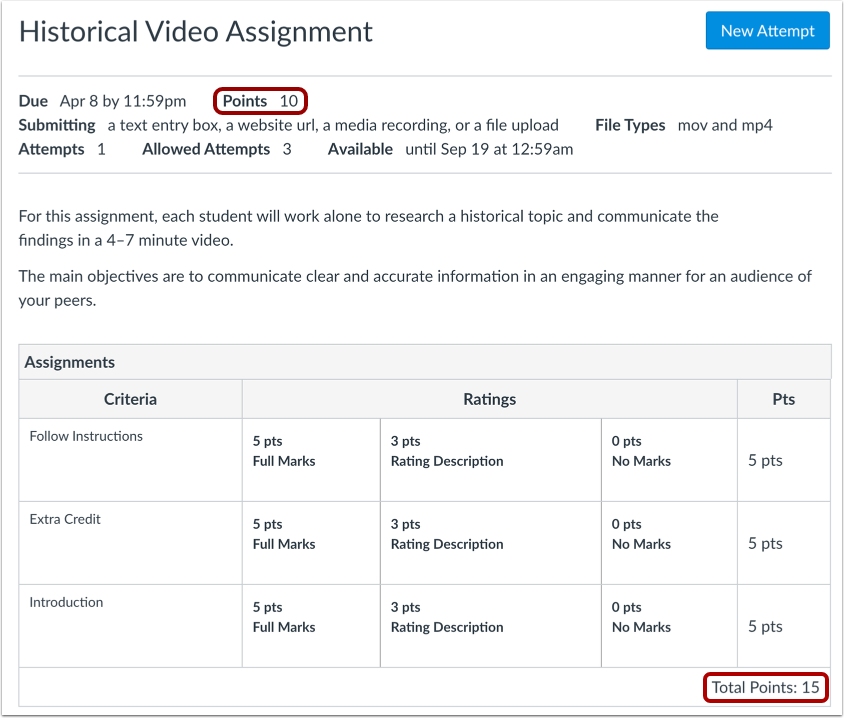
在评分标准中添加额外加分项。确保该加分项的分值高于作业本身的分值,这样就可以在不影响作业实际得分的情况下,给予学生额外加分或不加分。
您可以使用 SpeedGrader 中的评分标准添加额外加分。输入一个高于该评分标准可能得分的分值 [1]。总分计算将反映每个评分标准所获得的额外加分 [2]。
笔记:
- 在经典评分标准中,要让 SpeedGrader 自动更新评分标准分值,请在将评分标准添加到作业时选中“使用此评分标准进行作业评分”复选框。否则,您可以手动更新分数字段。
- 如果您的机构启用了增强型评分标准功能选项,则评分标准界面可能会有所不同。
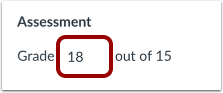
您可以通过在 SpeedGrader 的“成绩”字段中编辑显示的成绩来手动添加额外分数。
利用作业小组创造额外加分机会
你可以通过作业分组给予额外加分。
作业必须归入作业组。作业组可以是无权重的,也可以是有权重的,具体取决于您希望如何对课程中的学生进行评分。
笔记:
- 额外加分作业组的作业应在课程结束时进行评分,在所有其他课程作业评分完毕之后进行评分。
- 课程中的所有其他作业组都应该至少有一个已评分的作业,这样额外加分作业组的计算才能正确影响学生的成绩。
利用非加权作业组创建额外加分项
如果作业组不设权重,您可以根据需要创建额外的加分作业,并将其放在单独的作业组中。您可能需要创建一个单独的组来区分不同类型的作业。在本例中,整个作业组没有分数限制[1]。
当学生完成额外加分作业的要求后,您可以手动将分数添加到成绩册中。
利用加权作业组创建额外加分项
当作业组采用加权制时,Canvas不会计算整个作业组(如果该作业组没有分数)的成绩。因此,为了使加权作业组的额外加分作业能够正确计算,它们必须位于一个已存在的作业组中,该作业组至少包含一项分数大于零的作业。
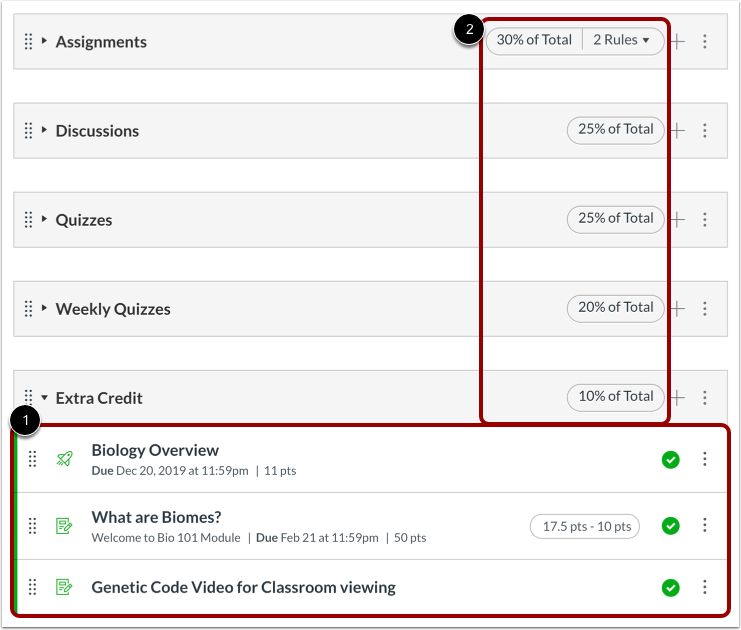
在这个例子中,加分作业被归入“加分作业”组,该组包含多个分值大于零的作业[1]。请注意,作业组的总权重为110%[2]。任何被归入“加分作业”组的作业都会对学生的总成绩产生正面或中性的影响。此外,如果学生没有提交加分作业,他们的成绩也不会受到负面影响。
当学生完成额外加分作业的要求后,您可以手动将分数添加到成绩册中。
加权分配组的错误
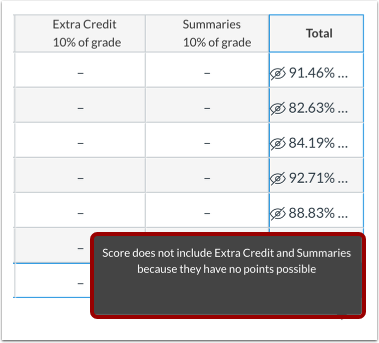
如果您将额外加分作业设置为零分,并将它们放在单独的作业组中,但您又决定对作业组进行加权,那么这些额外加分作业在 Canvas 中将无法正确计算。Canvas 无法计算没有可能得分的作业组。例如,如果学生获得了 12 分(满分 0 分),Canvas 就无法确定这对总成绩的影响,因为 12 不能被 0 整除。
总成绩栏将出现错误。在本例中,两个附加题(均为零分)被放在了一个名为“附加题”的作业组中。然而,该作业组已被加权。警告信息表明,由于整个作业组的总分均为零,因此总分不包含“附加题”(作为一个作业组)。在这种情况下,您需要将这两个作业移至另一个作业组,或者在“附加题”作业组中添加一个至少有一分的作业。