创建作业时,您可以添加作业的详细信息,例如描述、文件提交类型和分值。
如果您创建的是作业模板,则必须编辑作业以添加作业详细信息。
作业设置会永久保存,始终显示您在课程中上次作业中创建或编辑的设置。请注意,此功能仅适用于设置,不包括作业截止日期。
笔记:
开放任务
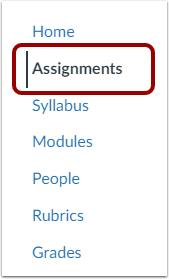
在课程导航中,点击“作业”链接。
开放式任务
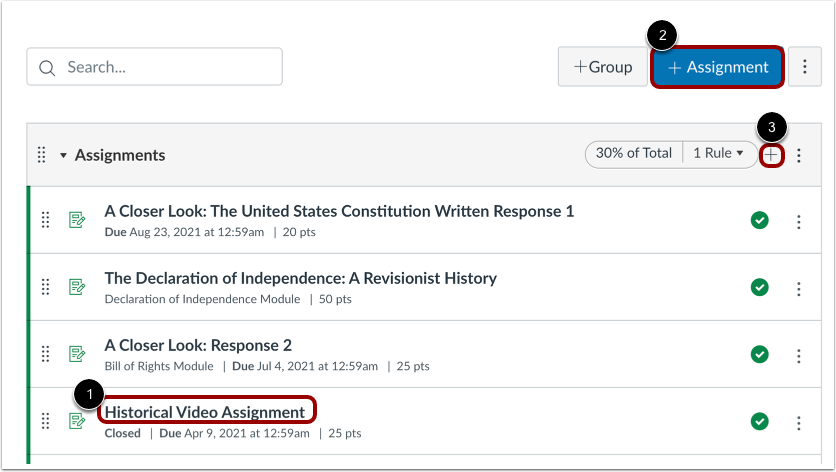
要打开现有作业,请单击作业名称 [1]。
要创建包含详细信息的新作业,请点击“添加作业”按钮[2]。
要创建包含一些详细信息的作业模板,请单击作业组内的“添加作业”图标 [3]。然后,打开作业。
编辑任务
点击“编辑”按钮。
编辑任务详情
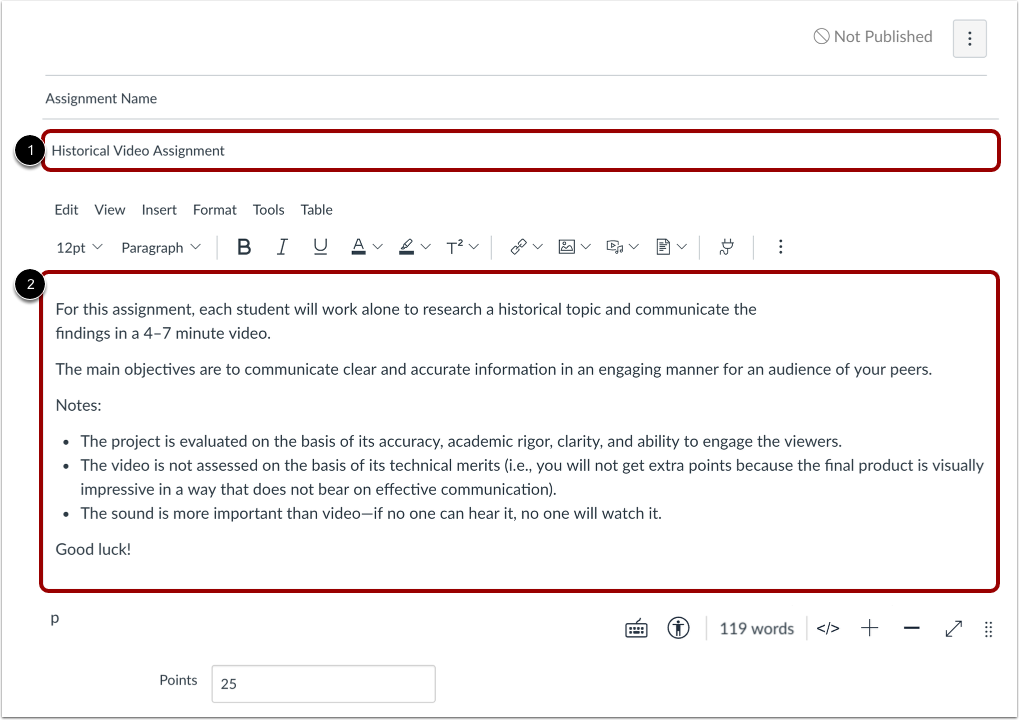
在“作业名称”字段 [1] 中输入作业标题。如果您创建的作业是作业模板,则“作业名称”字段已自动填充,但您可以根据需要进行更改。
使用富文本编辑器添加图像、文本、链接、公式或插入媒体[2]。
笔记:
- 当作业中的文档上传到新的富文本编辑器时,文件会保存到课程文件的“已上传媒体”文件夹中,默认设置为隐藏状态。学生可以在作业开放查看时查看该文件。 了解更多文件可用性信息。
- 当创建作业时没有添加描述,作业描述将显示默认文本,说明没有为作业添加任何其他详细信息。
加分
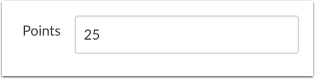
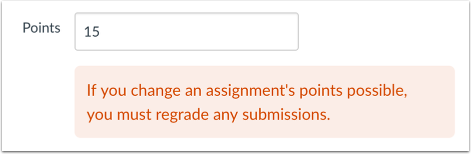
请在“分数”栏中输入本次作业的总分。
笔记:
- 如果您创建的作业是作业模板,则“分数”字段会自动填充。如有需要,您可以进行编辑。
- 对于以百分比、分数、字母等级或 GPA 评分的作业,可能的分数必须设置为大于零的数字。
可能的变更点
如果您更改了已评分作业的可能分数,则必须重新评分该作业。此警告信息适用于任何需要提交作业的评分类型,包括将分数从零改为零或从零改为零。
选择分配组
在“作业组”下拉菜单中选择作业的作业组。
注意:如果您创建的作业是作业模板,则“作业组”字段会自动填充。如有需要,您可以进行编辑。
选择评分类型
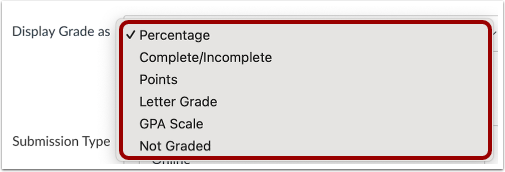
在“显示成绩方式”下拉菜单中,选择您想要使用的评分方法。您可以选择按百分比、完成/未完成、分数、字母等级、GPA 等级或设置为不评分。
如果您以字母等级或 GPA 等级显示成绩,您还可以创建评分方案或将评分方案应用于您的作业。
注意:评分类型决定了作业分数在成绩册中的显示方式。例如,一项满分为 10 分的作业设置为以百分比显示。如果学生在该作业中获得 8/10 分,则成绩册中将显示为 80 分。
开放式投稿类型
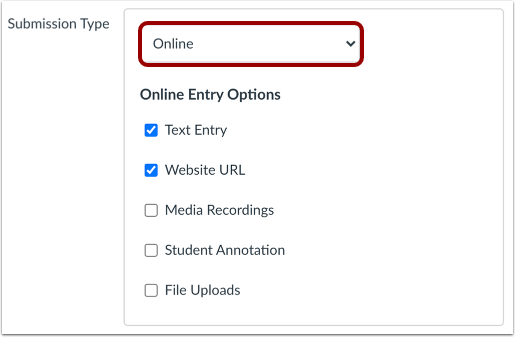
默认情况下,提交类型设置为“在线”,用于创建在线作业。
要更改提交类型,请点击“提交类型”下拉菜单。
选择提交类型
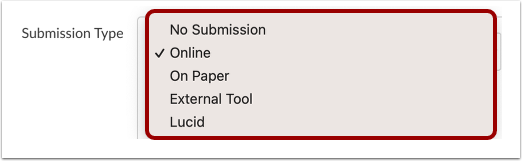
请选择您要接受的作业提交类型:
- “无需提交”是指您不希望学生在 Canvas 中提交作业。此作业类型可用于在成绩册中创建额外的列,或用于创建涉及多个分数的作业。 “无需提交”类型不适用于“未评分”作业。
- 在线作业是指您希望学生通过 Canvas 的在线提交选项提交作业。了解更多关于创建在线作业的信息。
- 纸质作业是指您希望学生提交作业,但并非通过 Canvas 平台。这种作业类型适用于传统的面授课程或混合式课程,当您希望学生在课堂上提交作业,但仍需要在 Canvas 成绩簿中创建一个列用于评分时,这种作业类型尤为适用。
- 外部工具是指您希望学生使用已在您的课程中启用的外部应用程序(LTI)提交作业。您必须输入外部工具的 URL。了解更多关于使用外部应用程序添加作业的信息。
- Lucid 指的是您希望学生通过 Lucid EDU Suite(包括 Lucidchart 和 Lucidspark 等应用)提交文档。如果此选项未显示,请联系您的客户成功经理。了解更多关于创建 Lucid 作业的信息。
作业设置是永久性的;它们默认为您在创建或编辑课程中上一次作业时使用的选项。根据您之前的作业,其中一个或多个选项可能已被自动选中。
注意:无需提交和纸质版作业仍会显示在学生的作业页面上。为避免混淆,最好在作业描述中注明是否需要提交,以及提交方式,以便学生了解该作业是否需要提交。
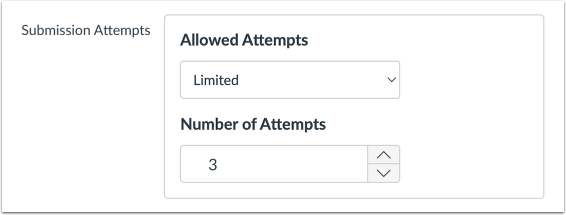
选择提交尝试次数
如果您选择在线提交方式,默认情况下提交次数没有限制。但是,您可以限制作业的提交次数。
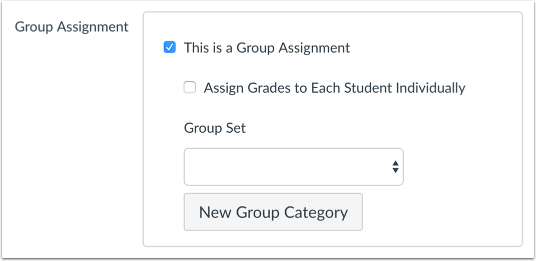
创建组任务
作为作业提交的一部分,Canvas 允许您将作业设置为小组作业。您也可以选择对小组作业中的学生进行单独评分。
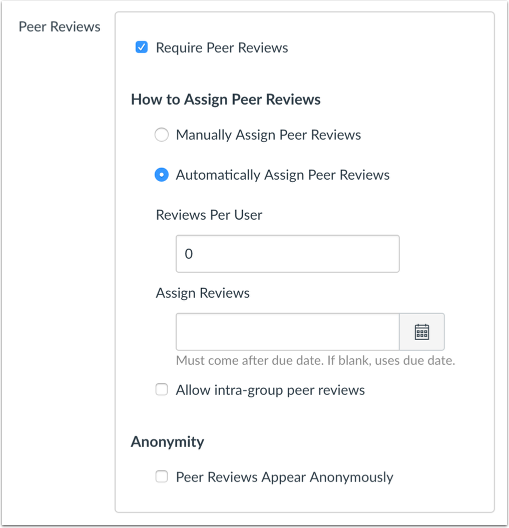
要求同行评审
如果您想要求学生互相审阅作业,可以创建同伴互评任务。在设置同伴互评时,您可以选择手动分配或自动分配。
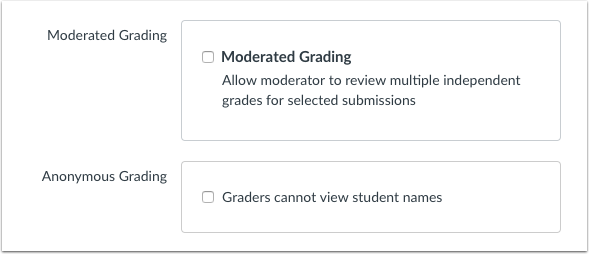
允许匿名和审核评分
如果您想为作业添加额外的审阅环节,您可以启用“多人评分”、“匿名评分”或两者都启用。 “多人评分”允许多位评分者评估学生的作业并生成临时成绩。 “匿名评分”会在评分者在 SpeedGrader 中查看作业提交时隐藏学生姓名。这些选项可以同时使用,也可以单独使用。
启用匿名教师注释
如果您想在 SpeedGrader 中使用 DocViewer 评估作业,您可以将所有 DocViewer 支持的作业中的教师注释和评论设为匿名。要启用匿名教师注释,请选中“匿名教师注释”复选框。
分配访问权限
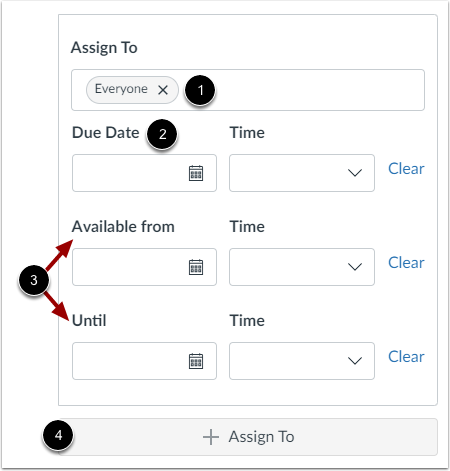
默认情况下,Canvas 会为课程中的所有学生设置作业日期 [1]。您也可以将作业分配给个别学生或课程班级,还可以分配给小组。
在“截止日期”字段 [2] 中创建作业的截止日期。如果您已创建作业模板,则截止日期将自动填充,但您可以根据需要进行更改。
您还可以选择在“可用日期”和“可用日期”字段中添加可用日期[3]。
要添加其他任务,请点击“分配给”按钮[4]。
注意:如果日期不包含时间,则列出的日期默认为课程的默认截止日期。
保存作业
要通知用户此任务已更改,请选中“通知用户此内容已更改”复选框 [1]。单击“保存”按钮 [2]。
笔记:
- 如果您的作业尚未发布,则会显示“保存并发布”按钮。“保存”按钮会创建作业草稿,以便您稍后发布。
- 如果选中“通知用户此内容已更改”复选框,则只有被分配到该作业的学生才会收到更改通知。此外,只有启用了“内容更改通知”设置的学生才会收到内容更改通知。