课程分析功能允许您使用交互式图表跟踪课程中每周的在线活动。数据仅供查看,无法直接更改。您可以查看正在进行和已结束课程的分析数据。
每周在线活动包括页面浏览量和参与次数。平均页面浏览量是学生在整个课程中活跃度的近似平均值,可用于识别课程趋势。参与度分析则根据学生在课程中的具体操作进行定义。页面浏览量和参与度指标包含所有设备(包括 Canvas 移动应用)的汇总数据。
课程分析数据仅包含有效且已完成注册的学生信息。已删除或已失效的用户注册信息不会生成数据。
退学的学生也不会被纳入每周的在线活动分析中。
如果课程分析功能是最近才启用的,则可能需要最多 24 小时才能显示每周在线活动数据。
默认情况下,分析页面会显示所有数据的交互式图表。但是,您可以随时切换到表格模式查看数据。
笔记:
- 如果您在课程导航中看不到“课程分析”链接,您可能需要在课程设置的“导航”选项卡中启用该链接。如果“导航”选项卡中仍然找不到“课程分析”链接,则说明您的机构已禁用此功能。
- 课程分析数据每24小时更新一次。请确认课程数据上次更新的时间,因为内容可能与最近的课程活动和学生提交的内容不符。
- 每周在线活动以周一至周日的形式显示。
- 为了让课程分析数据在 Canvas 中显示,可能需要在浏览器设置中启用第三方 Cookie。
- 如果图表中缺少近期学生活动数据,可能是由于 24 小时的数据刷新延迟造成的。由于移动设备可能会根据信号或同步时间缓存或排队数据,因此 Canvas 移动应用的页面浏览数据可能无法反映确切的访问时间。
公开课程
在全局导航中,点击课程链接[1],然后点击课程名称[2]。
开放课程分析
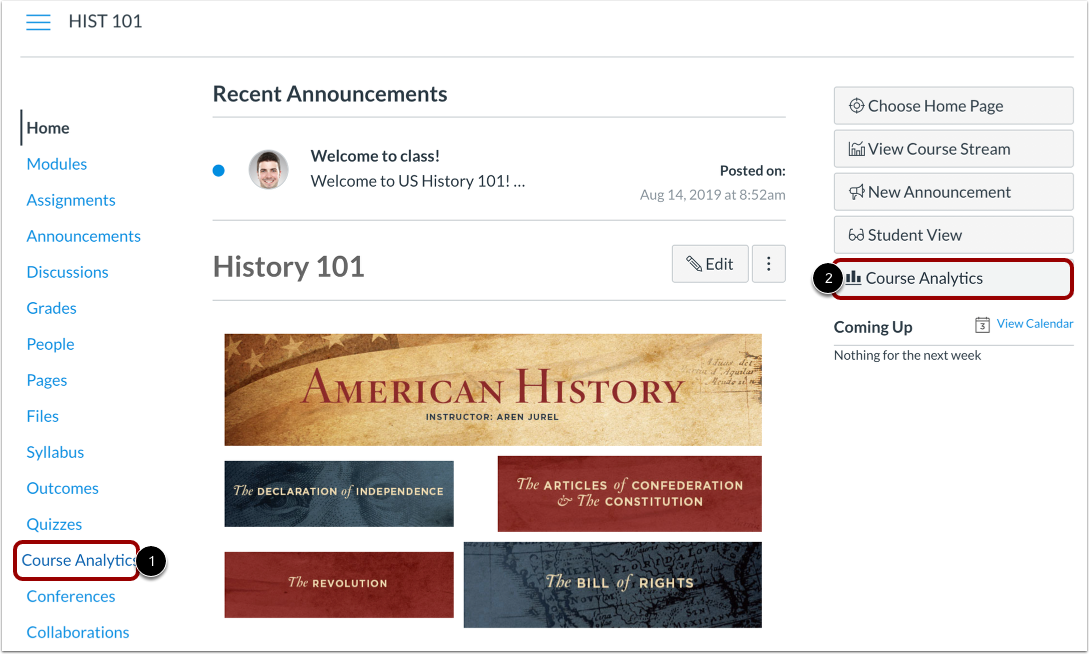
要打开课程分析,请点击课程导航中的课程分析链接[1]或点击课程主页中的课程分析按钮[2]。
注意:如果您看不到“课程分析”链接,您可能需要在“课程设置”的“导航”选项卡中启用该链接。
查看每周在线活动
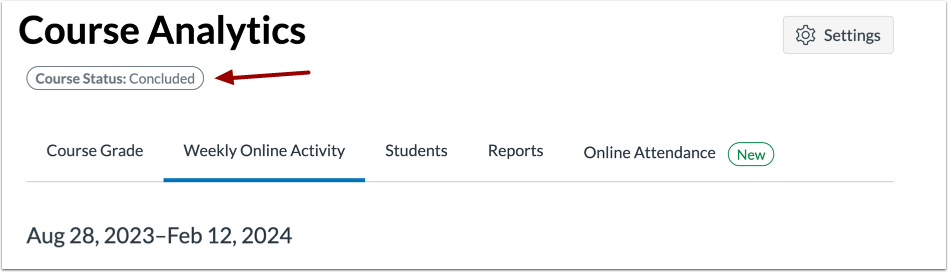
点击“每周在线活动”选项卡。
查看数据状态
如果课程已结束,分析页面会显示“已结束”标签。
查看课程数据
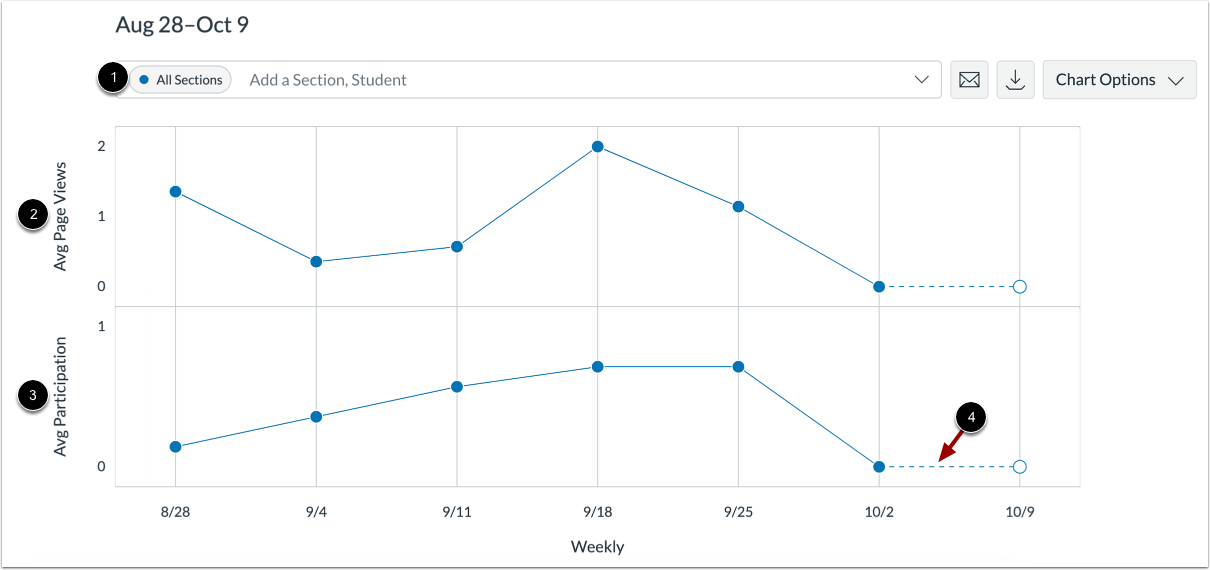
分析页面会根据筛选后的内容动态变化。默认情况下,所有部分都会显示,且无法移除[1]。
筛选后的数据以图表形式显示,图表包含两行:平均页面浏览量 [2] 和平均参与次数 [3]。执行以下操作将产生参与次数:
- 公告:在公告下发表新评论
- 作业:提交作业
- 协作:加载协作以查看/编辑文档
- 会议:加入网络会议
- 讨论:在讨论中发表新评论
- 页面:创建页面
- 测验:提交测验
- 测验:开始参加测验
当前正在进行的一周的数据用虚线表示[4]。
注:参与度的定义基于适用于在线课程的学生出勤率联邦指导方针。请注意,由于学生和教师之间的沟通通常发生在学习管理系统 (LMS) 之外,因此沟通不计入参与度指标。但是,作为课程分析功能的一部分,我们会记录学生和教师之间发送的收件箱消息,以便您可以将其与参与度指标一起查看。
比较课程数据
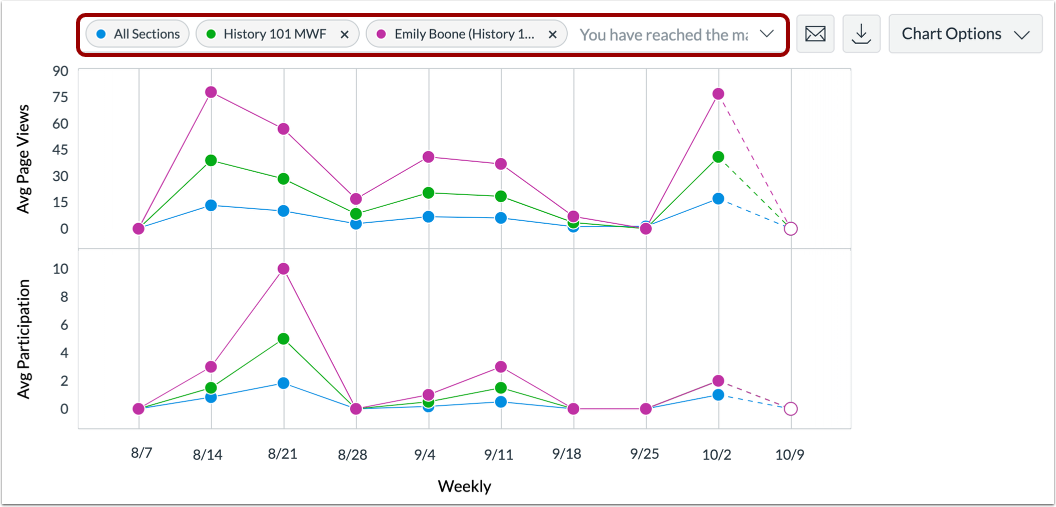
为了进行分析比较,您可以按部分或学生筛选图表数据进行比较。
查看资源表
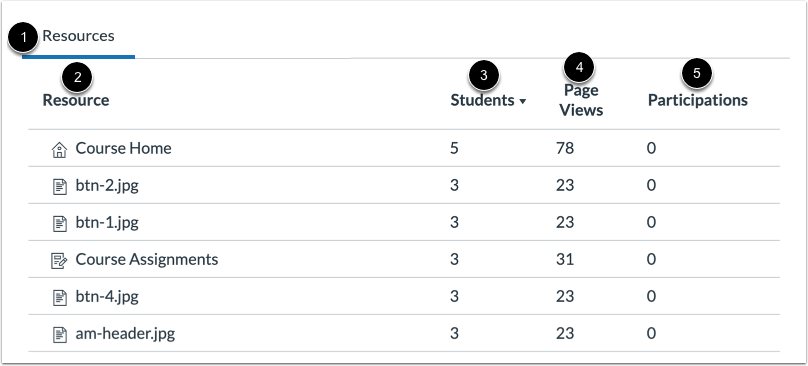
您还可以查看课程中特定资源的页面浏览量和参与次数。
在“资源”选项卡 [1] 中,您可以查看资源名称 [2]、访问该页面的学生人数 [3]、该页面的浏览量 [4] 和该页面的参与次数 [5]。
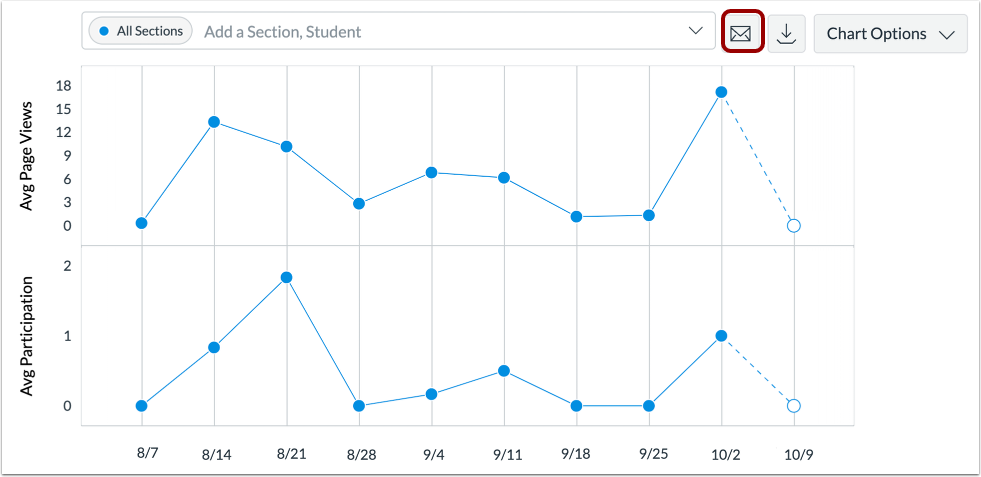
给学生们发信息
要向查看或参与指定资源的学生发送消息,请点击“消息”按钮。
导出表格 CSV
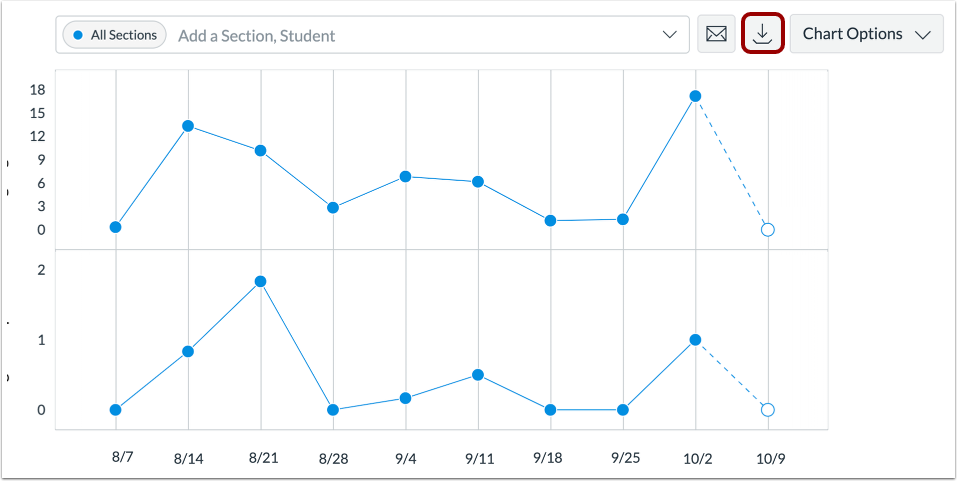
要将分析数据导出为 CSV zip 文件,请单击“下载 CSV”按钮。
根据筛选后的数据导出CSV数据。
下载的 zip 文件包含图表数据、学生表格数据和资源表格数据的 CSV 文件。
CSV 文件可能显示学生的全名、可排序名称、周开始时间、筛选条件、平均和总页面浏览量、平均和总参与次数以及资源。