您可以在“新建测验”中的任何测验内管理题库,也可以通过“课程导航”中的“题库”链接进行管理。您可以查看、筛选和搜索现有题库列表。您还可以打开、 创建、 复制、 共享、 查看当前共享的详细信息、 编辑和删除题库。
00:07:如何在新测验中管理题库?
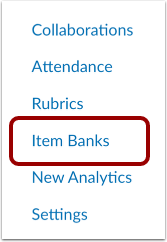
00:10:在课程导航中,点击题库链接。
00:14:在“银行”页面上,您可以筛选或搜索物品银行列表。
00:18:您还可以查看物品库详情。要复制、分享,
00:23:查看当前共享的详细信息,编辑或删除银行信息,
00:26:使用物品库管理图标。
00:29:要创建新的题库,请点击“添加题库”按钮。
00:34:默认情况下,“银行”页面会显示 Discourse 过滤器,该过滤器显示
00:38:项目 Banks 与课程共享,以选择另一个银行筛选器。
00:42:点击“筛选依据”下拉菜单,然后选择以下筛选条件之一
00:46:选项,与我共享,所有由我创建或共享的物品库
00:50:与您或课程一起。机构银行,项目银行由您共享
00:54:机构,与课程项目共享,银行与任何共享
00:58:您已注册的课程。
01:01:要搜索题库,请在“搜索题库”字段中输入搜索词。
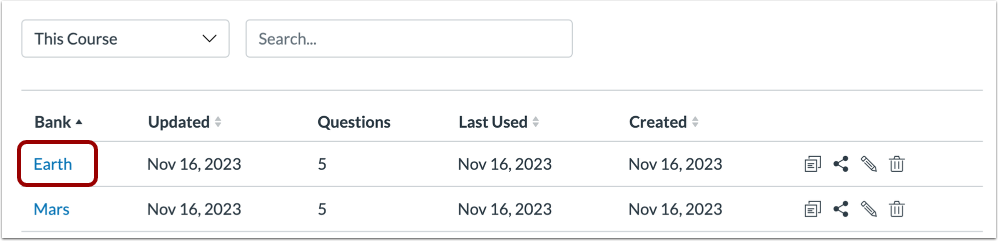
01:06:在物品库列表中,您可以查看物品库的名称,数据为
01:10:上次更新时间,问题数量。
01:13:日期,上次使用日期。
01:15:它被创建了。
01:16:要复制物品库,请点击复制图标。
01:21:要共享物品库或查看物品库当前共享位置,请执行以下操作
01:25:点击分享图标。
01:27:要编辑项目库,请点击编辑图标。
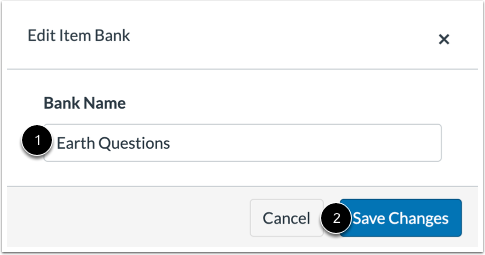
01:31:要更改物品库的名称,请在“库名称”字段中输入名称。
01:35:保存项目库名称,点击“保存更改”按钮。
01:40:要删除物品库,请点击删除图标。
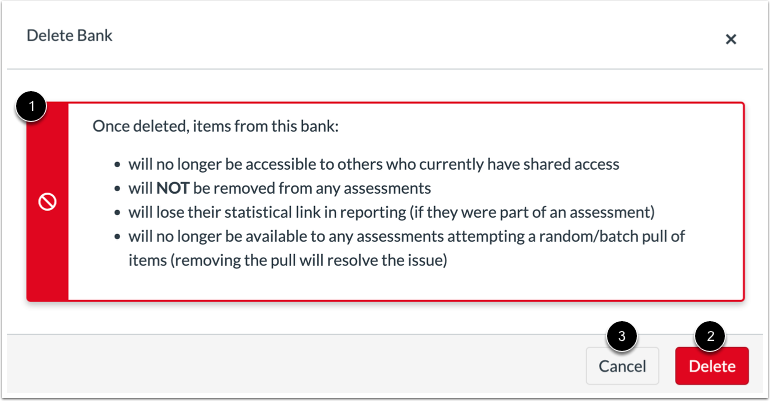
01:44:查看删除物品库的警告信息。要删除物品
01:48:银行,点击删除按钮。
01:50:要保留物品库,请点击“取消”按钮。
01:54:要打开物品库,请点击物品库的名称。
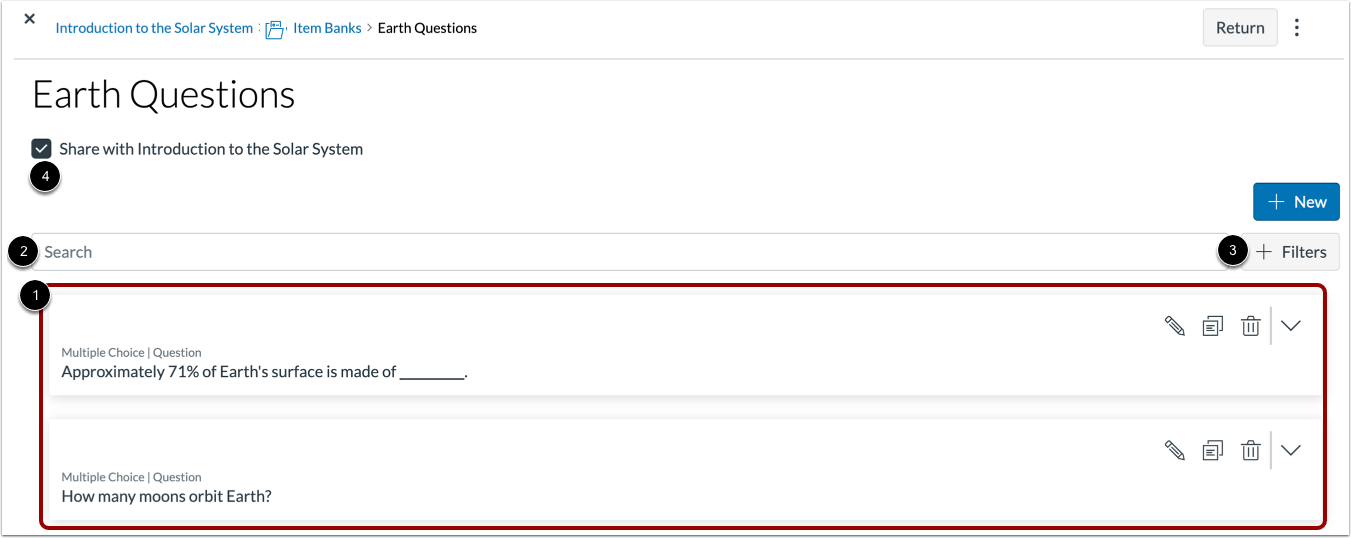
01:58:查看物品库中的物品。要搜索物品,请输入
02:02:搜索字段中的搜索条件。
02:05:搜索结果将显示与问题匹配的项目。
02:09:标题、问题开头和答案选项。
02:13:要筛选搜索结果,请点击“添加筛选条件”按钮。
02:17:要与当前课程共享题库,请点击“与[当前课程]共享”。
02:21:名称] 复选框。取消选中此复选框即可取消共享项目库。
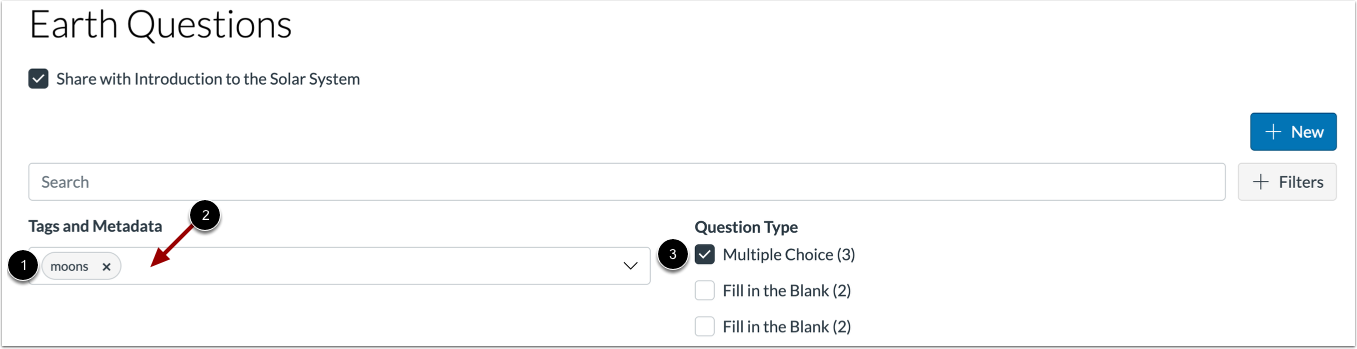
02:27:搜索结果可以按标签或项目类型进行筛选。
02:31:要按标签筛选结果,请单击“标签和元数据”字段。
02:35:选择一个标签[1]。选定的标签将显示在“标签”中。
02:39:以及元数据字段[2]。可以在编辑时创建标签。
02:43:项目银行项目。
02:45:要按商品类型筛选结果,请点击商品类型选项
02:49:你想查看。
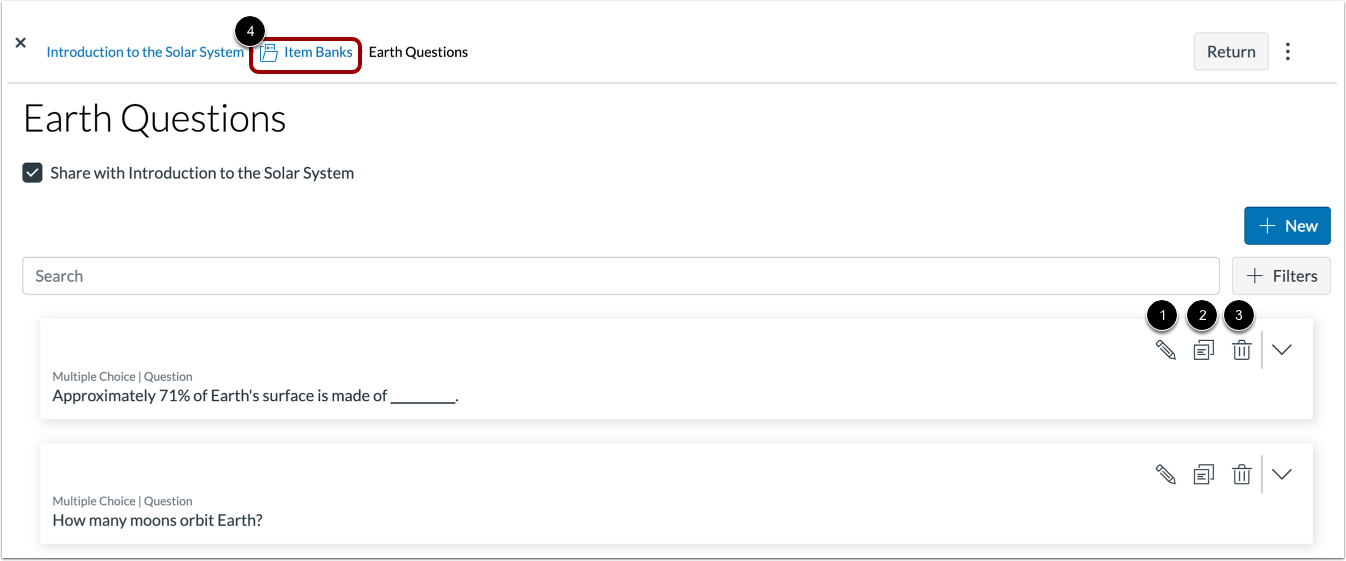
02:51:要编辑物品库中的物品,请点击编辑图标。要移动
02:55:或者,要将物品复制到另一个物品库,请点击复制图标。
02:59:要删除项目,请点击删除图标。
03:02:要返回您的物品库,请点击物品库链接。
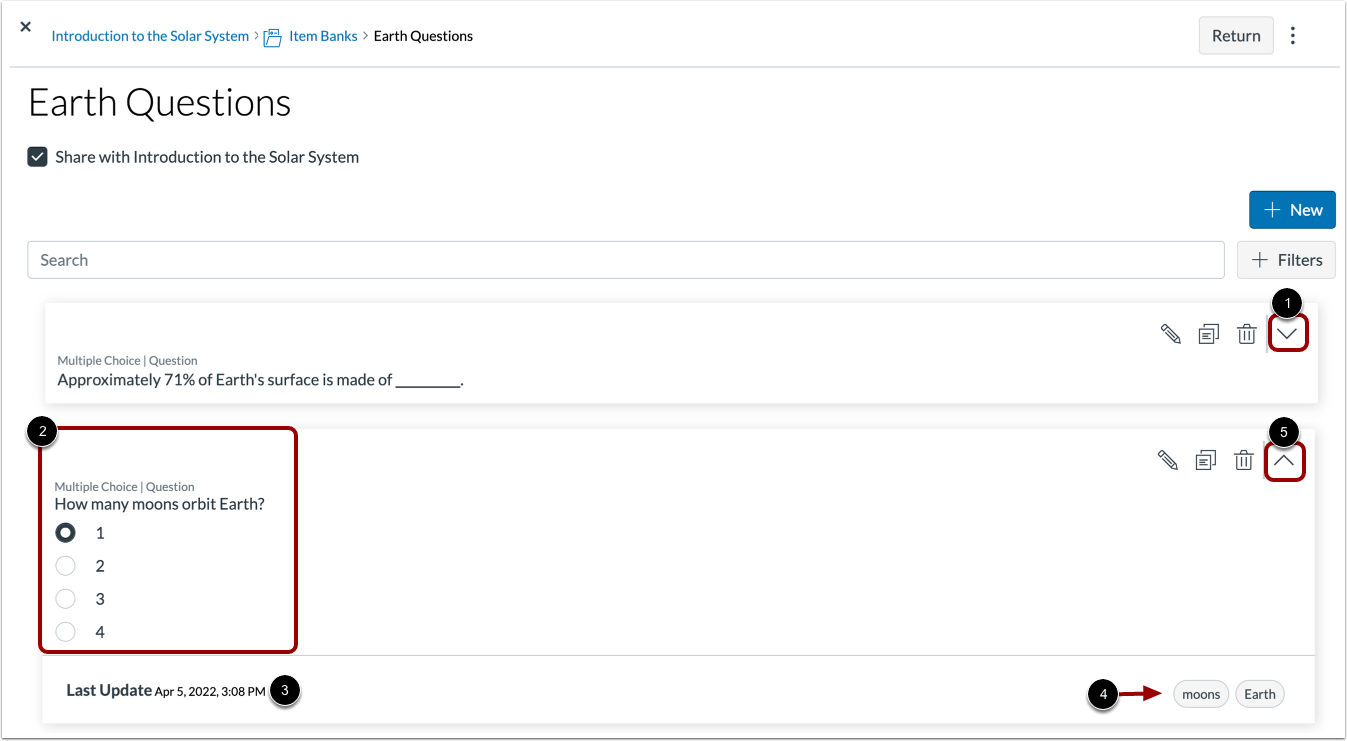
03:06:要查看项目的更多详细信息,请点击“打开”图标。
03:10:详细信息将包括答案选项、日期和时间。
03:14:该商品最后更新时间。该商品添加了任何标签吗?
03:18:要关闭商品详情,请点击关闭图标。
03:22:本指南介绍了如何在“新测验”中管理题库。
未结项目库
在课程导航中,点击题库链接。
笔记:
- 您也可以从“新建测验”页面访问题库。
- 您还可以通过创建新测验来打开“新建测验”以管理题库。
查看银行页面
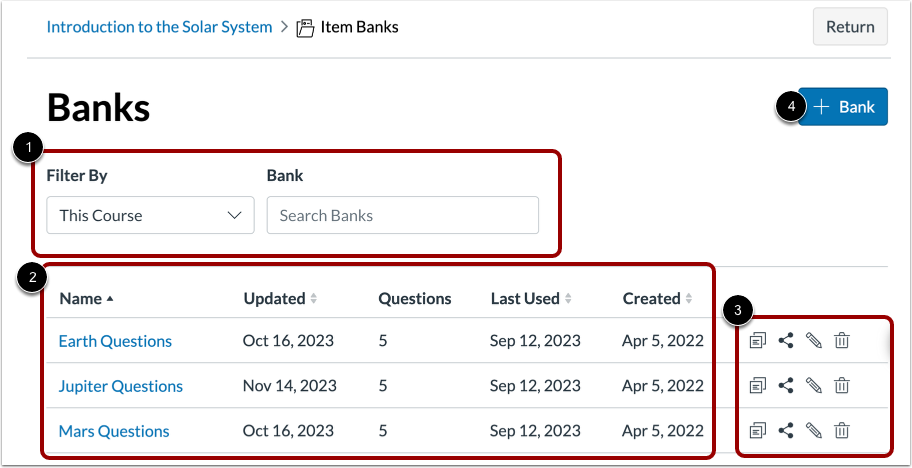
在“库”页面,您可以筛选或搜索物品库列表[1]。您还可以查看物品库的详细信息[2]。要复制、 共享、 查看当前共享的详细信息、 编辑或删除库,请使用物品库管理图标[3]。
要创建新的题库,请点击“添加题库”按钮[4]。
筛选或搜索银行
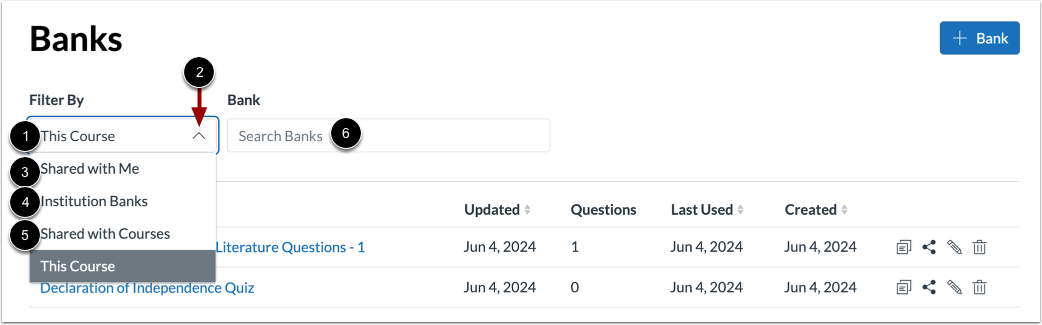
默认情况下,“题库”页面会显示“本课程”筛选器,该筛选器会显示与课程共享的题库 [1]。
要选择其他银行筛选条件,请单击“筛选依据”下拉菜单[2]。然后选择以下筛选选项之一:
- 与我分享[3]:所有由您或课程创建或共享的题库
- 机构库[4]:由您的机构共享的库。
- 与课程共享[5]:与您注册的任何课程共享的题库
要搜索题库,请在“搜索题库”字段中输入搜索词[6]。
注意:所有转换为题库的题库都会显示在新课程的“题库”页面上,位于“本课程”筛选器下。
查看银行详情
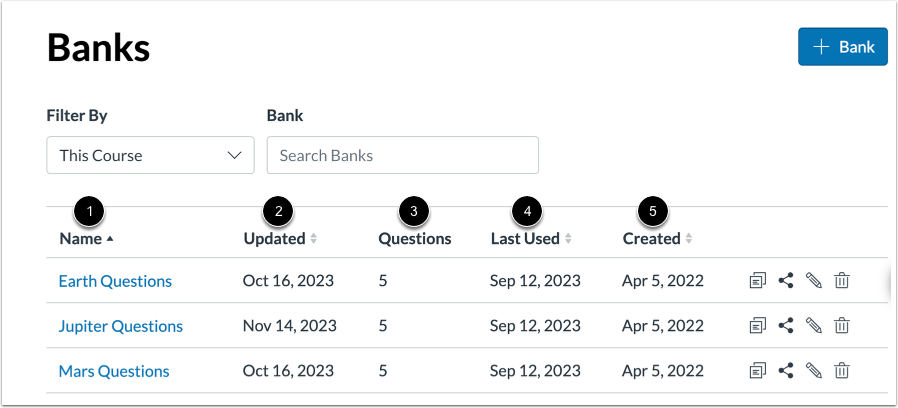
在题库列表中,您可以查看题库的名称[1]、上次更新日期[2]、题库中的问题数量[3]、上次使用日期[4]和创建日期[5]。
重复项目库
要复制物品库,请点击复制图标。
分享物品库
要共享物品库或查看物品库当前共享的位置,请点击共享图标。
编辑物品库
要编辑物品库,请点击编辑图标。
编辑物品库名称
要更改项目库的名称,请在“库名称”字段 [1] 中输入名称。要保存项目库名称,请单击“保存更改”按钮 [2]。
删除物品库
要删除物品库,请点击删除图标。
确认删除
查看删除项目库的警告信息[1]。
要删除物品库,请点击“删除”按钮[2]。要保留物品库,请点击“取消”按钮[3]。
笔记:
- 单独添加到测验中的题目不会在题库删除时从测验中移除。使用随机数量题库题目的题组在题库删除后将无法使用。
- 一旦物品库被删除,它与报告的统计链接也会丢失。
未结项目库
要打开物品库,请点击物品库的名称。
查看商品
查看项目库中的项目[1]。
要查找某个项目,请在搜索栏 [2] 中输入搜索条件。搜索结果将显示问题标题、问题干和答案选项中与搜索条件匹配的项目。
要筛选搜索结果,请点击“添加筛选条件”按钮[3]。
要与当前课程共享题库,请选中“与[当前课程名称]共享”复选框[4]。取消选中该复选框即可取消共享题库。
注意:您必须拥有相应的权限才能共享和取消共享物品库。
查看搜索筛选条件
搜索结果可以按标签或商品类型进行筛选。
要按标签筛选结果,请单击“标签和元数据”字段并选择一个标签[1]。选定的标签将显示在“标签和元数据”字段中[2]。可以在编辑题库条目时创建标签。
要按商品类型筛选结果,请点击要查看的商品类型选项[3]。
注意:刺激型问题无法通过题库中的标签和元数据找到,因为它们不会出现在搜索结果中。
管理项目
要编辑物品库中的物品,请点击编辑图标[1]。要将物品移动或复制到另一个物品库,请点击复制图标[2]。要删除物品,请点击删除图标[3]。
要返回您的物品库,请点击物品库链接[4]。
查看商品详情
要查看项目的更多详细信息,请点击“打开”图标[1]。详细信息将包括答案选项[2]、项目上次更新的日期和时间[3]以及添加到项目的任何标签[4]。
要关闭商品详情,请点击关闭图标[5]。