00:07:如何更改课程的开始和结束日期?
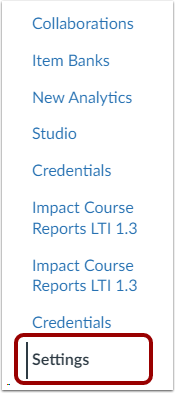
00:10:在课程导航中,点击设置链接。
00:14:点击“课程详情”选项卡。
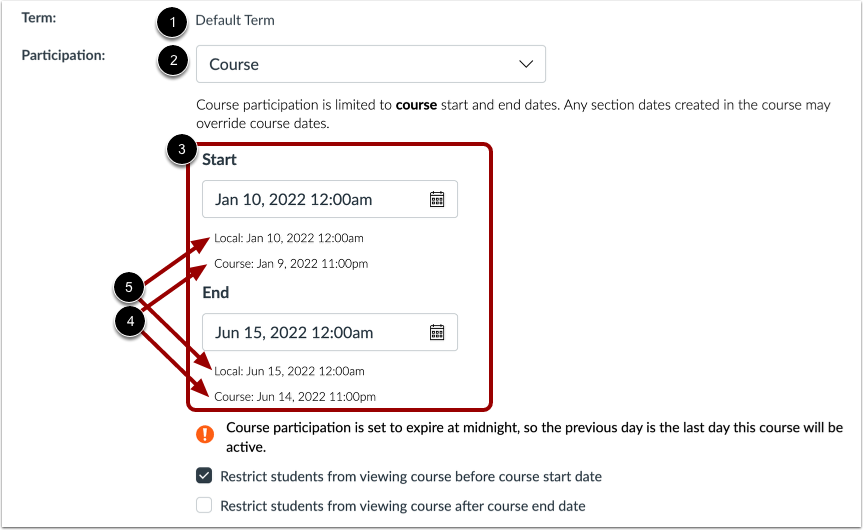
00:17:课程可以分配到默认学期或特定学期。
00:21:默认课程设置为遵循设定的学期开始和结束日期。
00:25:适用于您的整个机构。如果在参与过程中选择了学期选项
00:30:下拉菜单中,您可以查看学期的开始和结束日期。
00:35:如果画布上没有日期,则只有画布管理员才能修改日期。
00:39:已为该术语创建,例如当使用默认术语时,开始和
00:43:结束字段将显示为空。请注意,如果
00:47:课程是默认学期的标志,参与日期设置为学期结束后生效。
00:51:日期。学生可以无限期地参加课程。
00:55:设置课程的开始和结束日期,教师可以查看本地信息。
00:59:设置课程时区和用户本地时间。
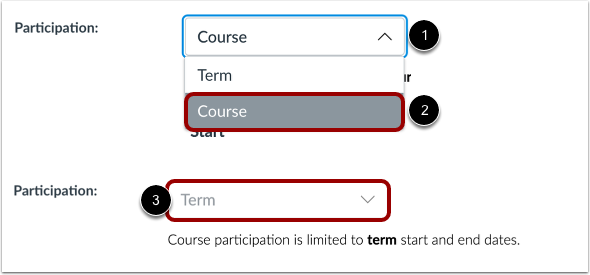
01:04:要为您的课程设置不同的参与开始和结束日期,
01:07:点击“参与”下拉菜单,然后选择“课程”选项。
01:12:如果您无法更改“参与”下拉菜单中显示的内容,您的
01:17:学校已限制教师修改课程开放日期。
01:22:请注意,当参与日期设置为学期日期时,课程日期将被清除。
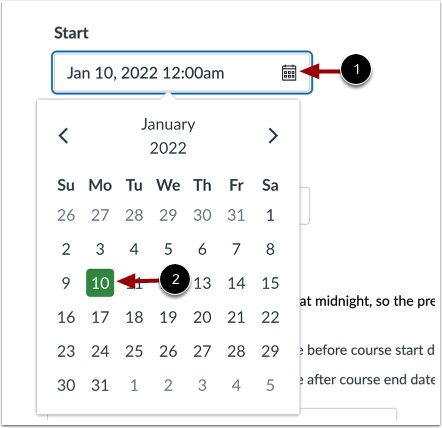
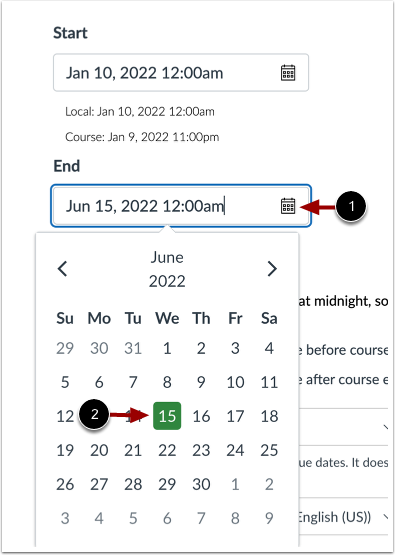
01:27:要选择开始日期,请点击“开始日历”图标。
01:31:选择课程的新开始日期。
01:34:要选择结束日期,请单击“结束日历”图标。
01:38:选择课程的新结束日期。
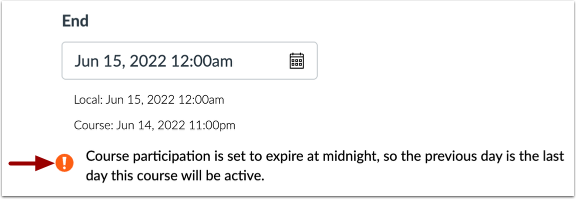
01:42:如果您的结束日期时间为午夜,则会显示一条警告消息通知您。
01:46:课程结束日期之前的日期将是课程的最后参与日。
01:50:例如,如果课程设定于1月13日结束,
01:54:课程的最后完整参与日期是 1 月 12 日。
01:59:请注意,学生只能在课程所在州之间参加课程。
02:03:在核心州之外,该课程将处于只读状态。
02:08:课程参与日期仅影响学生和观察员角色。
02:12:其他角色默认使用期限访问状态。日期出现
02:16:例如,在它们设定的确切时刻,一个有终点的课程
02:21:晚上 11:59 的时间将结束于 11 小时 59 分。
02:25 分钟。学生将不会收到课程通知。
02:29:公告。课程开始前。开课日期。
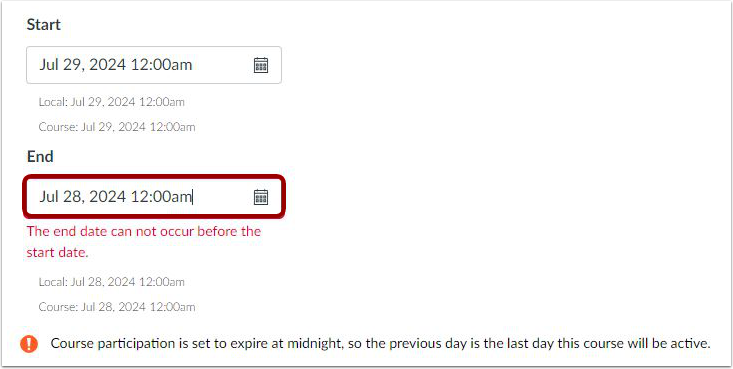
02:32:如果选择的结束日期早于开始日期,则
02:36:显示警告信息。
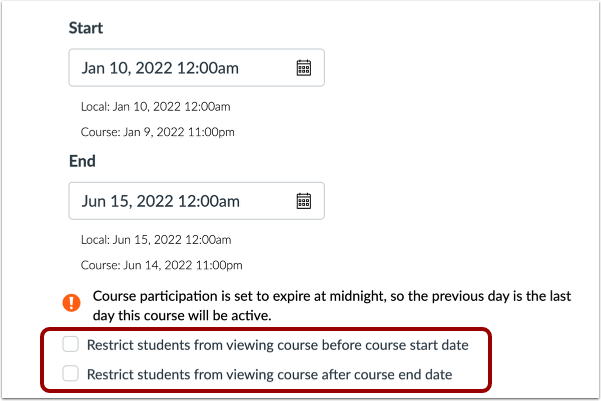
02:38:您还可以更改学生访问权限设置,以允许或限制学生访问。
02:43:在课程开始或结束日期之前查看课程。选择后,课程
02:47:课程日期以外无法访问。
02:49:如果课程日期为空,学生可以无限期地参加课程。
02:53:如果您无法管理限制学生查看课程内容的设置,
02:57:您的机构尚未启用此功能。
03:01:点击“更新课程详情”按钮。
03:05:本指南介绍了如何更改课程的开始和结束日期。