您可以创建一个包含多个选项的问题,供学生选择作答。您可以创建一个包含多个答案的句子(如本课所示),也可以使用相同的步骤创建一个列表。
添加问题
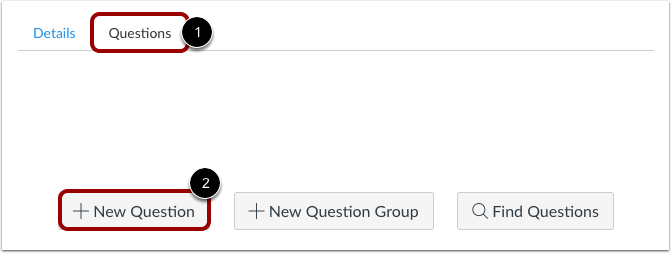
在新建测验中选择“问题”选项卡 [1] 后,单击“新建问题”按钮 [2]。
设置名称、类型和点数
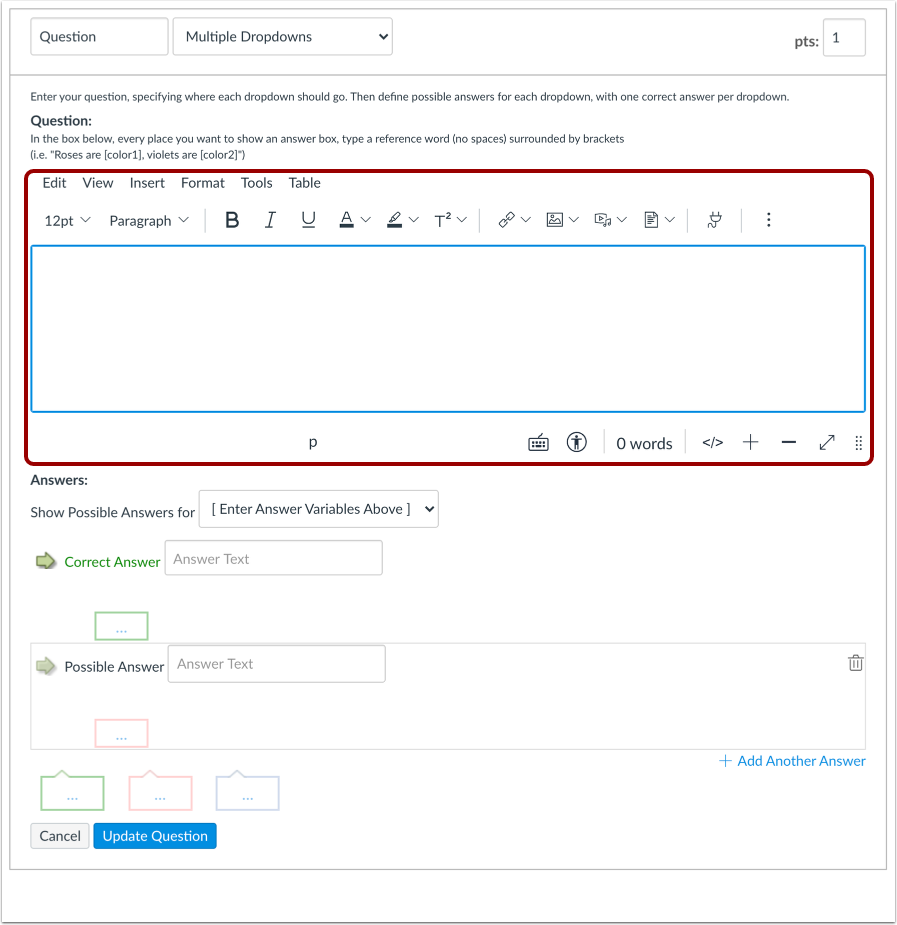
测验题不会自动编号供教师查看。要为测验题添加自定义名称,请在题目文本框 [1] 中输入名称。自定义名称可以帮助您更轻松地识别测验题。无论题目名称如何,学生始终按数字顺序查看测验题(例如,题目 1、题目 2)。
点击下拉菜单,选择“多选下拉列表”问题类型[2]。
输入该题的分值(测验总分是根据所有题目的总分计算的)[3]。
注意:测验分数最多支持两位小数。输入超过两位小数,分数将四舍五入到小数点后两位。
输入问题详情
请在富文本编辑器中输入您的问题。您还可以使用富文本编辑器添加视频、图片、数学公式或Flash动画。
创建参考词
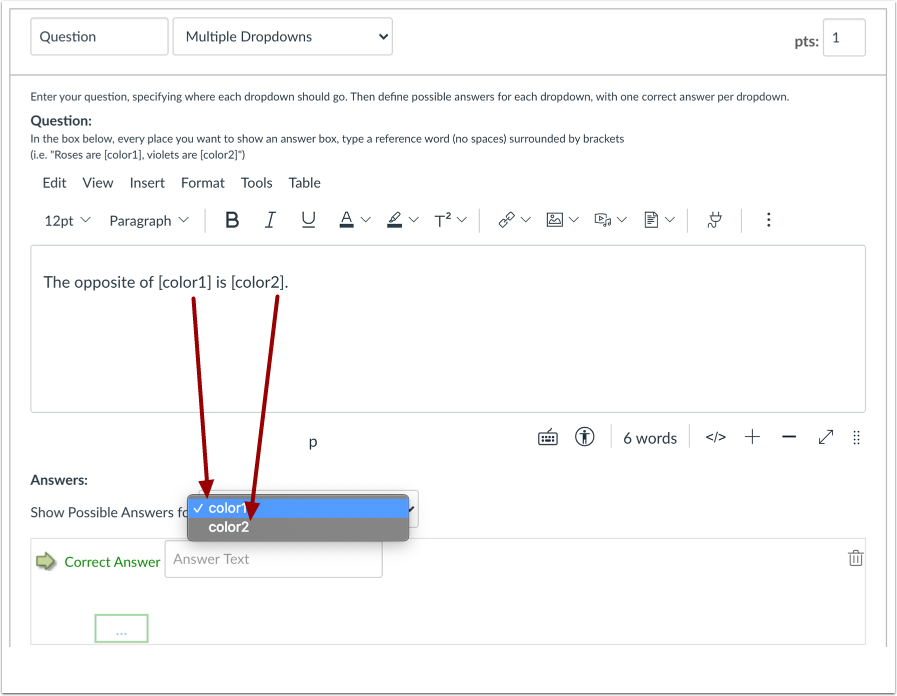
现在,请将您希望学生在问题中输入的词语替换为参考词。参考词应使用方括号括起来,且不能包含空格、句点或其他非字母数字字符。将词语放入方括号后,该词语将出现在“显示可能答案”下拉菜单中。
例如,红色已替换为 [color1],蓝色已替换为 [color2]。
请输入第一个参考词的答案
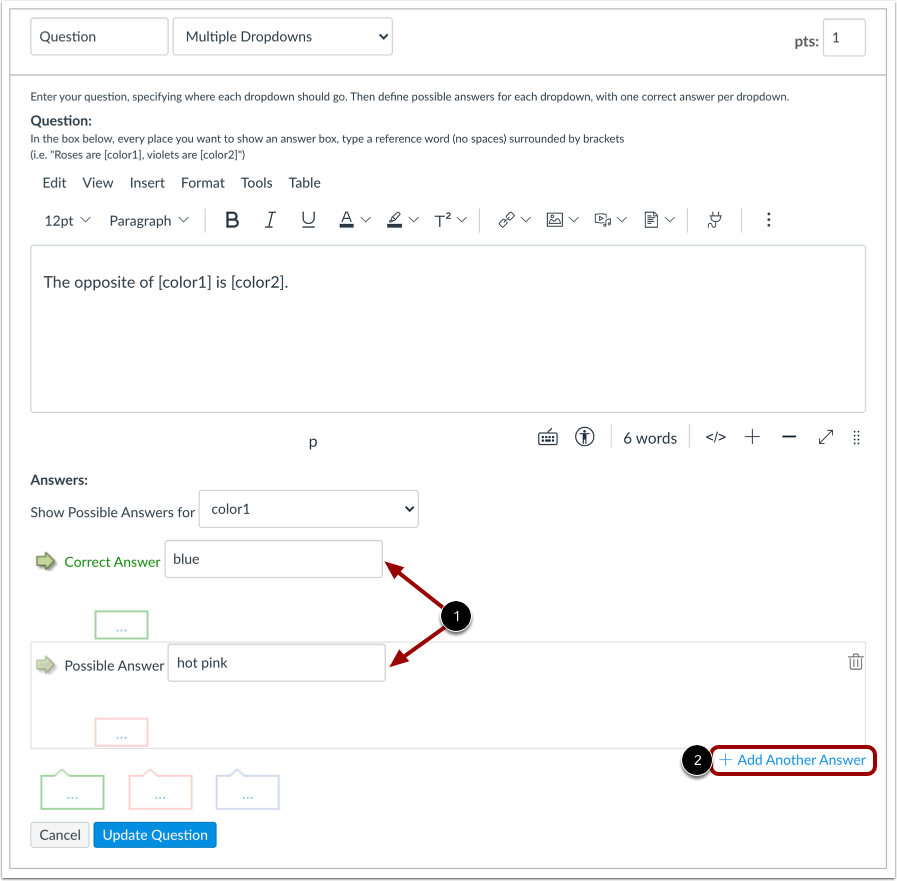
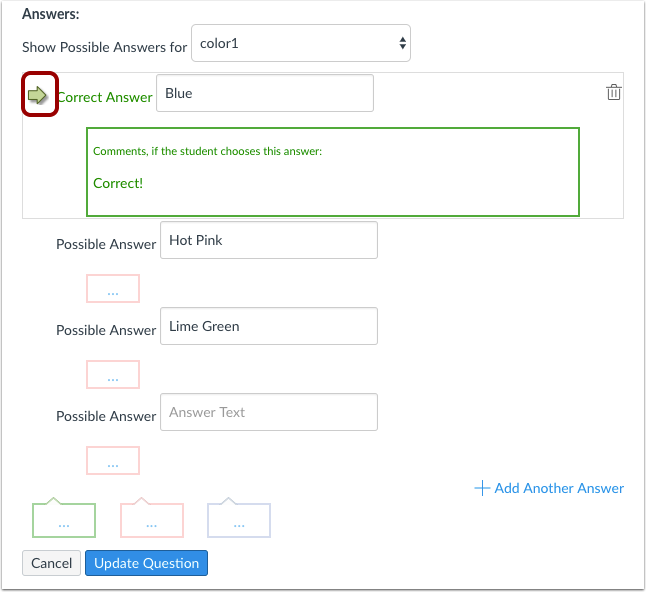
对于下拉菜单中的每个选项,请输入一个正确答案和所有其他干扰项。在“可能答案”字段 [1] 中输入正确答案和干扰项。点击“添加其他答案”链接 [2] 添加其他干扰项。
注意:下拉菜单最多只能向参加测验的学生显示 100 个字符。
选择正确答案
将光标悬停在任意答案左侧,即可显示一个绿色的“幽灵”箭头。点击正确答案左侧的绿色箭头。正确答案旁边的箭头和注释都会变成绿色,表明该答案正确。在本例中,第一个答案是正确答案。
请输入其他参考词的答案
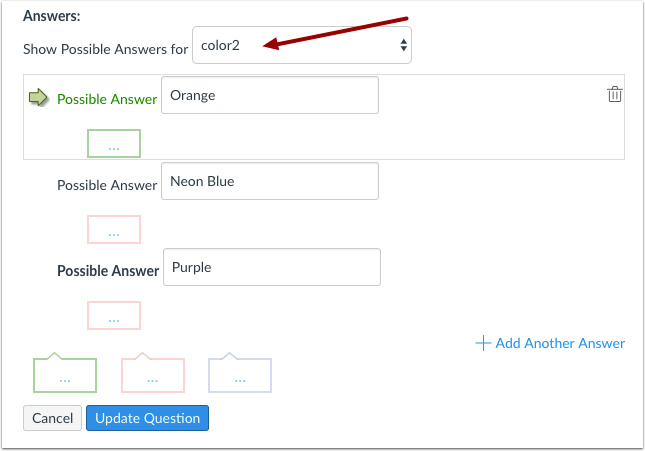
在下拉菜单中选择第二个选项,并创建相应的答案。对问题中出现的参考词重复此过程。
输入反馈文本
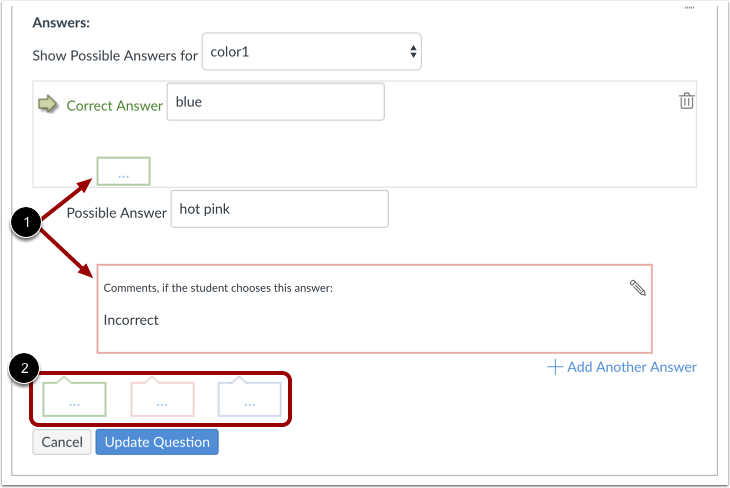
您可以选择在答案评论区给学生提供反馈。要对特定答案发表评论,请点击答案下方的评论区[1]。
您还可以为整个测验题创建通用答案评语[2]。选择正确答案的学生将在绿色评语栏中看到反馈。选择错误答案的学生将在红色评语栏中看到反馈。所有学生都将在蓝色评语栏中看到反馈。
注意:所有适用的反馈意见会在测验提交后立即显示,并且无法对学生隐藏。
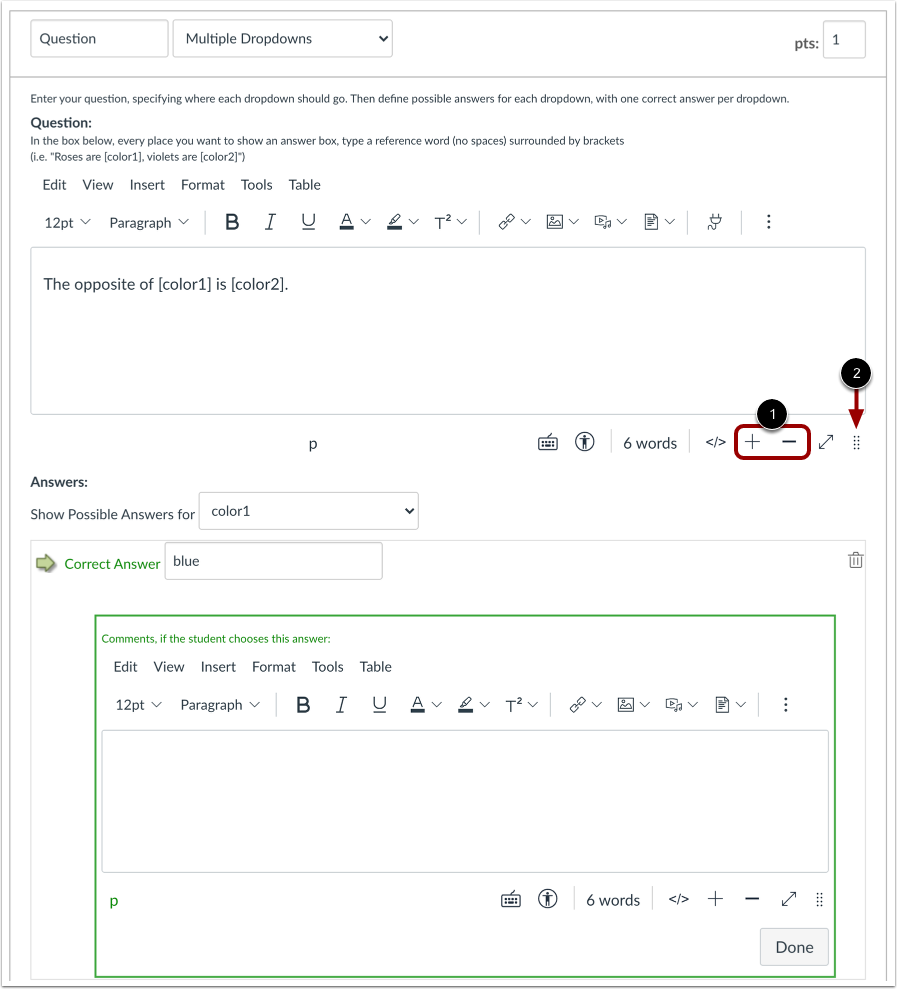
要调整富文本编辑器的大小,请单击加号和减号图标 [1]。您也可以单击并拖动调整大小图标 [2]。
更新问题
点击“更新问题”按钮。
根据需要添加其他个别问题。
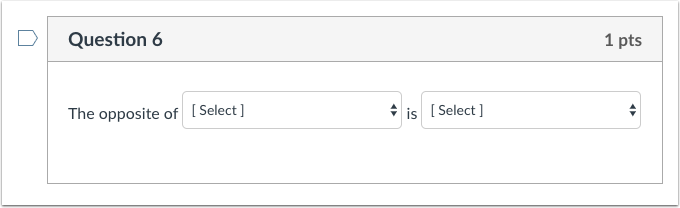
学生视角下的多下拉菜单问题
这是学生在测验中遇到多选下拉题时看到的界面。
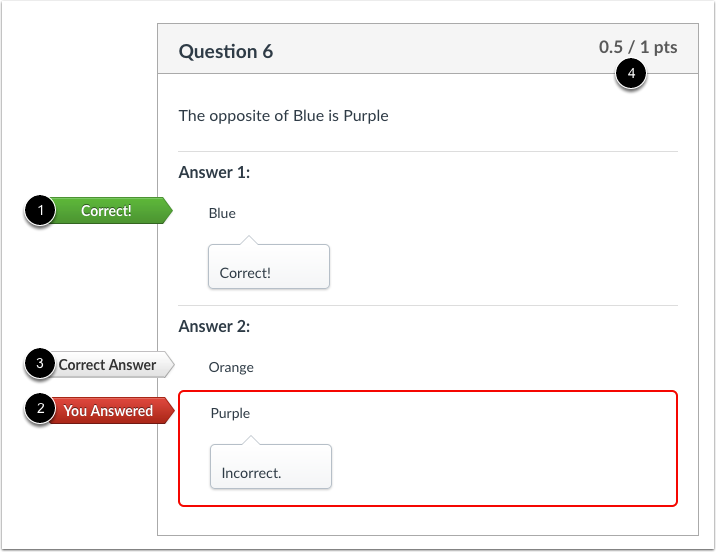
学生视图中的多个下拉菜单反馈
如果允许学生查看正确答案,正确答案将用绿旗标记[1]。错误答案将用红旗标记[2],学生未填写的正确答案将用灰旗标记[3]。如果部分空白处填写正确,则会给予部分分数[4]。