您可以使用差异化标签为自定义的学生群体分配特定内容,这些内容对学生是不可见的。
Canvas 管理员需要在账户或子账户级别启用差异化标签设置。管理员还可以通过 Canvas 数据访问差异化标签,以进行报告和分析。
笔记:
- 必须在账户级别启用差异化标签设置。
- 课程导出或导入过程中不会保留差异化标签。
- 每个课程总共限用 40 个标签,每个标签集限用 10 个变体。
- 学生拥有的标签总数没有上限。
- 默认情况下,一个学生可以被分配多个标签;但是,如果标签集配置为“单标签”,则一个学生只能从该特定标签集中分配一个标签。
查看视频文字稿
00:05:作为一名教师,我该如何创建和管理差异化标签?
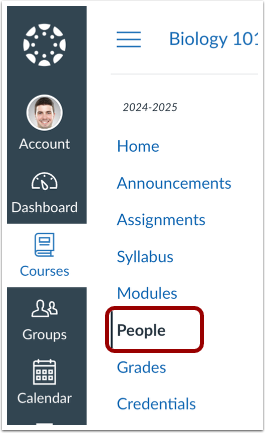
00:09:在课程导航中,点击“人员”链接。
00:13:在课程的“人员”页面中,点击“管理标签”按钮。如果您尚未创建标签,则会在“管理标签”面板中显示一条介绍性消息。
00:25:要创建标签,请点击“开始使用”按钮。
00:29:要导入标签,请点击“上传 CSV”链接。
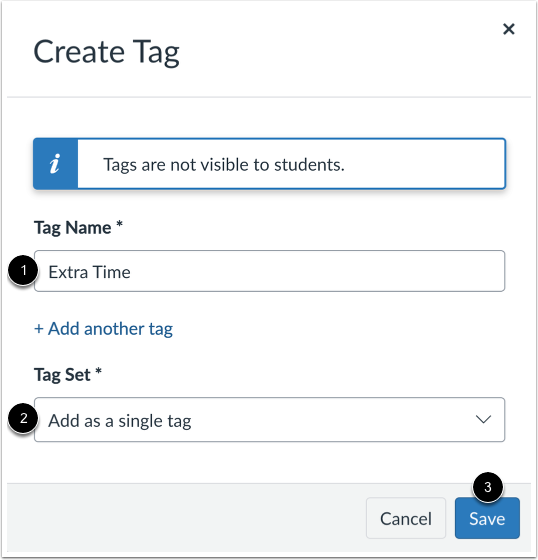
00:33:在“创建标签”窗口中,输入标签名称和标签集。然后,单击“保存”按钮。
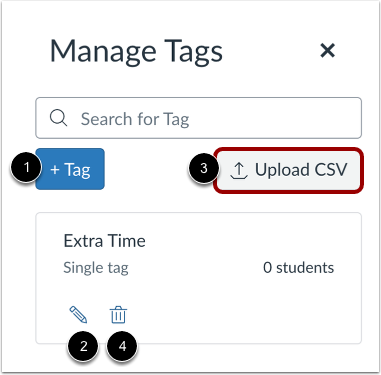
00:41:如果您之前创建过标签,“管理标签”托盘会显示现有标签的列表。
00:47:要添加新标签,请点击“添加标签”按钮。
00:52:要编辑标签,请点击编辑图标。
00:55:要导入标签,请点击“上传 CSV”按钮。
01:00:要删除标签,请点击删除图标。
01:04:编辑差异化标签时,您可以将单个标签更改为多个标签,反之亦然。您还可以更改标签名称。
01:13:如果您选择了多个标签,您可以添加或编辑标签集名称,并添加另一个标签。
01:20:要应用更改,请单击保存按钮。
01:23:在导入标签托盘中,您可以下载标签模板文件。
01:28:了解更多导入说明,请点击红色标签“导入说明”链接。
01:34:要导入标签,请拖放文件或单击红色标签或选择文件上传链接。
01:41:要按角色和差异化标签筛选,请点击“角色”下拉菜单。要为学生添加标签,请勾选所需学生的复选框。然后,点击“标记为”按钮。您可以选择现有标签或创建新标签。
01:58:标签分配给学生后,会显示标签图标。要查看已分配的标签,请点击该图标。
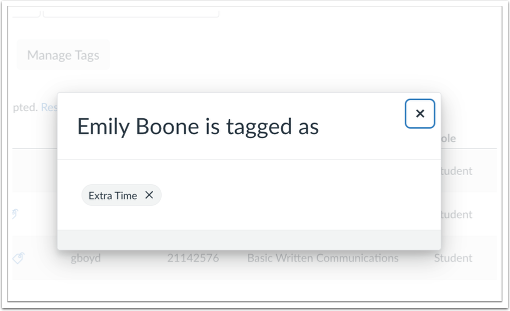
02:05:分配给学生的所有标签显示在模态框中。
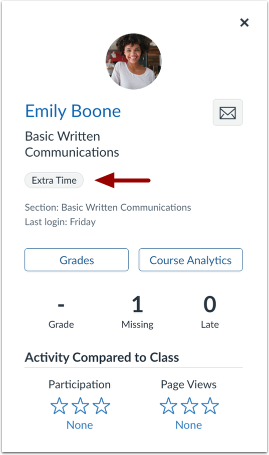
02:09:您也可以在“学生详情”托盘中查看学生标签。
02:14:要批量取消学生标签,请选择具有要移除的相同标签的学生。然后,选择“取消标签”选项。
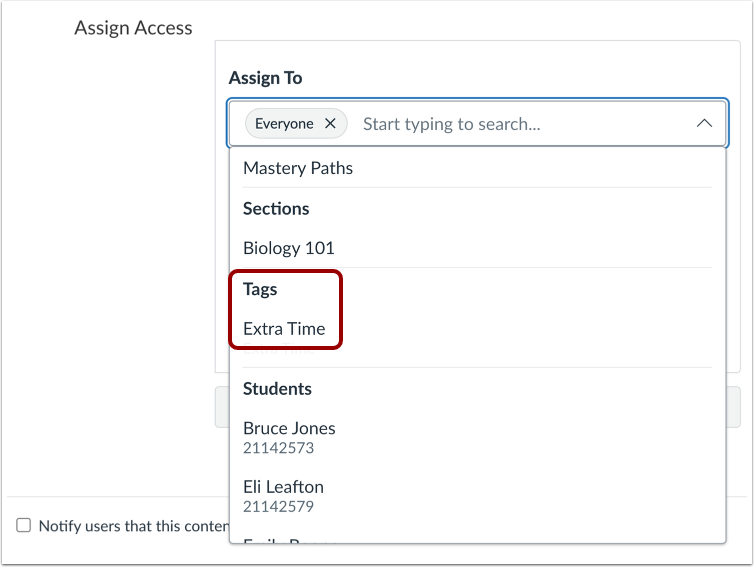
02:22:创建或编辑作业、讨论、测验、新测验或页面时,您可以将项目分配给带有特定标签的学生。
02:32:分配给标签的任务在“For”列中显示为“标签”,而不是“组”。
02:38:本指南介绍了教师如何创建和管理差异化标签。
开放的人们
在课程导航中,点击“人员”链接。
创建标签
在课程的“人员”页面中,单击“管理标签”按钮[1]。如果您尚未创建标签,则会在“管理标签”托盘中显示一条介绍性消息。
要创建标签,请点击“开始使用”按钮[2]。
要导入标签,请点击“上传 CSV”链接[3]。
注意:由于权限缓存,除非用户在 Canvas 中手动清除缓存,否则更改可能需要长达一个小时才能显示。
在“创建标签”窗口中,输入标签名称[1]和标签集[2]。然后,单击“保存”按钮[3]。
管理标签
如果您之前创建过标签,“管理标签”托盘会显示现有标签的列表。
要添加新标签,请点击“添加标签”按钮[1]。
要编辑标签,请点击编辑图标[2]。
要导入标签,请点击“上传 CSV”按钮[3]。
要删除标签,请点击删除图标[4]。
编辑差异化标签时,您可以将单个标签更改为多个标签,反之亦然[1]。您还可以更改标签名称[2]。
如果您选择了多个标签,您可以添加或编辑标签集名称[3],并添加另一个标签[4]。
要应用更改,请单击“保存”按钮[5]。
笔记:
- 如果学生应该只属于此集合中的一个类别(例如,特定的项目小组),请选择“单个标签” 。
- 如果学生可能需要同一组属性中的多个属性(例如,各种学习调整),请选择多个标签。
在“导入标签”托盘中,您可以下载标签模板文件[1]。
要了解更多导入说明,请点击“阅读标签导入说明”链接[2]。
要导入标签,请拖放文件或点击“或选择要上传的文件”链接[3]。
分配标签为
要按角色和差异化标签筛选,请点击“角色”下拉菜单[1]。要为学生添加标签,请点击所需学生的复选框[2]。然后,点击“标记为”按钮[3]。您可以选择现有标签[4]或创建新标签[5]。
标签分配给学生后,会显示标签图标。要查看已分配的标签,请点击该图标[6]。
笔记:
- 使用“标记为”按钮创建新标签不会自动将标签应用于之前选择的用户。此外,您还可以通过按住 Shift 键并单击来批量选择用户。
- 区分标签只能应用于具有学生角色的用户。它们不能分配给教师、助教或设计师。
查看学生标签
分配给学生的所有标签都会以模态框的形式显示。
注意:学生可以在不同的集合中拥有多个标签。如果您发现无法从特定集合中分配多个标签,请检查标签集设置,确保其未限制为“单标签”配置。
您也可以在“学生详情”托盘中查看学生标签。
批量取消标签
要批量取消学生的标签,请选择具有要删除的相同标签的学生[1]。然后,选择“取消标签”选项[2]。
注意:一次只能移除一个标签。
查看分配给
创建或编辑作业、 讨论、 测验、 新测验或页面时,您可以为学生分配带有特定标签的项目。
注意:布置作业前,请前往“人员”页面,使用“搜索学生”下拉菜单按标签筛选,以确认标签组内的学生人数。筛选结果列表将显示哪些学生将收到作业。
分配给标签的任务在“For”列中显示为“标签”,而不是“Groups”。
笔记:
- 有关更多信息,请访问“作业和模块的优先顺序和截止日期”资源文档。
- 当学生所属的多个标签或班级中,同一作业的截止日期存在冲突时,系统会优先采用截止日期最晚的作业。但是,如果为该学生设置了单独的截止日期覆盖选项,则该选项的截止日期将优先于其他所有截止日期。
- 小组作业不支持标签,创建小组作业时不会显示标签选项。