00:07:如何在“新测验”中创建热点问题?
00:10:要创建问题,请点击测验中任意位置的“添加”按钮。
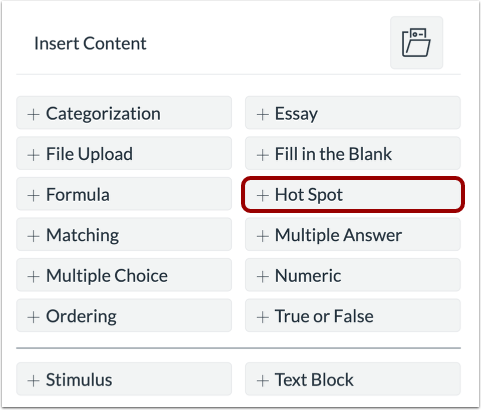
00:15:添加热点问题。
00:18:在“问题标题”字段中,添加问题标题。问题标题
00:22:是可选的,学生不可见。
00:26:在“题干”字段中,添加题干。
00:30:题干包含问题,如有必要,还包含附加说明。
00:34:信息。您可以使用富文本编辑器或 HTML
00:38:查看如何格式化问题并添加内容。
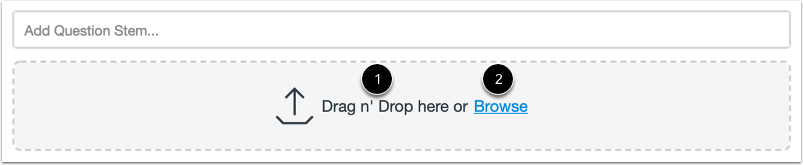
00:42:要上传热点问题的图片,请拖放图片。
00:46:您也可以点击浏览链接或按快捷键来选择文件。
00:50:b键。
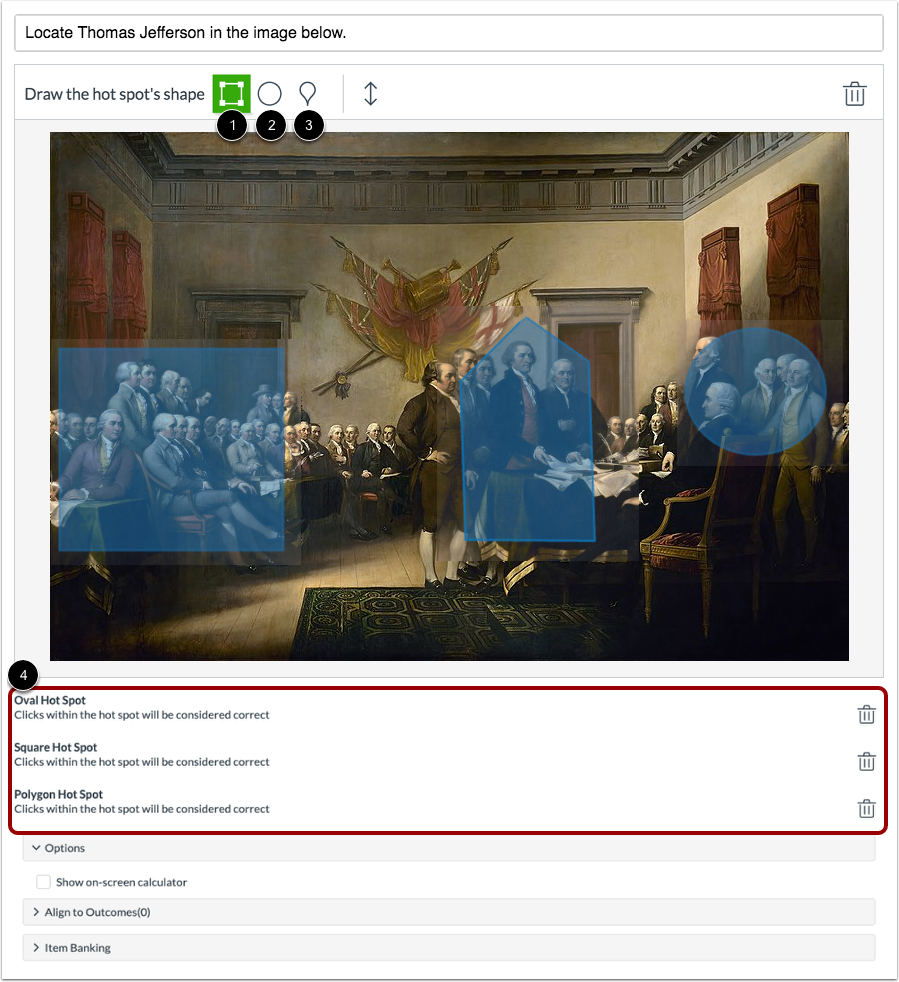
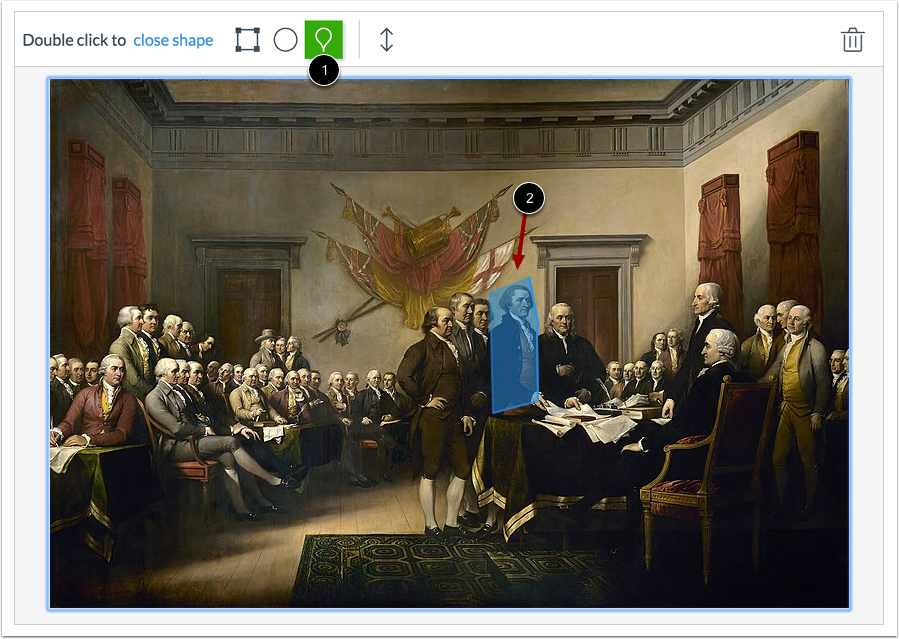
00:52:您可以使用三种形状之一来绘制热点:正方形、圆形和圆形。
00:56:多边形。
00:58:此外,您还可以定义多个正确的热点区域并选择多个。
01:03:此更改之前创建的热点测验问题区域,
01:07:也可以进行编辑以支持多个热点,从而删除一个热点。
01:11:热点并创建一个新的热点。点击形状工具或图像,即可创建热点。
01:15:同时按下退格键或删除键,然后创建一个新的热点。
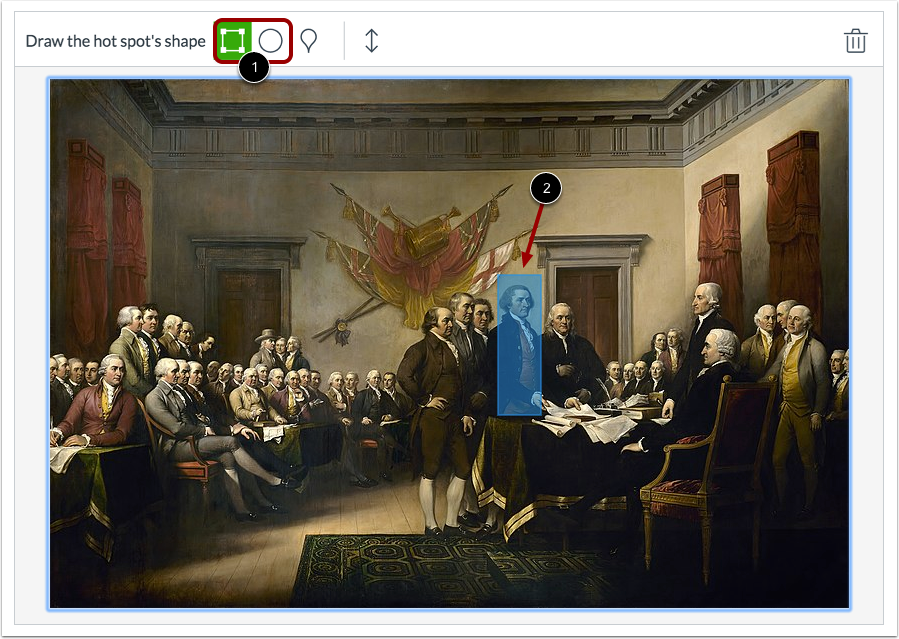
01:20:要创建正方形或圆形,请点击热点,然后单击形状,再拖动形状。
01:25:在热点上,单击鼠标完成形状。
01:28:或者,您可以按 r 键、方块键或 o 键,
01:32:按下椭圆圆圈键,然后使用以下热点控件移动热点。
01:36:使用方向键调整大小。
01:38:按住 Shift 键,使用方向键缩小热点。
01:43:在电脑键盘上按 Shift + Alt 键,或在手机上按 Alt + Option 键。
01:47:使用 Mac 键盘和方向键。
01:49:要创建多边形?点击热点,选择多边形形状。
01:53:点击图片,然后拖动工具在图片周围创建每一边。
01:57:多边形到末端。在多边形的一条边上,单击鼠标
02:02:关闭热点区域。双击鼠标。
02:04:您也可以随时使用以下键盘快捷键来……
02:09:绘制多边形。热点,按 P 键添加多边形
02:13:按回车键闭合多边形。
02:16:热点,按 E 键移动、调整大小或缩小
02:20:使用以下热点控制移动多边形,使用方向键,
02:25:调整大小时按住 Shift 键,然后使用方向键。
02:28:缩小屏幕,按 Shift 键,PC 键盘上按 Alt 键,或按 Alt + Option 键。
02:32:在 Mac 键盘上使用方向键。
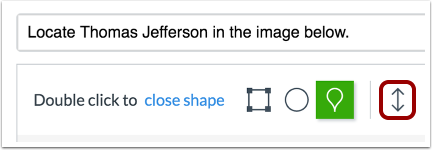
02:36:要放大图像,请在创建热点时单击放大图标。
02:40:或者按 F 键。
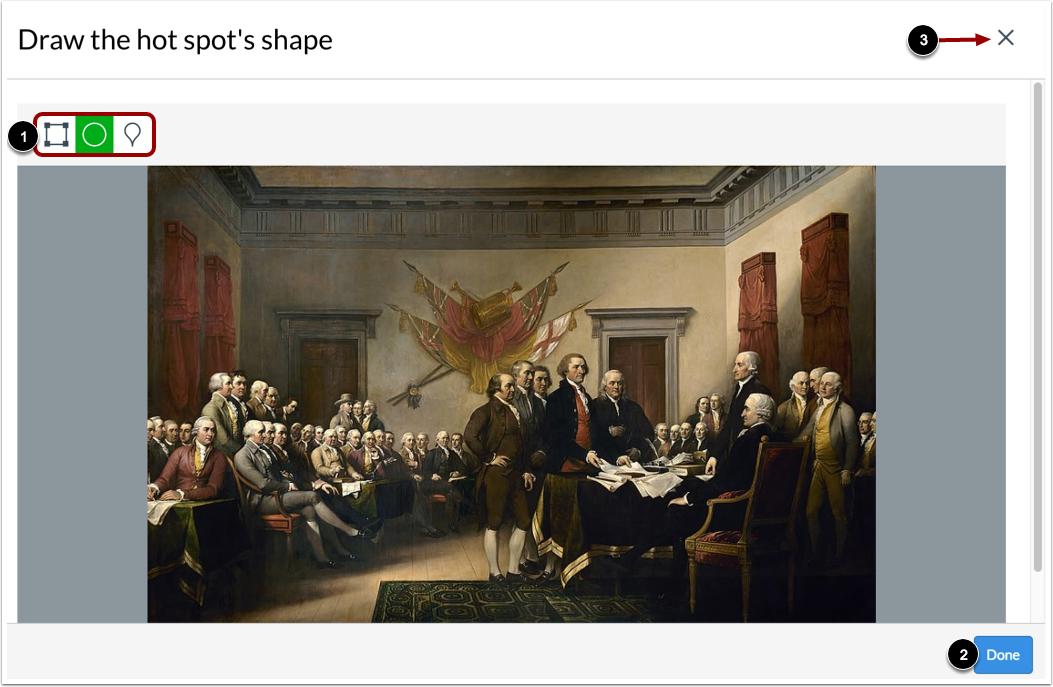
02:43:从展开视图中,您可以使用任何形状创建热点。
02:47:保存热点,点击完成按钮返回测验。
02:51:问题,点击关闭图标。
02:54:要返回测验题,请点击关闭图标。
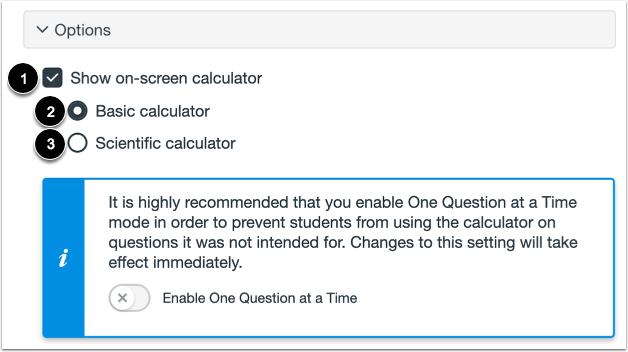
02:58:允许学生使用屏幕上的计算器来解答这个问题。
03:01:点击“在屏幕上显示计算器”复选框?
03:05:如果您选择此选项,则可以启用基本计算器或科学计算器。
03:10:计算器。基本计算器显示数字和基本信息。
03:14:数学函数(加、减、乘、除)。
03:18:科学计算器显示更多高级计算选项。
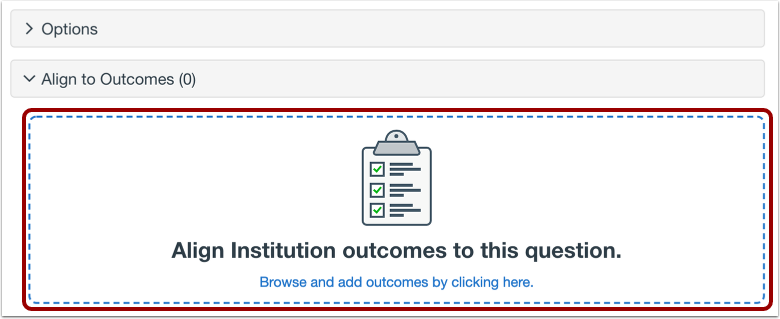
03:24:要将问题与结果对齐,请单击“与结果对齐”中的任意位置。
03:29:章节。
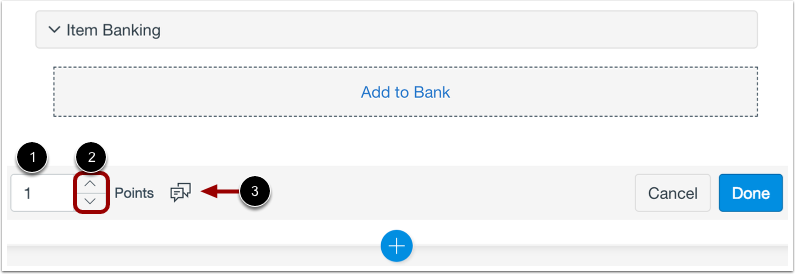
03:30:如果您想保存某个问题以便在其他测验中使用,您可以将其添加到某个项目中。
03:35:题库。要将问题添加到题库中,
03:38:点击“添加到银行”链接。
03:41:要自定义问题的分值,请在“分值”字段中输入分值。
03:45:或者使用箭头来增加或减少点数。
03:49:要给学生留下反馈,请点击反馈图标。
03:54:要保存问题,请点击“完成”按钮。
03:57:本指南介绍了如何在“新测验”中创建热点问题。