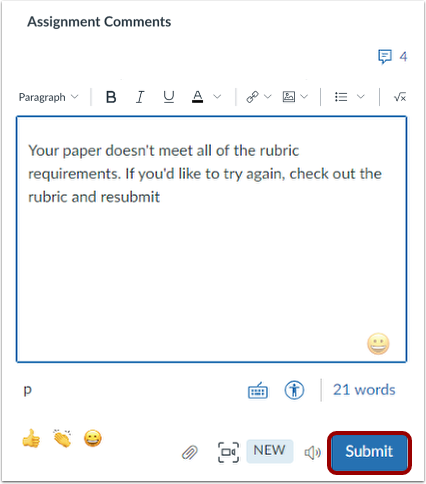
评论库允许教师在 SpeedGrader 中保存和重复使用常用的文本反馈。作为教师,您可以在评论库中添加新评论和删除现有评论。您添加到评论库的评论可以从您注册的每门课程中访问。
笔记:
打开 SpeedGrader
从任何作业、评分讨论或测验中打开 SpeedGrader。
开放学生投稿
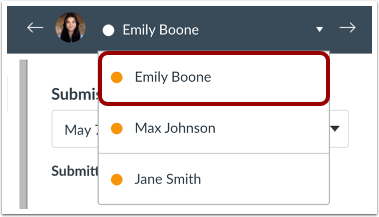
使用学生名单查找学生提交的作品。
开放评论库
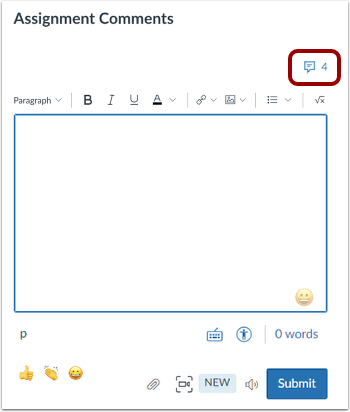
要打开评论库,请点击评论库图标。
注意:如果作业支持作业增强功能,则作业注释部分可能会显示为本次尝试的注释。
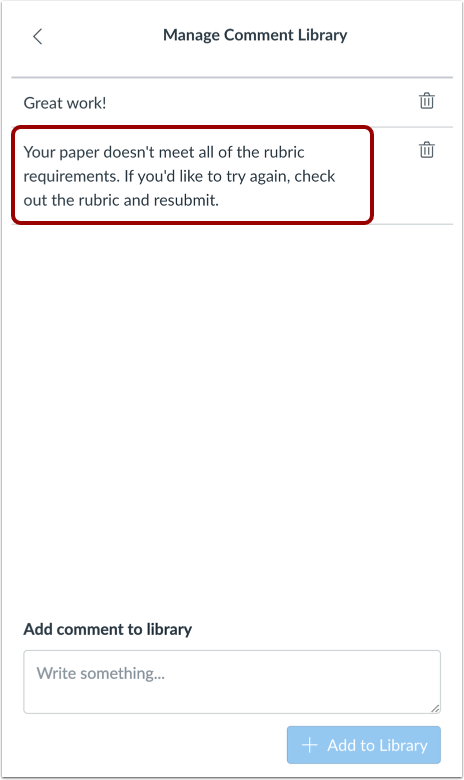
要向评论库添加新评论,请在“添加评论到库”字段 [1] 中输入您的评论。然后,单击“添加到库”按钮 [2]。
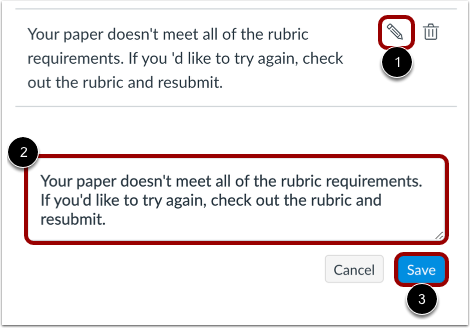
要编辑评论库中的现有评论,请单击评论的编辑图标 [1]。使用评论字段 [2] 进行更改。要保存更改,请单击保存按钮 [3]。
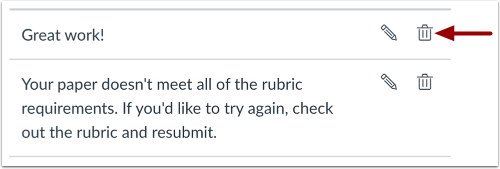
要从评论库中删除现有评论,请单击评论的删除图标。
要筛选评论,请点击“显示已保存的评论”下拉菜单。
要启用或禁用在 SpeedGrader 评论字段中键入时显示建议,请使用“键入时显示建议”切换开关。
注意:当 SpeedGrader 评论字段中输入的前三个字符与评论库中某条评论的前三个字符匹配时,就会出现建议。
要向 SpeedGrader 中学生的作业添加已有的评论,请单击相应的评论。
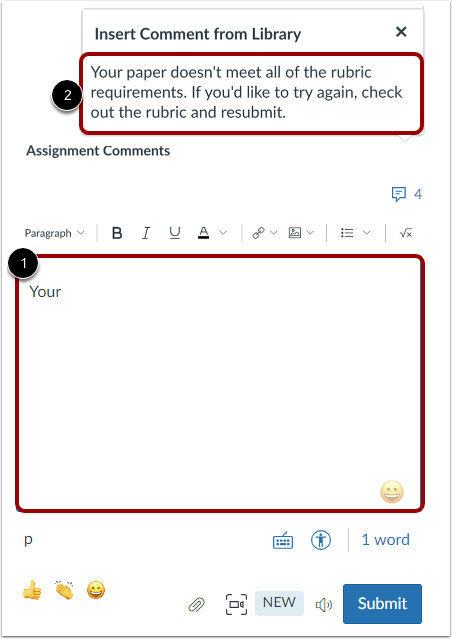
如果您启用了评论建议,则在 SpeedGrader [1] 的作业评论字段中输入评论库中评论的前三个字符时,将显示评论建议。
要将建议的评论插入到“作业评论”字段中,请单击建议的评论[2]。
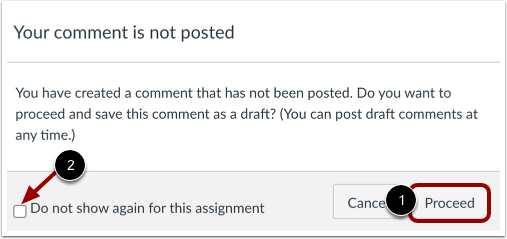
当您创建文本、媒体或音频评论并尝试继续向作业中的下一个学生或上一个学生提交评论时,系统会通知您评论已创建但尚未发布。
要将评论保存为提交的草稿,请点击“继续”按钮[1]。
您可以选择不接收尚未发布的评论的通知,只需勾选“不再显示此作业的评论”复选框 [2] 即可。
笔记:
- 您可以选择不显示警告,该选项可针对每个作业单独设置。如果您在发表评论前查看其他作业或在不同学生之间切换,也会显示警告。
- 该选项也是按浏览器存储的,因此在不同的浏览器中查看作业也会显示警告。
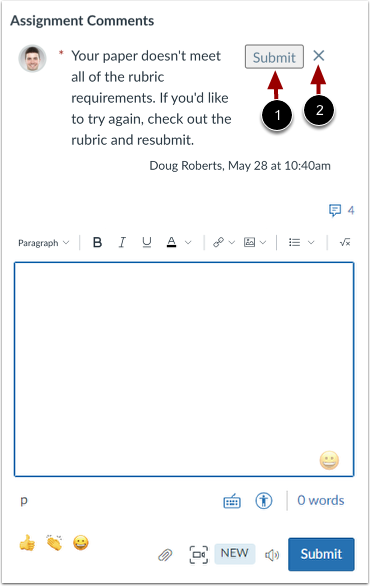
如果您在提交评论前离开 SpeedGrader 页面或查看其他学生的作业,Canvas 会通知您评论已保存为草稿。您可以随时返回该作业并提交 [1] 或删除 [2] 草稿评论。学生只有在评论提交后才能查看评论。
要提交评论,请点击“提交”按钮。