您可以在 Canvas 中向模块添加新的或现有的内容项。您还可以将一个内容项添加到多个模块,或者将同一个内容项的多个版本添加到同一个模块。
向模块添加项目时,请注意模块的整体状态会覆盖模块中各个项目的状态。建议您在准备好发布整个模块之前,将所有模块项目都保持在未发布状态。了解更多关于发布或取消发布模块的信息。
笔记:
- Canvas 接受大多数媒体文件作为上传文件。但是,并非所有媒体文件都能在 Canvas 中播放。
- 上传的文件会自动发布,并显示在课程文件中。向模块添加受限文件类型时,请注意,受限文件会被视为已发布文件,学生可能可以查看。了解更多关于在 Canvas 中限制文件的信息。
- 多个模块项目可能会影响性能。 学生进度页面最多支持 100 个模块项目。
- 如果你的课程要求你设置文件的使用权限,你必须先设置使用权限,才能在模块中发布该文件。
00:07:如何将课程内容添加为模块项?
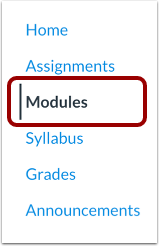
00:10:在课程导航中,点击“模块”链接。
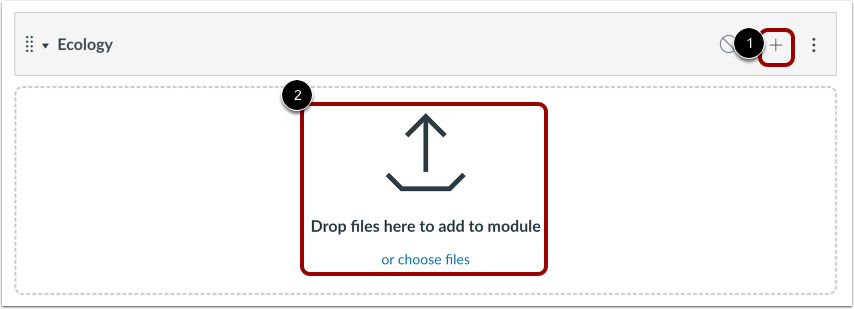
00:14:要添加项目,请点击“添加项目”图标。
00:18:或者拖放文件到空模块中。
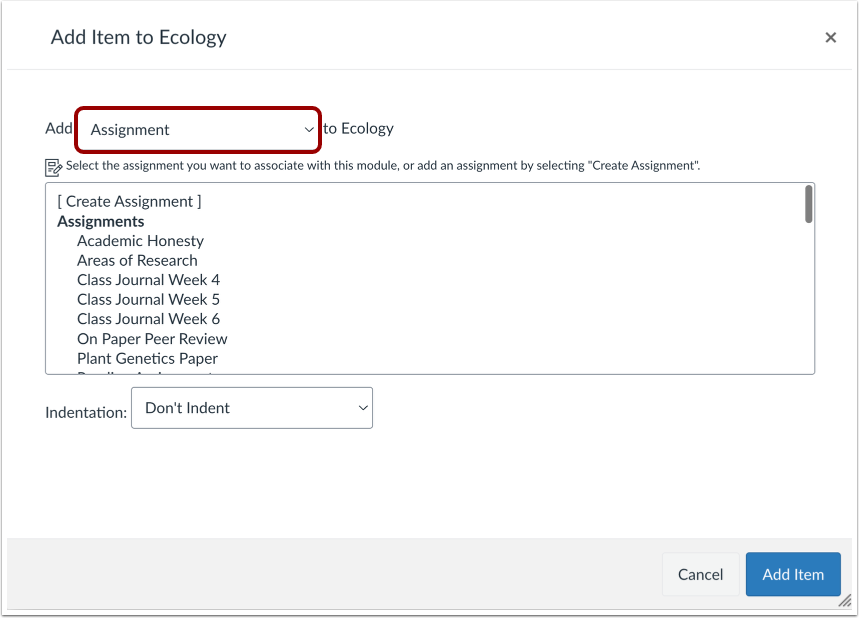
00:22:点击“添加”下拉菜单,然后选择以下项目类型之一:作业;测验;
00:27:文件(例如文档和媒体文件类型);页面;或
00:31:讨论。
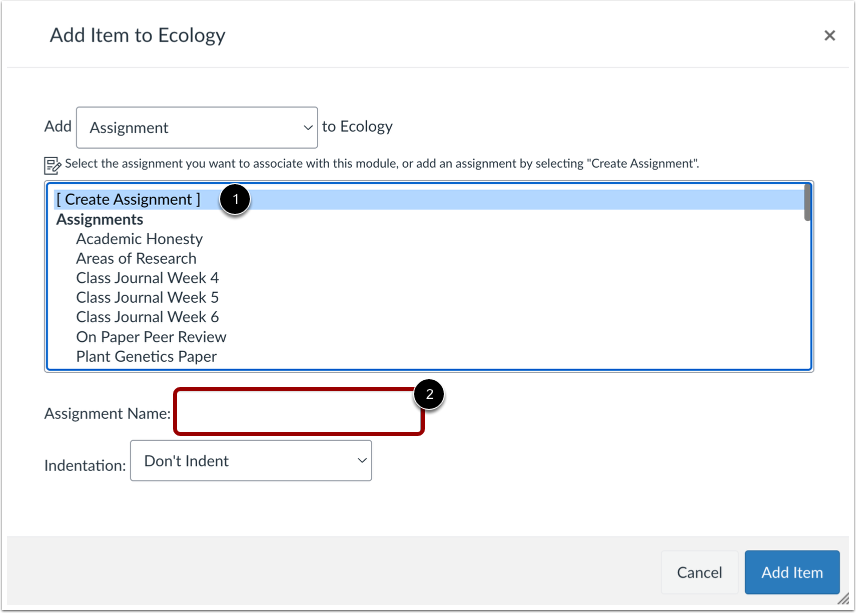
00:33:如果您想添加新项目,请点击【创建】链接,然后在名称中输入名称。
00:37:字段。根据项目类型,
00:40:添加新内容时,系统可能会要求您填写其他字段。
00:45:如果您要向模块添加文件,可以通过点击上传新文件。
00:49:创建文件链接。上传的文件将自动发布。
00:53:并且也会显示在课程文件中。
00:56:要从计算机中选择文件,请单击“选择文件”按钮。
01:02:要选择上传文件的目标文件夹,
01:05:在文件夹下拉菜单中选择一个选项。
01:07:如果上传的文件与现有文件重复,Canvas 会执行以下操作。
01:12:显示提示,询问是否要覆盖、重命名文件,
01:16:或跳过。
01:18:如果您已经创建了要添加的项目,请单击项目名称。
01:22:选择多个项目时,按住Shift键并选择第一个和第二个项目。
01:26:您要添加的列表中的最后一项。
01:29:选择缩进下拉菜单,以缩进元素内部的项。
01:33:模块。
01:35:点击“添加项目”按钮。
01:38:查看选定的模块项。
01:41:本指南介绍了如何将课程内容添加为模块项。
开放模块
在课程导航中,点击“模块”链接。
添加模块项
要添加项目,请点击“添加项目”图标 [1],或者拖放文件到空模块 [2]。
将项目添加到模块
点击“添加”下拉菜单,然后选择以下项目类型之一:
笔记:
- Canvas 接受大多数媒体文件作为上传文件。但是,并非所有媒体文件都能在 Canvas 中播放。
- 使用添加下拉菜单添加内容时,它会加载前 200 个作业、400 个测验、200 个讨论和 100 个外部工具。
添加新项目
如果要添加新项目,请点击[创建]链接[1],然后在名称字段[2]中输入名称。
根据项目类型,添加新内容时,您可能需要填写其他字段。
上传文件
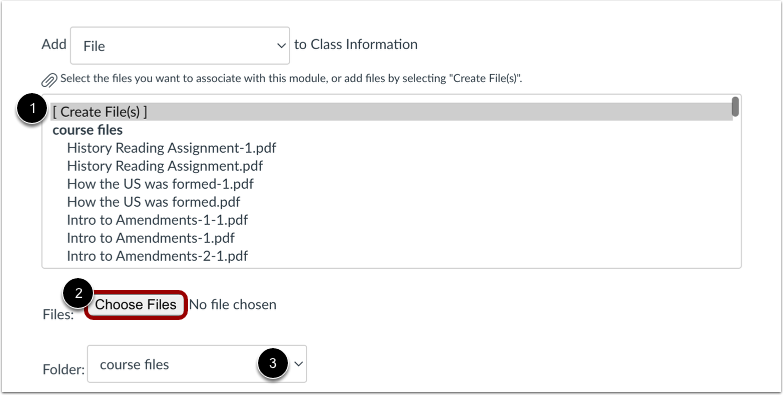
如果要向模块添加文件,可以点击“创建文件”链接 [1] 上传新文件。上传的文件会自动发布,并显示在“课程文件”中。
要从计算机中选择文件,请单击“选择文件”按钮[2]。如果您的机构启用了此功能,您可以选择多个文件。
要选择上传文件的目标文件夹,请在“文件夹”下拉菜单中选择一个选项 [3]。
如果上传的文件与现有文件重复,Canvas 会显示提示,询问是否要覆盖、重命名或跳过该文件。
添加现有项目
如果您已经创建了要添加的项目,请单击项目名称。要选择多个项目,请按住 Shift 键,然后选择列表中第一个和最后一个要添加的项目。
缩进项
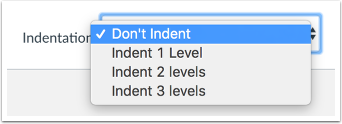
选择“缩进”下拉菜单,即可缩进模块内的项目。
添加项目
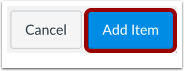
点击“添加项目”按钮。
查看模块项
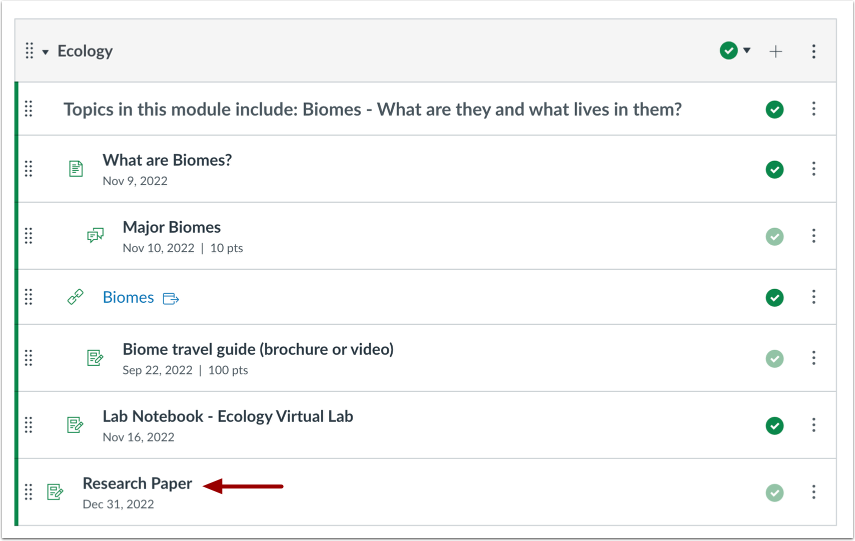
查看选定的模块项。