如果您在 Canvas 中拥有添加新课程的权限,则可以从 Canvas 控制面板创建新课程。新课程将以课程框架的形式创建,用于承载您所在机构的课程内容和学生注册信息。如果您的机构启用了此功能,您可以为新课程选择一个子账户。如果此功能未启用,您的新课程将被添加到您所在机构的“手动创建课程”子账户中。
当您从控制面板创建课程时,系统会自动将您添加为该课程的讲师。此时课程中暂无其他学员,但您可以向新课程添加用户。此外,新课程不包含课程内容。在新课程中,您可以使用课程导入工具创建新内容,也可以通过共享现有课程的内容来添加现有内容。
或者,您可以创建一个新课程作为沙盒。沙盒课程不招收学生,您可以在其中创建、修改和预览课程内容和结构,而不会受到学生的干扰。之后,您可以将沙盒课程的内容共享或导入到正式课程中。
备注:
- 如果您无法按照这些说明创建课程,则说明您的院校已禁用此功能。部分院校会通过学生信息系统 (SIS) 导入功能自动向教师提供课程。如需创建新课程方面的帮助,请联系您的 Canvas 管理员。
- 如果您的机构正在使用课程模板,那么您的新课程将使用该模板中的内容。
打开仪表盘
在全局导航菜单中,单击“仪表盘”链接。
创建新课程
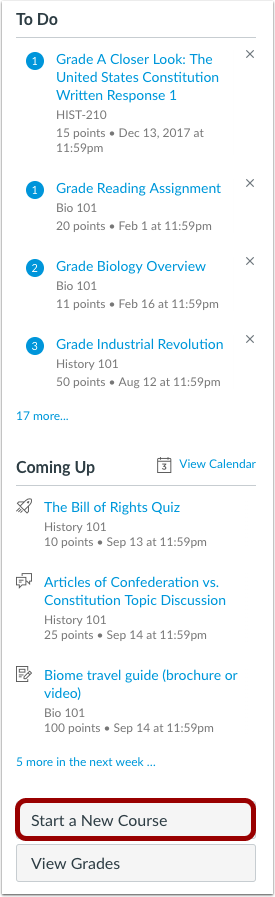
在控制面板侧边栏中,点击“开始新课程”按钮。您可能需要向下滚动才能看到此按钮。
注意:如果您在 Canvas 中看不到此按钮,则说明您的机构已禁用此功能。
添加课程详情
在“此课程将关联到哪个帐户?”下拉菜单中,选择您希望课程所在的帐户[1]。您只能选择包含已注册课程的帐户。如果此下拉菜单未显示,则说明您的机构已限制教师为新课程选择帐户的选项。
在“课程名称”栏[2]中,输入您的课程名称。系统会根据课程名称中第一个连续的字符自动生成课程代码。如果您的院校允许,您可以在“课程设置”中更改课程代码。
要创建课程,请点击“创建”按钮[3]。要取消创建课程,请点击“取消”按钮[4]。
注意:课程内容许可和课程可见性选项默认设置为私有。这些选项可以在课程设置中更改。
查看课程
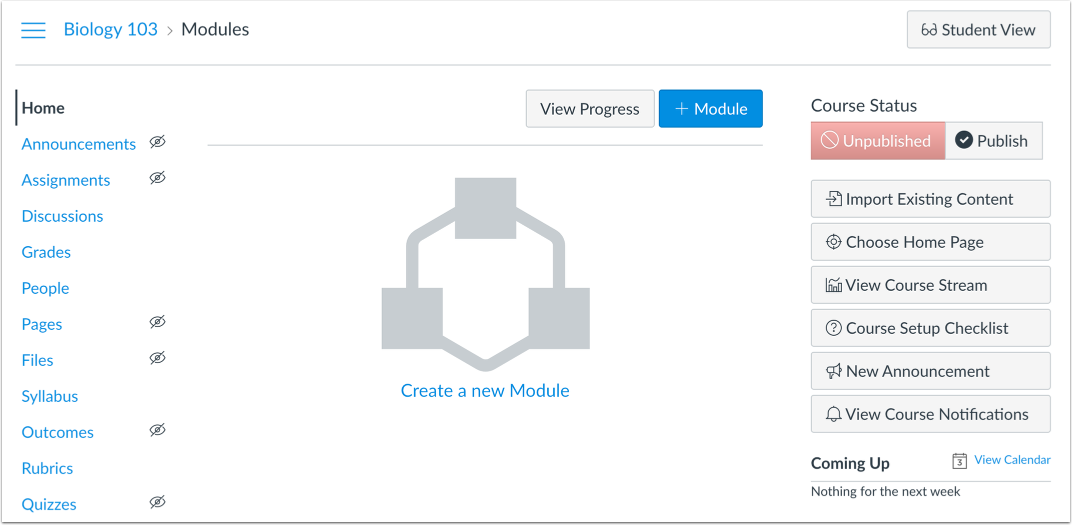
查看新课程。根据您所在机构的规定,您可以使用“ 课程设置清单”或“Canvas 课程设置教程”来填充您的课程。