配置好考勤工具后,点名徽章功能让您可以快速记录学生在考勤工具中的表现。例如,您可以快速标记学生何时扰乱课堂秩序或积极参与课堂活动,以便记录该学生的课堂表现。
您可以在任何学生的考勤信息档案中添加和管理任何课程级别的考勤徽章。新徽章始终对所有学生可见,无法为个别学生创建。但是,可以创建仅在特定情况下适用的徽章,例如“因家庭成员去世缺席”或“因参加学校认可的活动缺席”。
Canvas 管理员有权删除任何可能被认为不合适的课程级徽章。
注意:点名考勤证对学生不可见。
公开出席
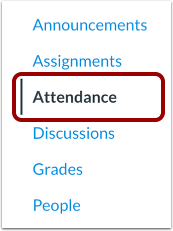
在课程导航中,点击考勤链接。
查看更多选项
可以在任何学生的考勤信息档案中添加和管理徽章。
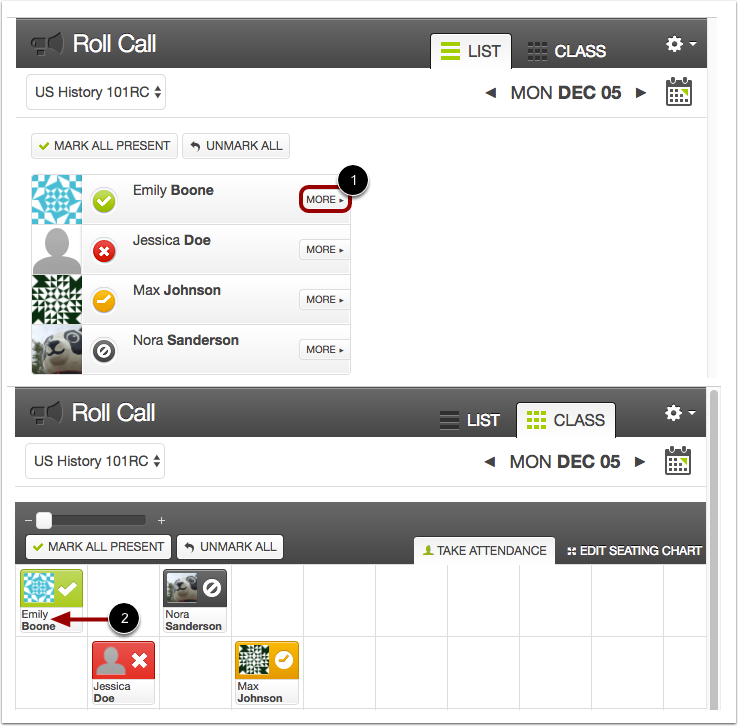
在列表视图 [1] 中,单击学生姓名旁边的“更多”选项卡。
在班级视图[2]中,单击学生的姓名。
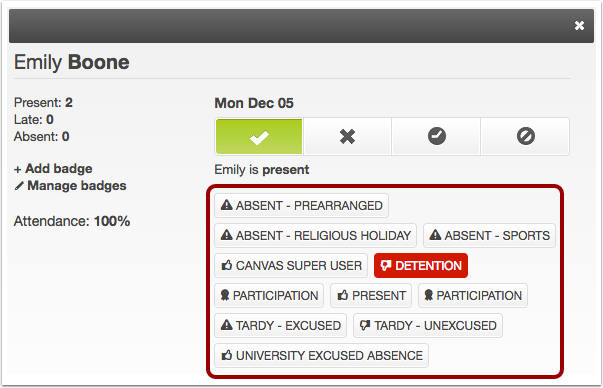
查看徽章
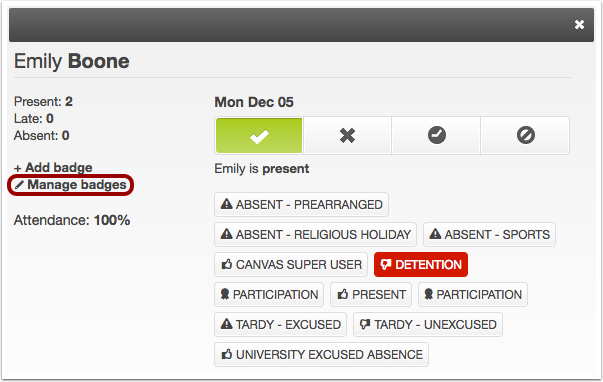
所有已有的徽章都会以按钮的形式显示在学生的考勤信息下方。所有可用的和已创建的徽章都会为整个课程创建,并会显示给每位学生。
添加徽章
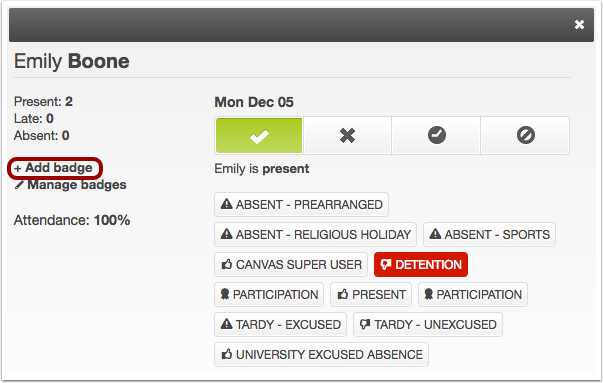
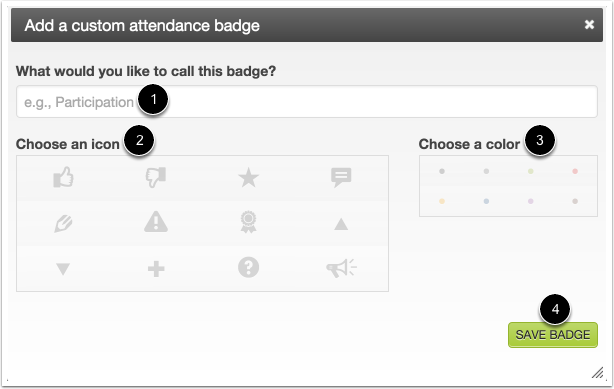
要添加新徽章,请点击“添加徽章”链接。
保存徽章
为您的徽章创建名称[1],分配图标[2],并选择一种颜色以在分配徽章时突出显示背景[3]。单击“保存徽章”按钮[4]。
管理徽章
要编辑您为课程创建的任何现有徽章,请点击“管理徽章”链接。
注意:管理或编辑徽章时,所做的任何更改都将影响整个课程,而不是个别学生。此外,您无法管理在帐户级别创建的任何徽章。
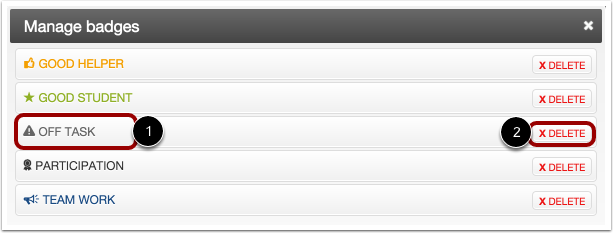
要更改徽章名称、图标或颜色,请单击徽章名称[1]。
要删除徽章,请点击“删除”按钮[2]。删除徽章会将该徽章从整个课程和所有学生的列表中删除。
分配徽章
当您想要授予徽章时,请确保您查看的是应该获得徽章的特定学生的个人资料。
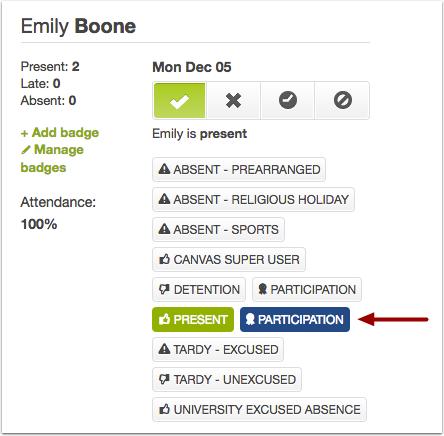
要分配徽章,请点击徽章名称。徽章将以设定的颜色高亮显示。要移除徽章,请再次点击该徽章。