公开公告
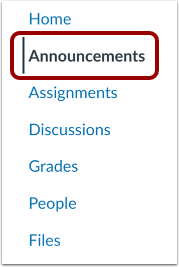
在课程导航中,点击“公告”链接。
添加公告
点击“添加公告”按钮。
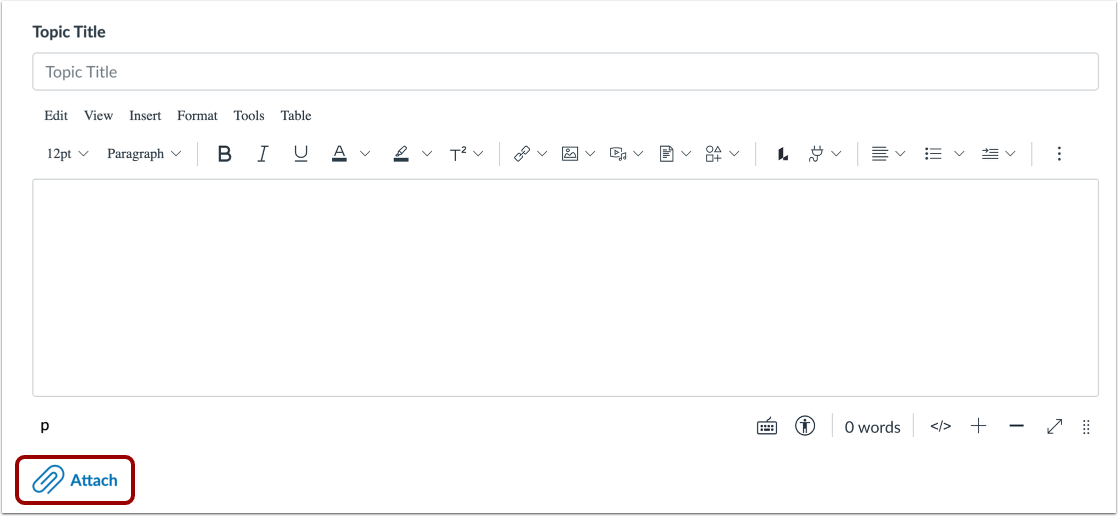
附加文件
点击“附加”链接。
注意:点击“添加附件”链接时,只能添加一个文件。
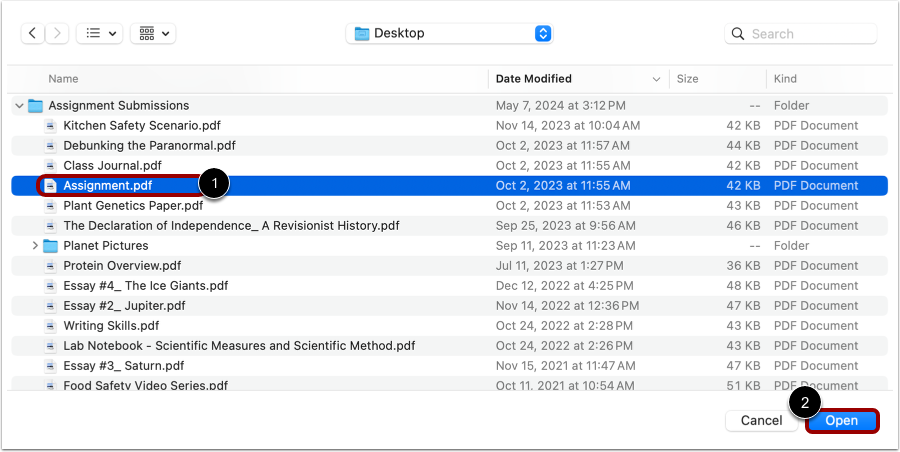
浏览文件
选择要附加的文件[1]。要将文件附加到公告中,请单击“打开”按钮[2]。
设置附件使用权限
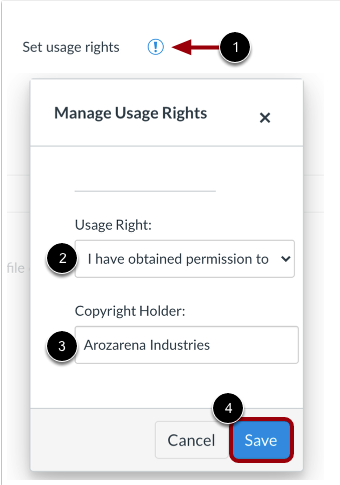
如果您的机构要求,您需要为附件选择使用权限设置。要管理使用权限设置,请点击“设置使用权限”图标 [1]。
在“使用权限”下拉菜单[2]中,选择五种使用权限之一。如果您是教师,并且不确定哪种使用权限适用于您的文件,请咨询您所在机构的管理人员以获取指导:
- 我拥有版权(您创作的原创内容)。
- 我已获得使用该文件的许可(作者授权)。
- 该材料属于公共领域(明确划归公共领域,不能享有版权,或不再受版权保护)。
- 该材料受例外情况约束——例如合理使用、引用权或适用版权法下的其他权利(摘录或摘要用于评论、新闻报道、研究或教育分析)。
- 该素材采用知识共享许可协议;此选项还要求设置特定的知识共享许可协议。
如果知道,请在版权所有者字段中输入版权所有者信息[3]。
要保存您的使用权限设置,请点击“保存”按钮[4]。您可以通过点击“设置使用权限”图标来编辑使用权限设置。
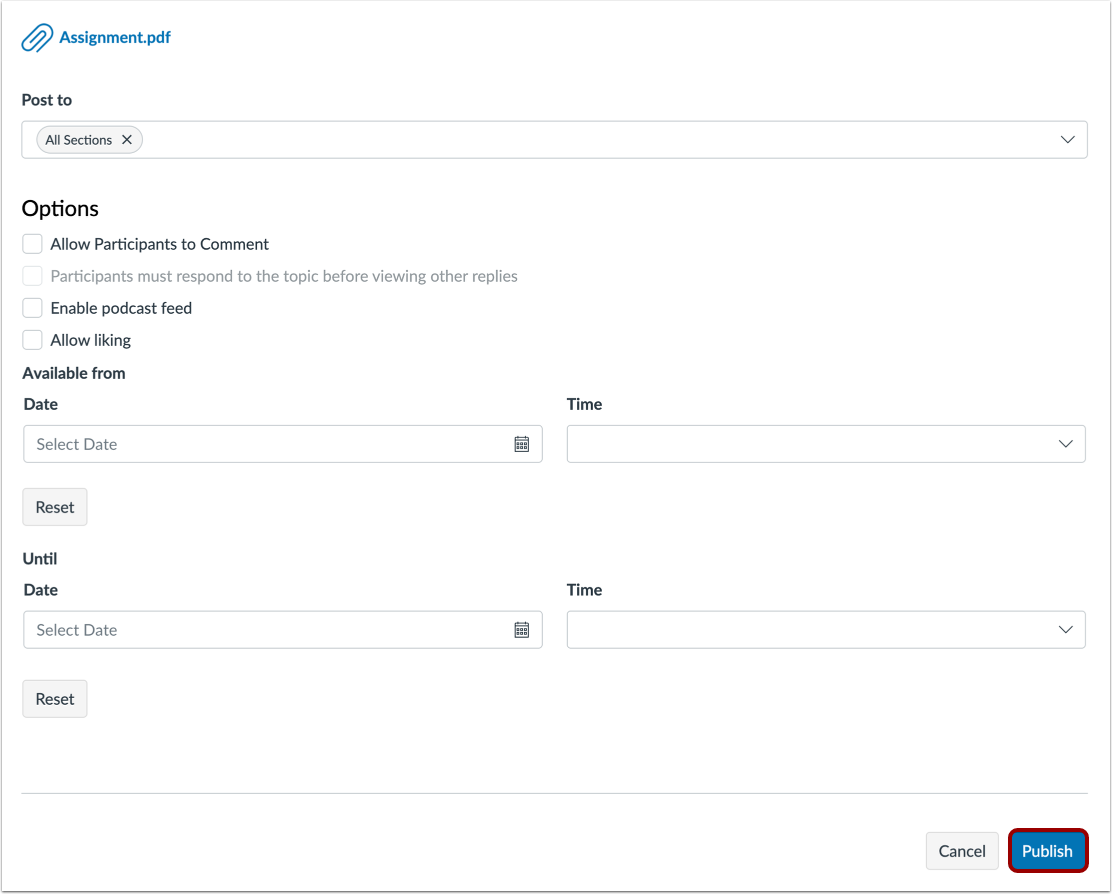
发布公告
点击“发布”按钮。
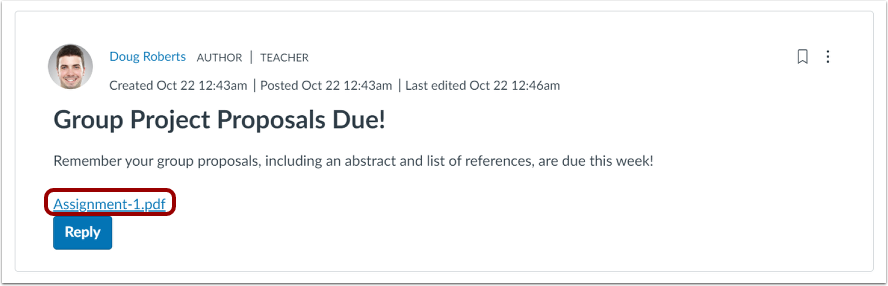
查看公告
请查看公告中的附件。
附加多个文件
要附加或上传更多文件,请单击“插入”按钮 [1]。将鼠标悬停在“文档”子菜单 [2] 上,然后单击“上传文档”按钮 [3]。
注意:选择“图像”子菜单上传图像,选择“媒体”子菜单上传视频和其他录音。
选择并上传您要嵌入的文件[1],从“使用权”下拉菜单[2]中选择使用权,如有需要,请在“版权所有者”字段[3]中输入版权信息。点击“提交”按钮[4]应用更改。
在内容字段中查看嵌入的文件[1]。
要编辑嵌入的文件,请点击文档名称链接[1],然后点击链接选项按钮[2]。
要更改嵌入的文件名,请编辑文本字段中的文本[3]。
要更新链接,请编辑链接字段[4]。
要更改预览设置,请在显示选项部分选择选项 [5]。
点击“完成”按钮[6]以应用更改。
查看文件
请查看公告中的嵌入式附件。