您可以在“新测验”中预览测验。测验预览功能允许您从学生的角度预览和测试测验题目和设置。预览测验的同时,您还可以提交测验并查看学生成绩页面。
如果您还没有创建测验,可以在“新建测验”中创建测验。
注意:测验预览不支持显示学生访问代码、IP 地址过滤和多次尝试。
00:07:如何在“新测验”中预览测验?
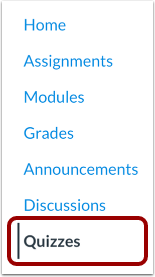
00:10:在课程导航中,点击测验链接。
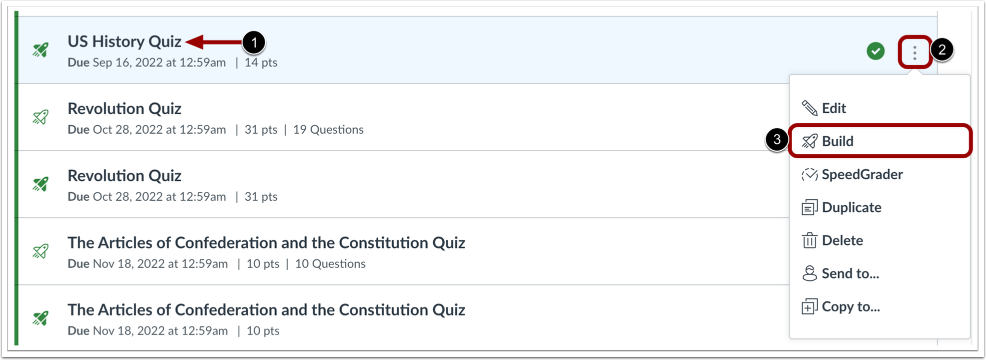
00:14:要预览测验,请找到您要打开的测验。
00:18:要从现有测验中打开新测验,请单击“选项”图标。
00:22:然后点击“构建”链接。
00:25:要预览测验,请点击“预览”按钮。
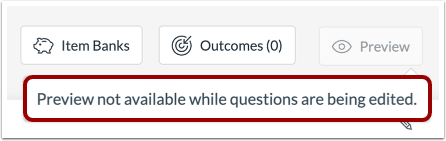
00:28:如果您当前正在编辑测验,则无法打开测验预览。
00:33:预览测验时,测验会显示彩色预览边框。
00:37:您可以回答任何类型的问题。
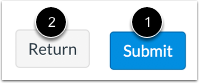
00:41:要提交测验,请点击“提交”按钮。
00:45:要退出测验并返回 Canvas 中打开测验的区域,
00:49:点击“返回”按钮。
00:52:如果您在预览模式下提交测验,测验预览将打开。
00:56:结果页面。结果页面中显示的物品和积分与……相符
01:00:进入测验设置,限制学生查看结果。
01:05:要退出测验预览,请点击“退出预览”按钮。
01:09:本指南介绍了如何在“新测验”中预览测验。
公开测验
在课程导航中,点击“测验”链接。
注意:您也可以从“作业”页面访问测验。
打开构建页面
要预览测验,请找到要打开的测验[1]。
要从现有测验中打开新测验,请点击选项图标 [2],然后点击构建链接 [3]。
测验预览
要预览测验,请点击“预览”按钮。
查看错误信息
如果您当前正在编辑测验,则无法打开测验预览。
查看测验预览
预览测验时,测验会显示彩色预览边框[1]。您可以输入任何问题类型的答案[2]。
预览功能会显示大部分设置,包括计算器、计时器、题目顺序随机排列以及一次只显示一道题。测验预览不支持显示学生访问码、IP 地址过滤和多次尝试。
提交测验
要提交测验,请点击提交按钮[1]。
要退出测验并返回到 Canvas 中打开测验的区域,请点击“返回”按钮 [2]。
查看结果页面
如果在预览模式下提交测验,测验预览将直接打开结果页面。结果页面中显示的题目和分数与测验设置中限制学生查看结果的选项相对应。
退出预览
要退出测验预览,请点击“退出预览”按钮。