您可以使用 Google Assignments LTI 1.3 与 Google 文档、电子表格、演示文稿或其他工作区文件创建协作。
Google 文档允许您在每个协作中添加最多 50 位用户,所有用户都可以同时查看和编辑文档。但是,Google 文件最多可以与 200 个电子邮件地址共享,包括查看者、评论者和编辑者。
笔记:
- Google Assignments LTI 1.3 协作功能独立于Google 云端硬盘协作和Google 文档协作。如果您无法创建 Google Assignments LTI 1.3 协作,则表示该课程尚未启用此功能。
- 邀请用户加入协作后,该协作内容就会出现在用户的 Google 云端硬盘中。即使取消邀请用户或删除协作,用户一旦加入协作,仍然能够访问该内容。
- 创建协作时,不能链接到之前创建的协作。
- 创建 Google Assignments LTI 1.3 协作后,只有受邀参与协作的用户才能访问和编辑文档。文档的共享设置无法在云端硬盘文档中修改。添加协作者的唯一方法是在 Canvas 中将其添加到协作中。
00:07:如何创建 Google Assignments LTI 1.3 协作
00:11:作为一名讲师?
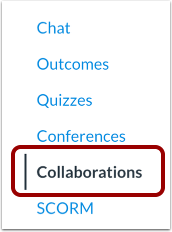
00:13:在课程导航中,点击“协作”链接。
00:17:点击“添加协作”按钮。
00:20:如果您之前未授权 Google 云端硬盘访问权限
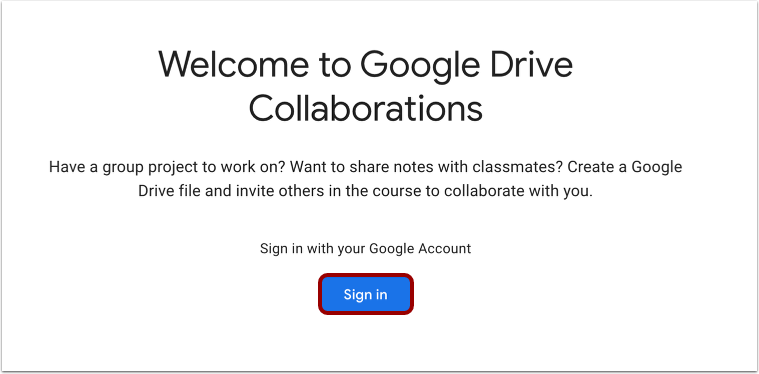
00:25:Canvas可能会提示您登录。点击“登录”按钮。
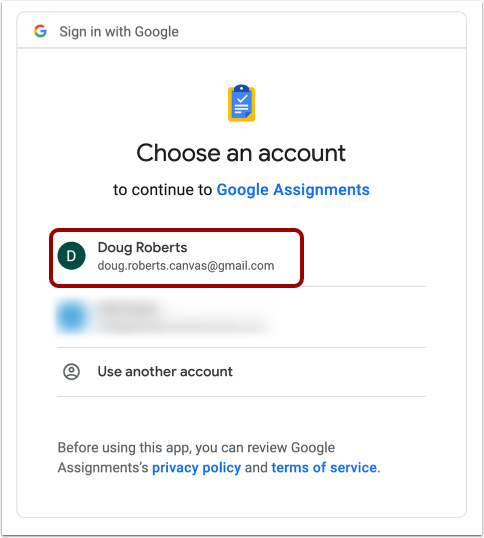
00:29:选择您的 Google 帐户
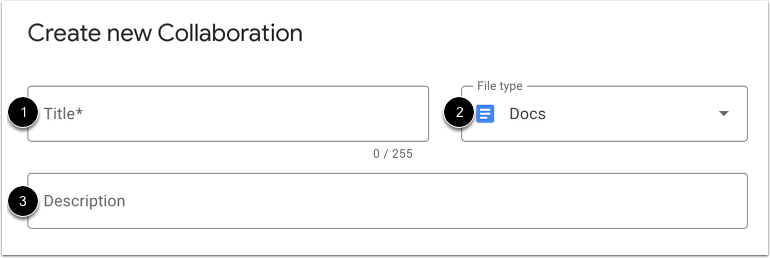
00:32:要为协作添加标题,请在“标题”字段中输入标题。
00:37:在“文件类型”下拉菜单中,选择您想要的协作类型。
00:41:创建。您可以创建文档、幻灯片、表格、表单,
00:45:图纸或网站。要添加合作描述,
00:50:在“描述”字段中输入文本。
00:53:点击用户名旁边的复选框
00:55:您想添加协作用户。要选择或取消选择所有用户,
01:00:点击“已选择协作者”复选框。添加任意数量的用户。
01:04:视情况而定。
01:06:点击“创建”按钮。
01:08:查看您的协作。要编辑协作,
01:11:点击“编辑”图标。要删除协作,请点击“删除”。
01:15:图标。
01:17:本指南介绍了如何创建 Google Assignments LTI 1.3 协作
01:22:作为一名指导员。
开放协作
在课程导航中,点击“协作”链接。
开启新的合作
点击“添加协作”按钮。
登录 Google
如果您之前未在 Canvas 中授权访问 Google 云端硬盘,系统可能会提示您登录。请点击“登录”按钮。
选择您的 Google 帐户。
添加详情
要为合作添加标题,请在标题字段中输入标题 [1]。
在“文件类型”下拉菜单中,选择要创建的协作类型[2]。您可以创建文档、幻灯片、表格、表单、绘图或网站。
要添加合作描述,请在“描述”字段中输入文本[3]。
邀请合作者
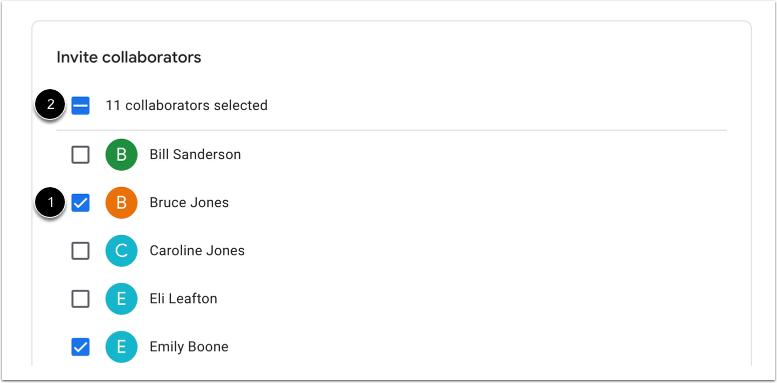
单击要添加到协作中的用户名称旁边的复选框 [1]。要选择或取消选择所有用户,请单击“已选择协作者”复选框 [2]。
根据需要添加用户。
注意:协作者必须拥有 Google 帐户,并且需要先授权 Canvas 才能查看协作内容。
创建协作
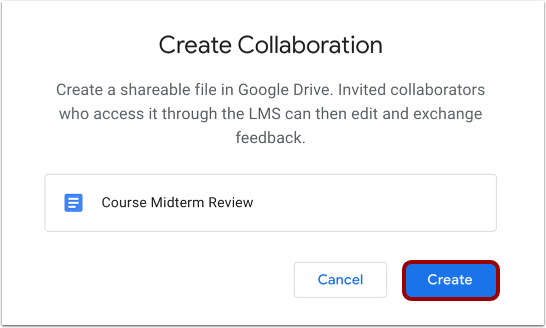
点击“创建”按钮。
查看协作
查看您的协作。要编辑协作,请点击编辑图标[1]。要删除协作,请点击删除图标[2]。