某些相似度检测外部应用可以通过 LTI 2 注册 URL 进行配置。本教程将演示如何使用外部应用提供商提供的 URL 添加外部工具。要了解更多关于应用配置的信息,请访问Edu 应用中心。
注意:配置外部应用程序属于课程权限。如果您无法配置外部应用程序,则说明您的机构已限制此功能。
00:07:如何使用 LTI 2 注册 URL 为课程配置外部应用程序?
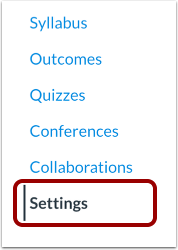
00:13:在课程导航中,点击设置链接。
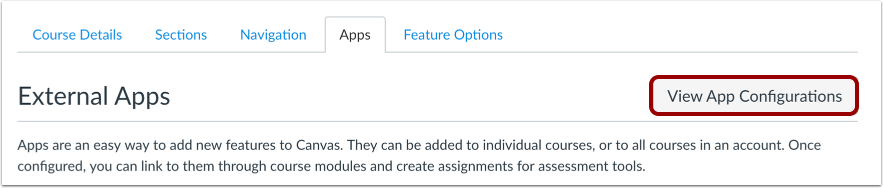
00:17:点击“应用”选项卡。
00:19:要配置应用程序,请单击“查看应用程序配置”按钮。
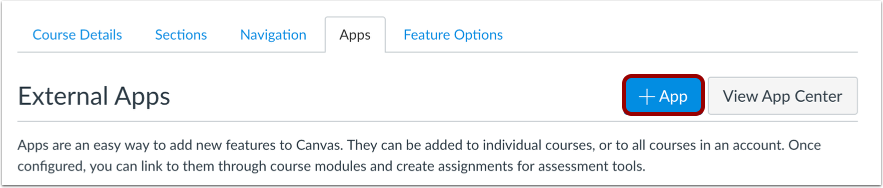
00:24:点击“添加应用”按钮。
00:27:点击配置类型下拉菜单,选择“通过 LTI 2 注册 URL”。
00:34:在注册网址字段中,输入应用程序的网址。
00:39:建议将应用程序配置为安全链接(HTTPS)并输入。
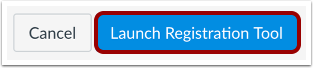
00:44:点击“启动注册工具”按钮。
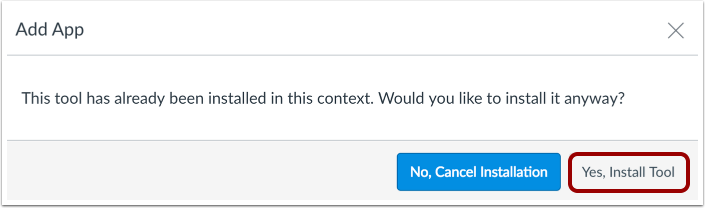
00:48:如果该应用已添加到您的帐户,Canvas 会验证您是否仍然要安装该应用。要继续,请点击“是,安装工具”按钮。
00:58:查看外部应用程序。
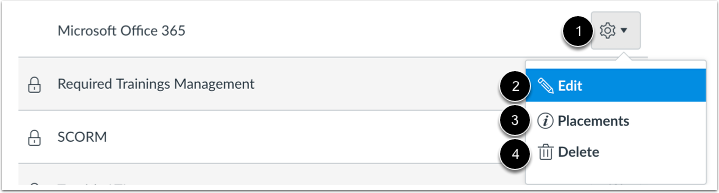
01:00:要管理应用,请点击“设置”图标。要管理应用在 Canvas 中的显示位置,请点击“位置”链接。要删除应用,请点击“删除”链接。
01:12:本指南介绍了如何使用 LTI 2 注册 URL 为课程配置外部应用程序。
打开设置
在课程导航中,点击设置链接。
打开应用
点击“应用”选项卡。
查看应用配置
要配置应用程序,请点击“查看应用程序配置”按钮。
添加新应用
点击“添加应用”按钮。
选择配置类型
点击配置类型下拉菜单,选择“通过 LTI 2 注册 URL” 。
添加注册网址
在“注册网址”字段中,输入应用程序的网址。
应用程序已配置并建议以安全链接(HTTPS)方式输入。
点击“启动注册工具”按钮。
注意:您可能需要在注册工具中确认设置或提供其他信息。
验证应用程序
如果该应用已添加到课程中,Canvas 会验证您是否仍然想要安装该应用。
要继续,请点击“是,安装工具”按钮。
查看应用
查看外部应用程序。
要管理应用,请点击设置图标[1]。要编辑应用,请点击编辑链接[2]。要管理应用在 Canvas 中的显示位置,请点击位置链接[3]。要删除应用,请点击删除链接[4]。