您可以查看并下载在“新建测验”中创建的测验的 3 份报告。这些报告包括“测验及题目分析”、“结果分析”和“学生分析”。“测验及题目分析”报告包含整个测验和各个题目的统计数据。“结果分析”报告包含所有参加测验的学生的掌握情况统计数据。“学生分析”报告则能更清晰地展现学生对课程材料和概念的掌握程度,从而更好地帮助学生提高理解能力和应试技巧。
笔记:
- 有关测验和项目分析报告中使用的计算的详细信息,请参阅“新测验测验和项目分析”资源文档。
- 除非将题库中的问题结果添加到课程中,否则与这些问题结果相关的结果不会显示在结果分析报告中。
- 如果在学生已经尝试完成测验后编辑测验,则结果分析报告将包含您编辑测验之前的结果。
- 如果在学生已经尝试过测验之后再进行编辑,则结果分析报告将包含编辑之前尝试的结果。
- 要生成报告,至少需要提交三次测验。
- 要查看经典测验的报告, 请访问经典测验统计信息。
查看视频文字稿
00:07:如何在“新测验”中查看测验报告?
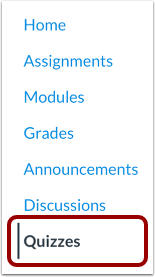
00:11:在课程导航中,点击测验链接。
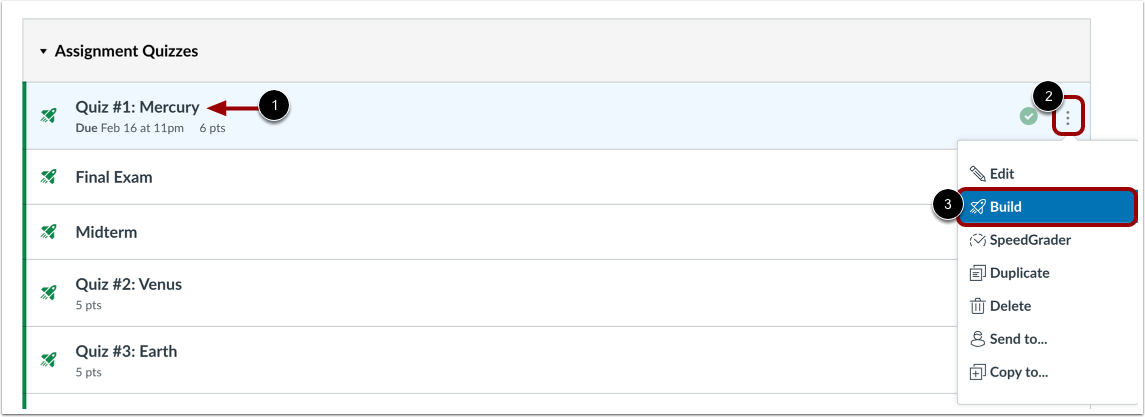
00:14:要查看测验报告,请找到该测验。
00:17:要打开,请点击选项图标,然后点击构建。
00:21:链接。
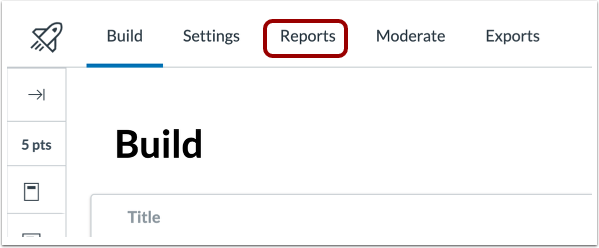
00:22:点击“报告”选项卡。
00:24:为了生成改进后的测验和题目分析报告,
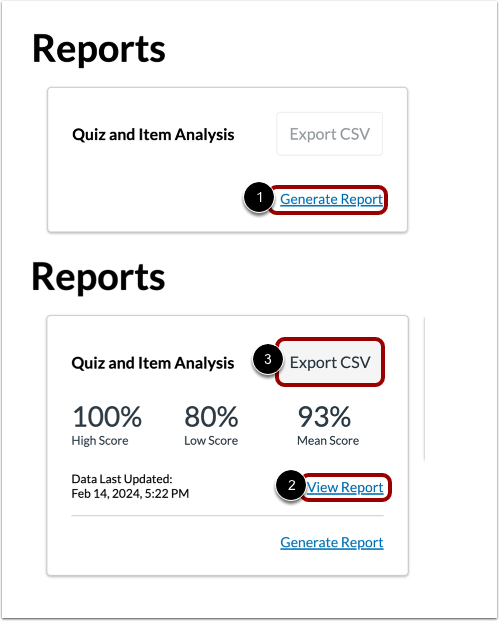
00:28:点击“生成报告”链接。
00:31:要打开生成的报告,请点击“查看报告”链接。
00:36:要将测验和题目分析报告下载为 CSV 文件,请点击
00:40:导出 CSV 按钮。
00:43:测验和题目分析报告包含两个部分:测验分析和
00:47:项目分析。测验分析包括总体统计数据。
00:51:测验分数。要查看所有测验分析详情,请点击“展开”。
00:56:图标。
00:57:以下统计数据可用:最高分:显示最高百分比
01:02:得分。最低分:显示最低百分比
01:05:得分。平均分:显示平均百分比得分。中位数
01:10:得分:显示中位数百分比得分。平均经过时间显示
01:14:完成测验的平均时间。标准差:代表
01:18:与平均分的偏差百分比。克朗巴赫α系数:
01:23:是一个内部一致性指标,用于估计
01:26:测验的可靠性。分数分布图:代表
01:30:测验得分分布
01:33:项目分析包括测验中项目的统计数据及其相关性
01:38:计入测验总分。要查看项目分析详情,
01:42:点击展开图标。
01:45:以下统计数据可用于衡量项目难度比例
01:49:学生。回答正确的学生,平均得分显示
01:53:平均得分(满分)
01:56:中位数,所得分数显示平均得分(满分)
02:00:最高可能得分,歧视指数评估,
02:04:项目区分最高分和最低分的能力
02:09:学生改正题目,总相关系数
02:13:衡量给定项目与总分之间的相关性
02:17:回答频率汇总图表显示数量和百分比
02:21:选择每个答案选项的学生人数,
02:25:要返回报告页面,请点击“返回报告”链接。
02:29:要打开结果分析,请点击“查看报告”链接。
02:34:结果分析包括每位完成测验的学生,
02:38:他们对每项结果的掌握程度。
02:41:要查看结果的更多详细信息,请点击结果名称。
02:46:下载结果分析的 CSV 文件
02:49:报告,点击“导出 CSV”按钮
02:53:结果详情页面包含特定结果的绩效信息,
02:58:包括达到精通水平的学生人数、描述、平均分,
03:02:以及获得精通所需的分数。
03:05:您还可以查看每个评分标准等级对应的学生人数。
03:10:以及如何计算精通程度。
03:13:要生成学生分析报告,请单击“生成报告”链接,然后
03:17:点击导出 CSV 按钮。
03:20:报告包含权限启用时的 sis ID 部分
03:25:sis ID。当权限启用时,时间已过
03:29:提交尝试项目类型:学生回答分数
03:33:答对题数。答错题数。
03:36:无回应。总体评分状态。
03:40: 状态列包含以下项目状态值。
03:43:评分已完成,学生对问题的回答要么正确,要么错误。
03:48:未评分。该问题暂不评分。
03:52:仅限论文或文件上传问题。
03:54:未作答。该题未包含在学生测验中。
03:58:无人作答。该学生没有回答问题,但这是问题的一部分。
测验进行到 04:02 时,不支持此功能。题型不是 A 类。
04:07:Ace。没有说模态框中缺少重要数据。
04:11:本指南介绍了如何在“新测验”中查看测验报告。
公开测验
在课程导航中,点击“测验”链接。
注意:您也可以从“作业”页面访问测验。
打开构建页面
要查看测验报告,请找到要打开的测验[1]。单击“选项”图标[2],然后单击“构建”链接[3]。
公开报告
点击“报告”选项卡。
开放式测验和题目分析
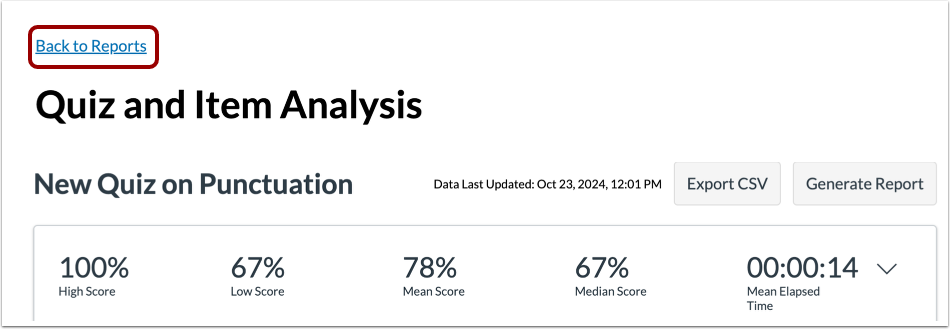
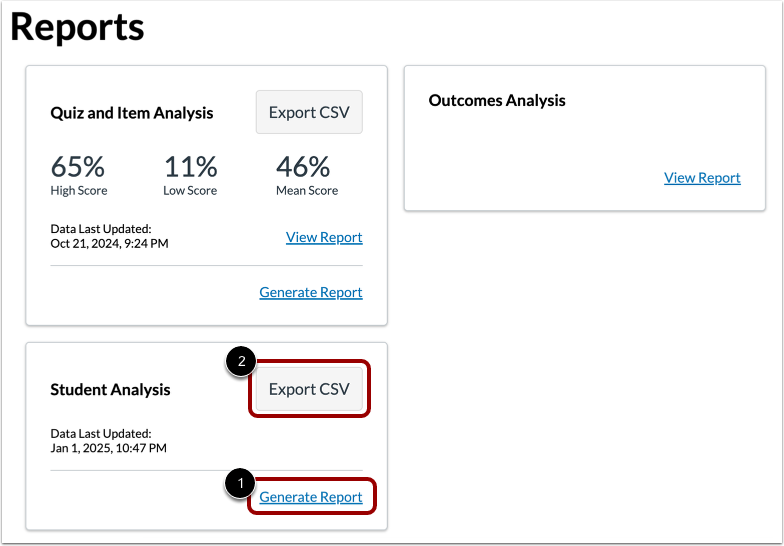
要生成改进的测验和项目分析报告,请点击“生成报告”链接[1]。
要打开生成的报告,请点击“查看报告”链接[2]。
要将测验和项目分析报告下载为 CSV 文件,请单击“导出 CSV”按钮 [3]。
查看测验分析
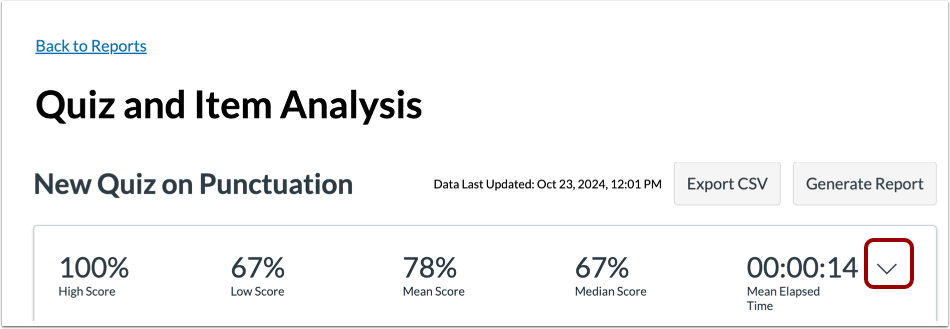
测验和题目分析报告包括两个部分:测验分析和题目分析。
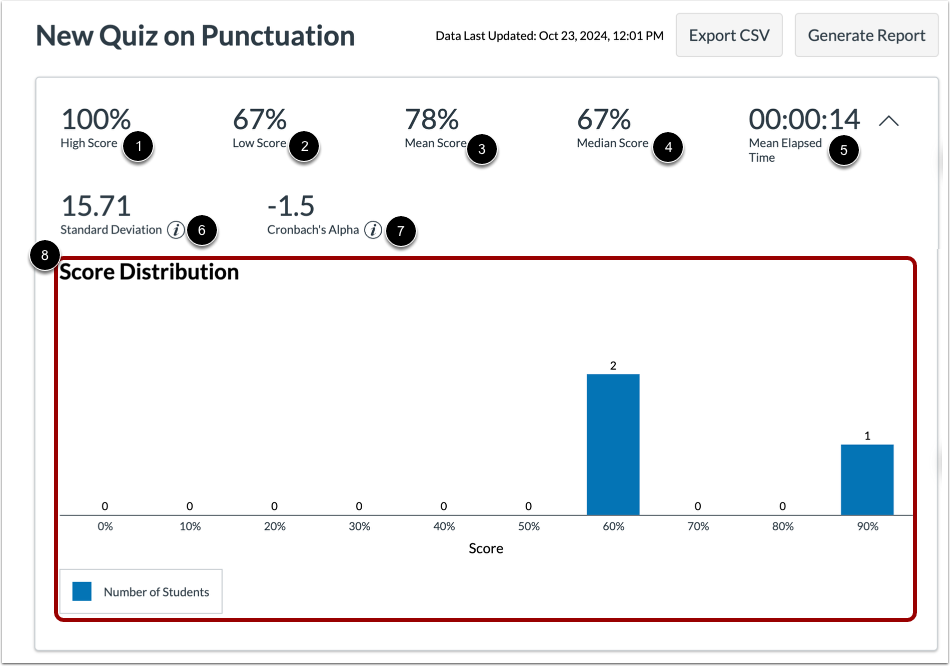
测验分析包含测验总分的统计数据。要查看所有测验分析详情,请点击“展开”图标。
以下统计数据可供参考:
- 最高分[1]:显示最高百分比得分
- 低分[2]:显示最低百分比分数
- 平均分[3]:显示平均百分比得分
- 中位数得分[4]:显示中位数百分比得分
- 平均用时[5]:显示完成测验的平均时间
- 标准差[6]:表示与平均分数的偏差百分比。
- 克朗巴赫α系数[7]:是一种内部一致性指标,用于估计测验的信度。
- 分数分布图[8]:表示测验所得分数的分布情况
请在测验分析部分了解更多有关价值观的信息。
查看项目分析
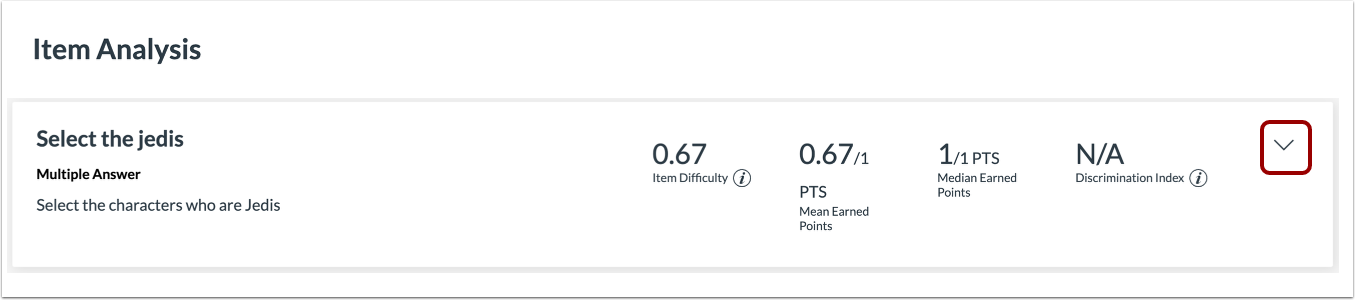
项目分析包含测验中各题目的统计数据及其与测验总分的相关性。要查看项目分析详情,请点击“展开”图标。
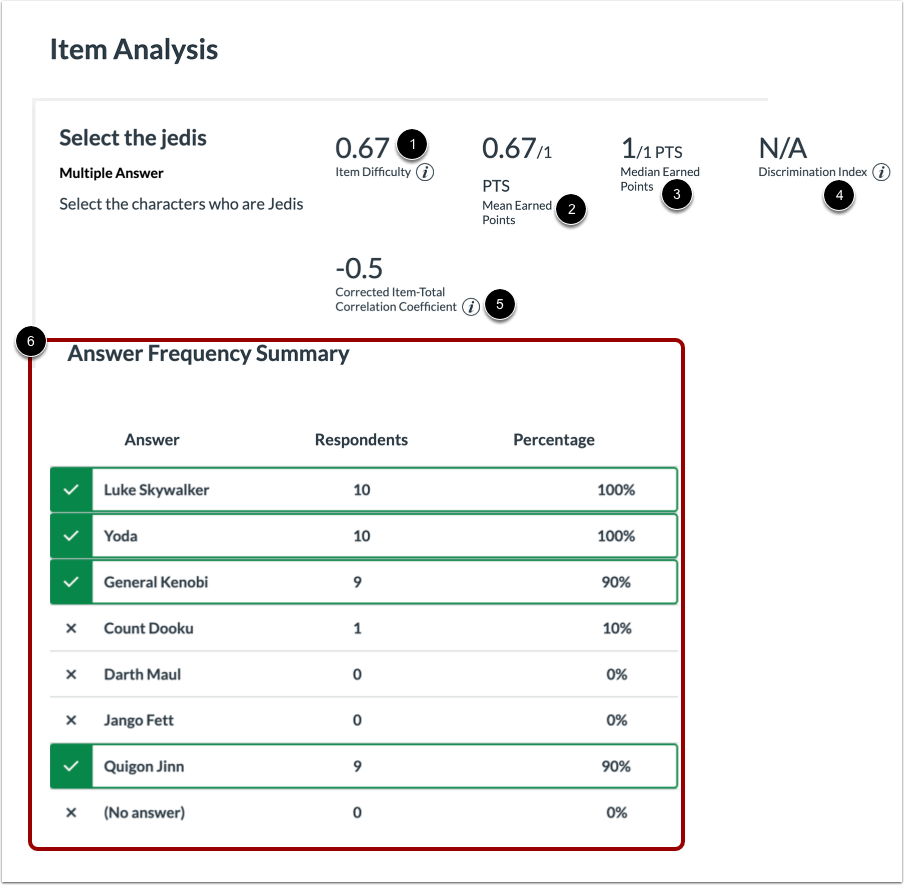
以下统计数据可供参考:
- 题目难度[1]:衡量答对题目的学生比例
- 平均得分[2]:显示平均得分(以最高可能得分为基准)
- 中位数得分[3]:显示平均得分(满分100分)
- 区分度指数[4]:评估题目区分最高分学生和最低分学生的能力。
- 校正后的项目总分相关系数[5]:衡量给定项目与总分之间的相关性
- 答案频率汇总表[6]:显示选择每个答案选项的学生人数和百分比
注:答案频率汇总表显示了以下问题类型的正确答案总数、错误答案总数和无答案总数:分类题、填空题、公式题、热点题、匹配题、多选题、单选题、数字答案题、排序题和判断题。
返回报告
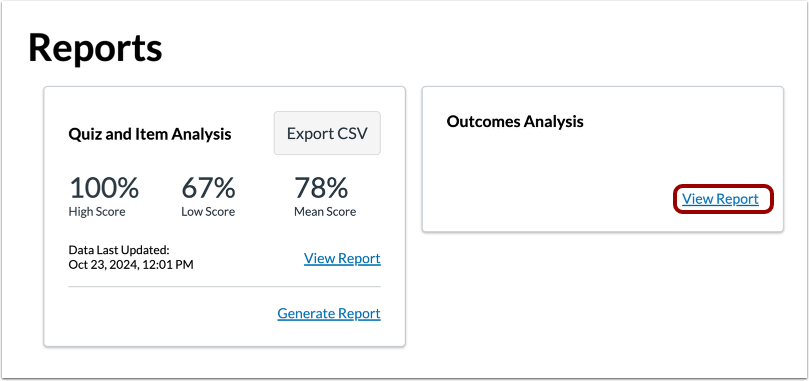
要返回“报告”页面,请点击“返回报告”链接。
开放式结果分析
要打开结果分析,请点击“查看报告”链接。
查看结果分析
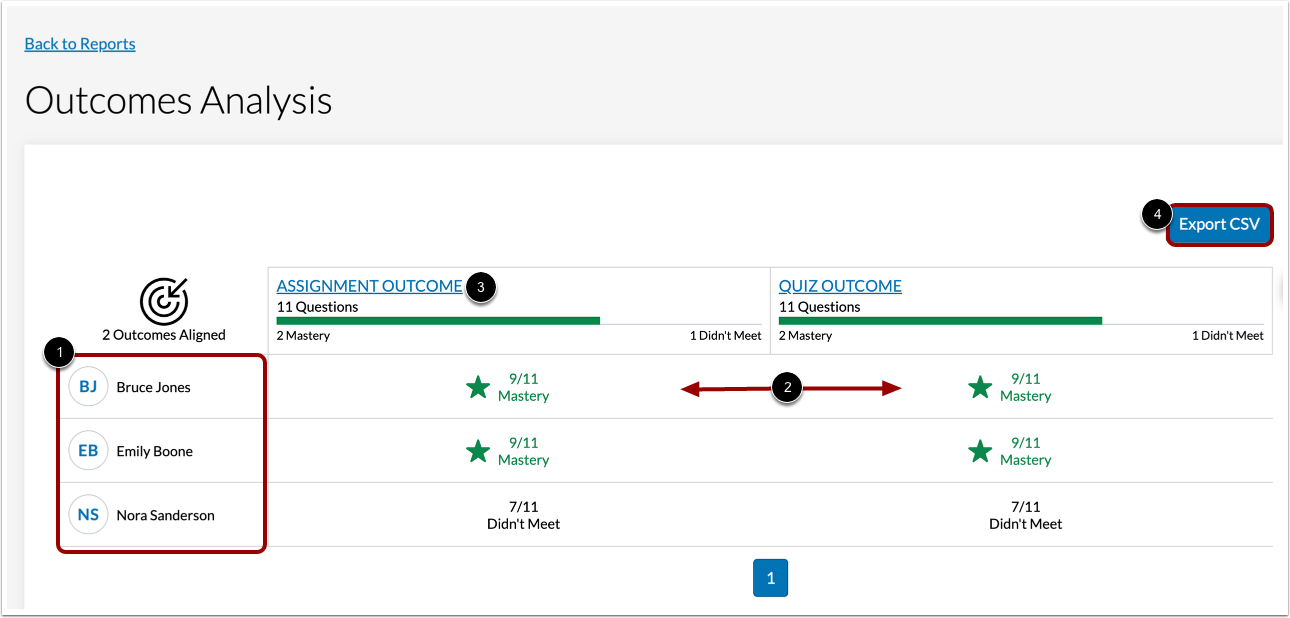
结果分析包括每个完成测验的学生[1]及其每个结果的掌握情况[2]。
要查看结果的更多详细信息,请点击结果的名称[3]。
要下载结果分析报告的 CSV 文件,请点击导出 CSV按钮 [4]。
注意:测验结果添加到帐户后,可能需要最多 48 小时才能在“新测验”中显示。
查看结果详情
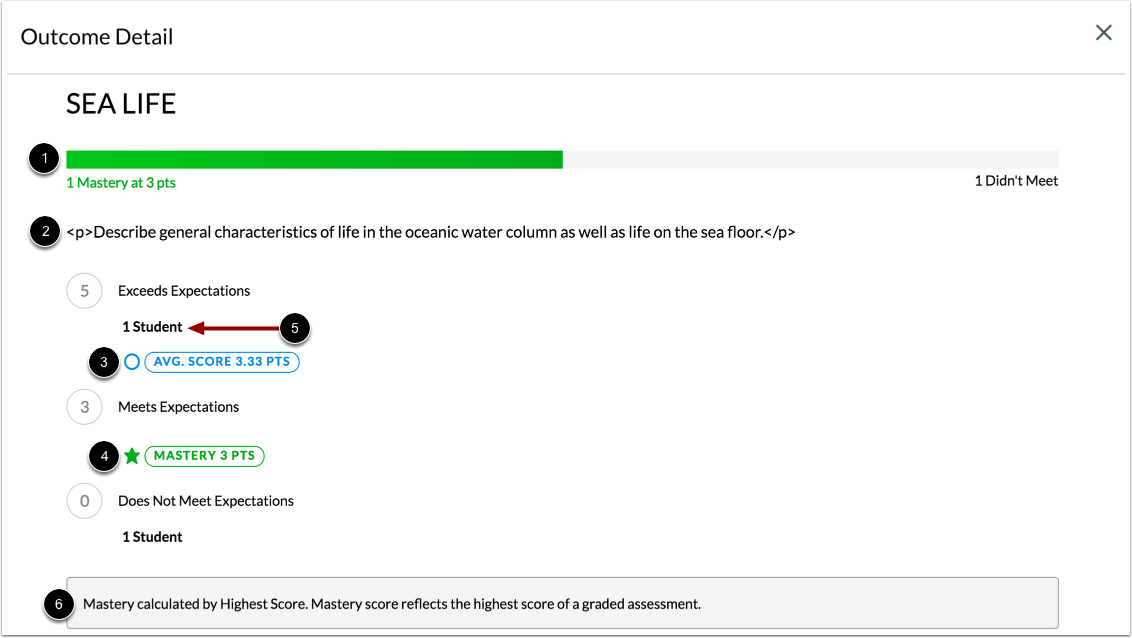
结果详情页面包含特定结果的表现信息,包括达到精通水平的学生人数[1]、描述[2]、平均分[3]和达到精通水平所需的分数[4]。
您还可以查看每个标准等级内得分的学生人数[5]以及如何计算掌握程度[6]。
开放学生分析
要生成学生分析报告,请点击“生成报告”链接[1],然后点击“导出 CSV”按钮[2]。
查看学生分析报告
报告内容包括:
- SISID(启用权限后)
- SectionSISID(启用权限后)
- 时间流逝
- 提交尝试次数
- 物品类型
- 学生回答
- 获得的积分
- 正确率
- 错误数量
- 无人回应
- 总分
- 地位
注意:学生分析报告 CSV 文件包含每个学生的个人尝试数据。
查看状态项值
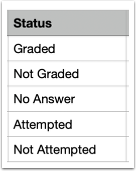
“状态”列包含以下项目状态值:
- 已评分:学生回答了问题,答案为正确或错误。
- 未评分:该问题等待评分(仅适用于作文题或文件上传题)。
- 未作答:该题未包含在学生测验中。
- 无答案:该学生没有回答这个问题,但这是测验的一部分。
- 不支持:学生分析报告不支持此题型。
- NA:错误状态,表示模型中缺少重要数据。