本课程适用于已启用 Canvas 小学版用户界面的机构用户。
如果您的学校正在使用 Canvas 的小学版功能,那么登录 Canvas 后首先看到的就是“班级教室”。“班级教室”可以帮助您了解所有当前课程的动态。
您可以随时点击全局导航中的“首页”链接返回您的班级教室。
注意:启用 Canvas for Elementary 后,管理员可以选择使用的字体。
00:07:作为一名教师,我如何在 Canvas 中为小学课程使用我的“班级”功能?
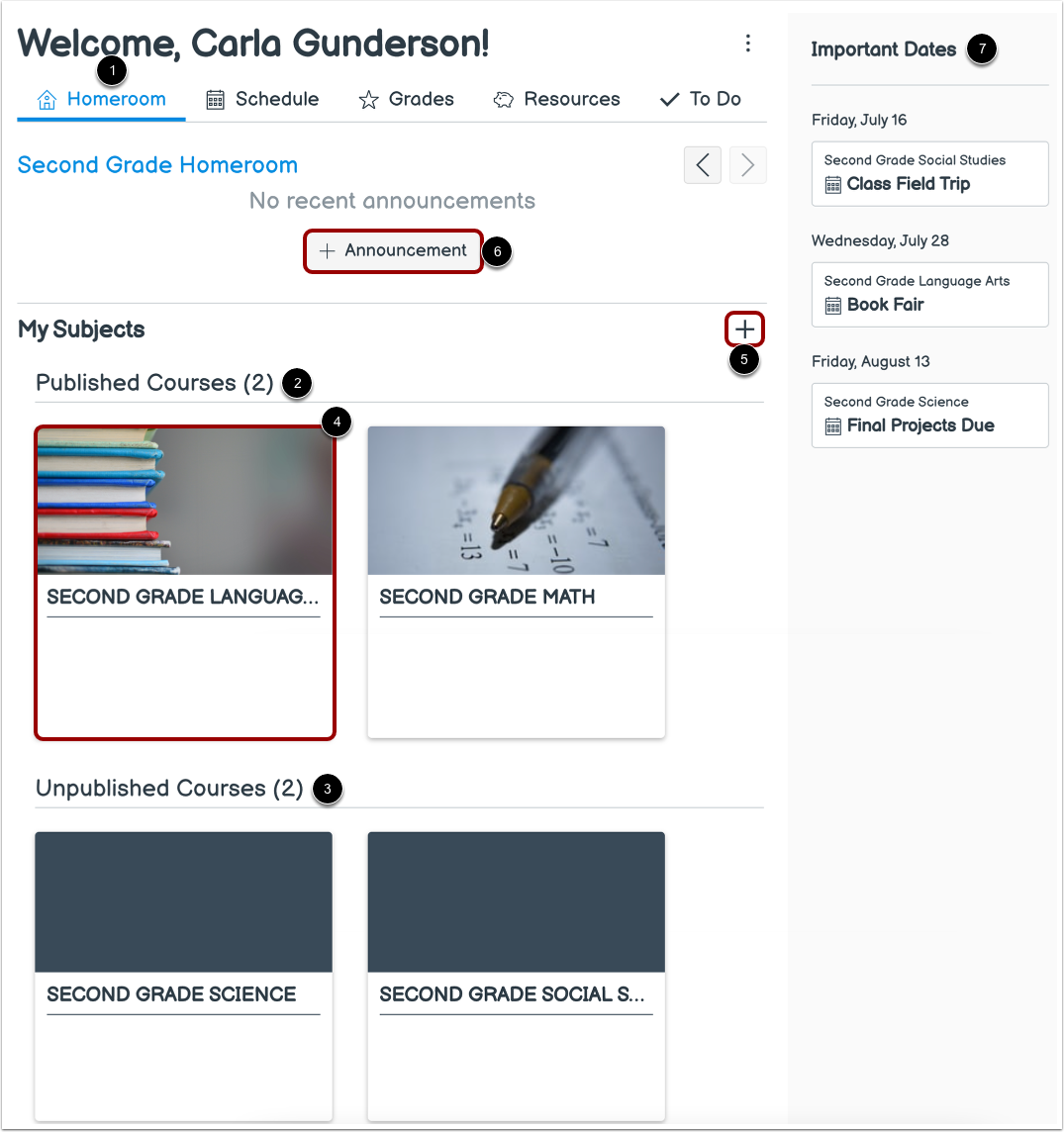
00:11:在全局导航中,单击“首页”链接。
00:15:主页是您在 Canvas 中的登录页面。在主页选项卡中,您可以查看已发布的课程。
00:22:任何未发布的课程主题都会显示在底部。
00:26:要打开课程科目,请点击科目名称。
00:30:要添加新科目,请点击“开始新科目”图标。
00:35:要创建班级公告,请点击“添加公告”按钮。
00:40:在侧边栏中,您可以查看已标记重要日期的作业、已评分的讨论、测验和日历事件。
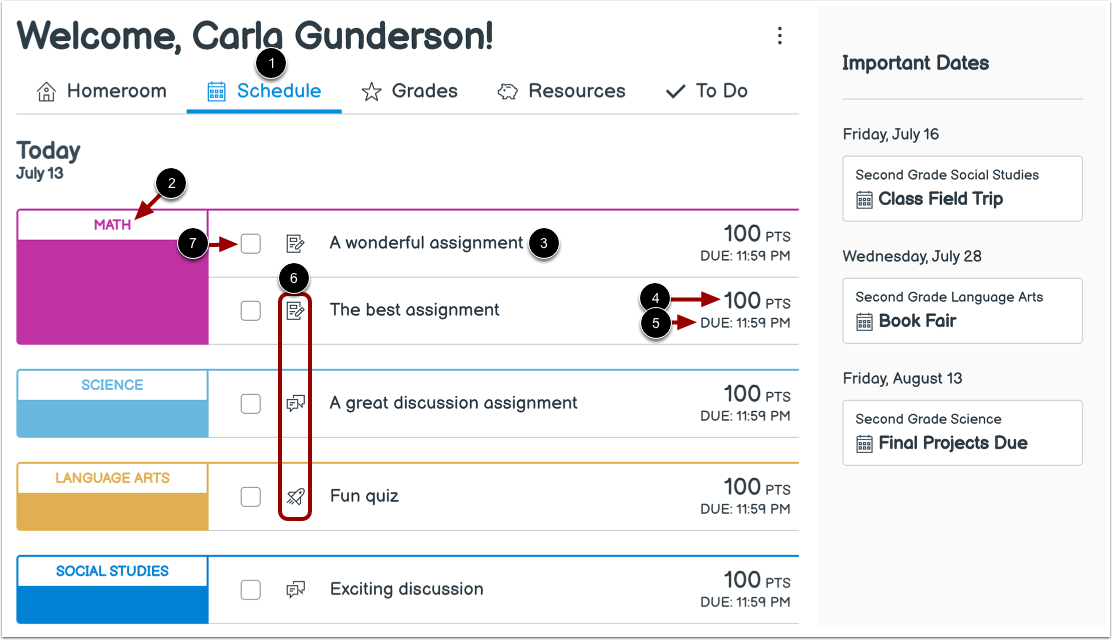
00:48:在“日程安排”选项卡中,您可以查看学生日程安排项目的显示示例。
00:54:每个项目显示科目名称、项目名称、分数(如果已分配分数)和截止日期。
01:02:每个项目还会显示一个图标,以区分不同的任务类型和日程表中的其他项目。
01:09:在线作业提交后,系统会自动将其标记为已完成。学生也可以通过点击作业旁边的复选框,手动将未提交的作业标记为已完成。
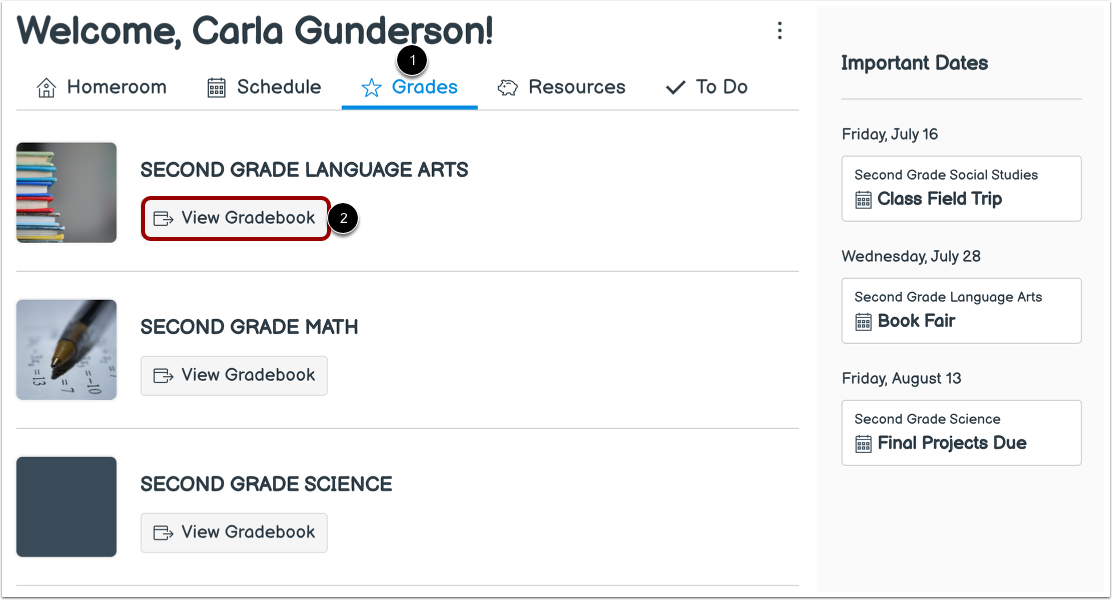
01:21:在“成绩”选项卡中,您可以单击科目的“查看成绩册”按钮,打开特定科目的成绩册。
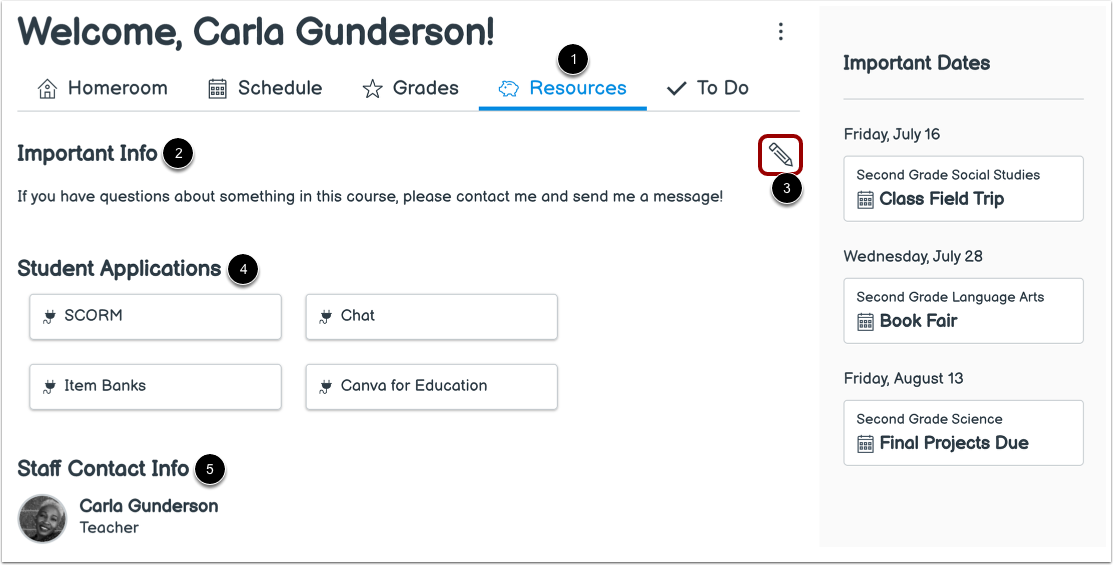
01:29:在“资源”选项卡中,您可以查看您添加到班级的重要信息。
01:35:要编辑现有重要信息,请点击编辑图标。
01:40:您可以在“学生申请”部分查看已添加到您班级的任何学生申请。
01:47:您还可以查看员工联系信息。
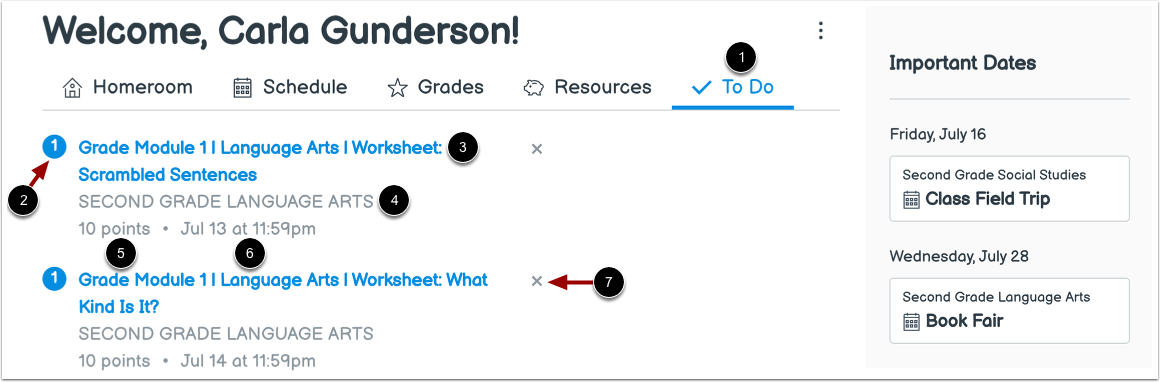
01:51:在“待办事项”选项卡中,您可以查看 Canvas 中所有需要评分的项目。项目按截止日期升序排列。
01:59:每项内容均标明需要评分的项目数量、作业名称、课程名称、分值以及作业截止日期。部分作业可能显示多个截止日期。
02:12:要删除待办事项,请点击删除图标。
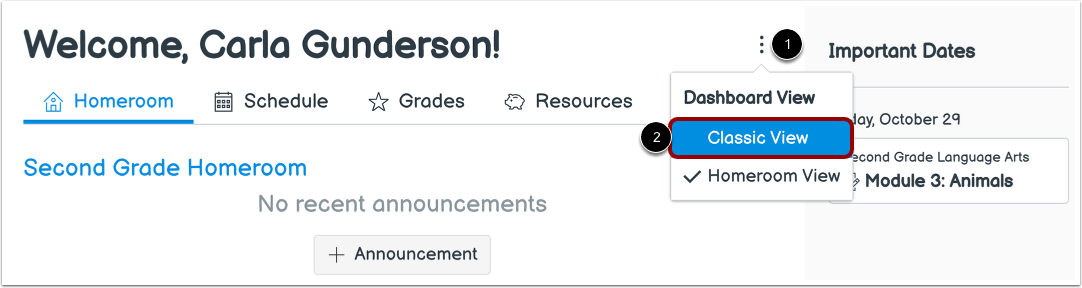
02:16:要切换到经典的 Canvas 仪表板,请点击“选项”图标,然后选择“经典视图”选项。
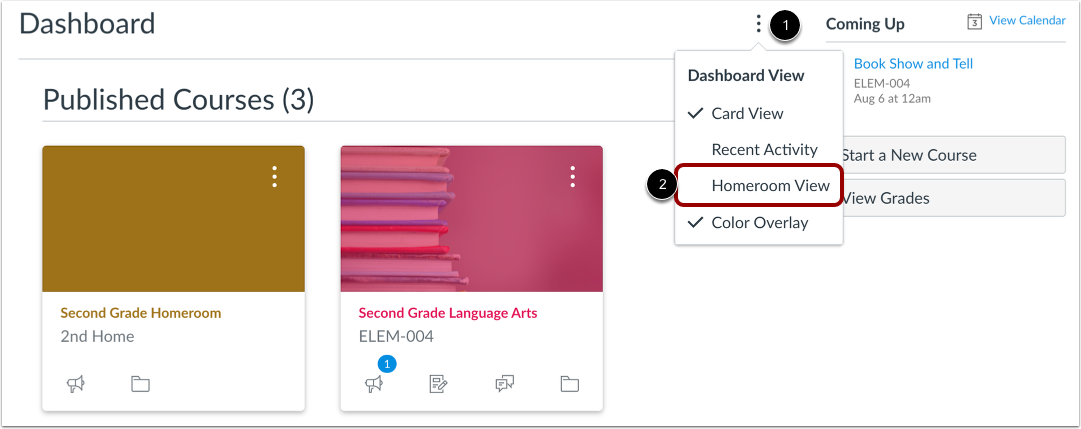
02:24:要返回班级仪表盘,请点击“选项”图标,然后选择“班级视图”选项。
02:31:本指南介绍了教师如何在 Canvas 中使用 Homeroom 功能(小学版)。
开放式教室
在全局导航中,单击“首页”链接。
查看教室
Homeroom 是您在 Canvas 中的登录页面。
在“班级”选项卡 [1] 中,您可以查看您已发布 [2] 和未发布的课程科目 [3]。
要打开课程科目,请点击科目名称[4]。
要添加新科目,请点击“开始新科目”图标[5]。
要创建班级公告,请点击“添加公告”按钮[6]。
在侧边栏中,您可以查看已标记重要日期的作业、已评分的讨论、测验和日历事件[7]。
注意:默认情况下,您已发布和未发布的科目都会显示在“班级”选项卡中。但是, 如果您收藏了科目,则只会显示收藏的科目。
查看班级时间表
在“日程安排”选项卡 [1] 中,您可以查看学生日程安排项目的显示示例。
每个项目显示科目名称[2]、项目名称[3]、分数(如果已分配分数)[4]和截止日期[5]。
每个项目还会显示一个图标,以区分不同的任务类型和日程表中的其他项目[6]。
在线作业提交后,系统会自动将其标记为已完成。学生可以通过点击作业的复选框 [7] 手动将未提交的作业标记为已完成。
查看班级成绩
在“成绩”选项卡 [1] 中,您可以单击科目的“查看成绩册”按钮 [2] 打开特定科目的成绩册。
查看班级资源
在“资源”选项卡[1]中,您可以查看您添加到班级[2]的重要信息。要编辑现有重要信息,请单击“编辑”图标[3]。
您可以在“学生申请”部分查看已添加到您班级的任何学生申请[4]。
您还可以查看员工联系信息[5]。
笔记:
- 如果“重要信息”部分尚未添加内容,则不会显示“重要信息”部分。
- 如果学生申请尚未添加到班级,则不会显示“学生申请”部分。
查看教室待办事项
在“待办事项”选项卡[1]中,您可以查看Canvas中所有需要评分的项目。项目按截止日期升序排列。
每项内容都标明了需要评分的项目数量[2]、作业名称[3]、课程名称[4]、分值[5]以及作业截止日期[6]。有些作业可能显示多个截止日期。
要删除待办事项,请点击删除图标 [7]。
注意:当一个项目被删除时,只有当该任务收到新的提交时,该项目才能恢复到“待办事项”选项卡中。
切换到经典视图
要切换到经典的 Canvas 仪表板,请点击选项图标 [1] 并选择经典视图选项 [2]。
返回教室视图
要返回班级仪表盘,请点击选项图标 [1] 并选择班级视图选项 [2]。