创建测验题目或题目组后,您可以移动它们。您可以手动拖放题目或题目组,也可以使用“移动”选项,该选项也支持键盘操作。
您还可以重新排列题组内题目的顺序。但是请注意,题组内的题目排序功能仅供教师使用。学生看到的题目顺序始终是随机的。
注意:为了帮助在“移动”对话框菜单中识别测验题,请确保每个测验题或测验组都有一个特定的名称。
公开测验
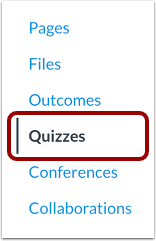
在课程导航中,点击“测验”链接。
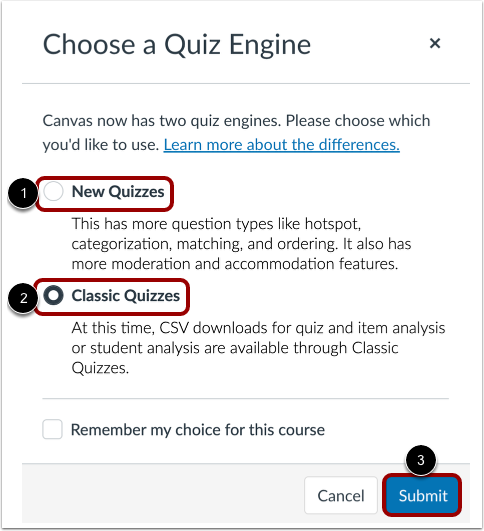
选择测验引擎
如果您的课程启用了“新测验”功能,则必须选择一个测验引擎。
要选择“新测验”,请点击“新测验”选项[1]。
要创建经典测验,请点击“经典测验”选项[2]。
然后点击提交按钮[3]。
注意:了解更多关于使用“新建测验”创建测验的信息。
编辑测验
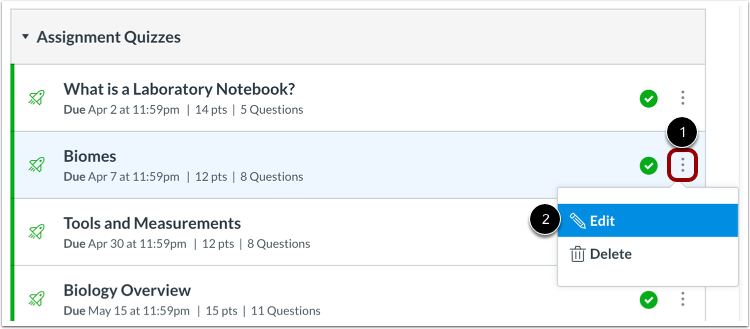
找到要编辑的测验。点击测验选项图标[1],然后点击编辑链接[2]。
未解决的问题
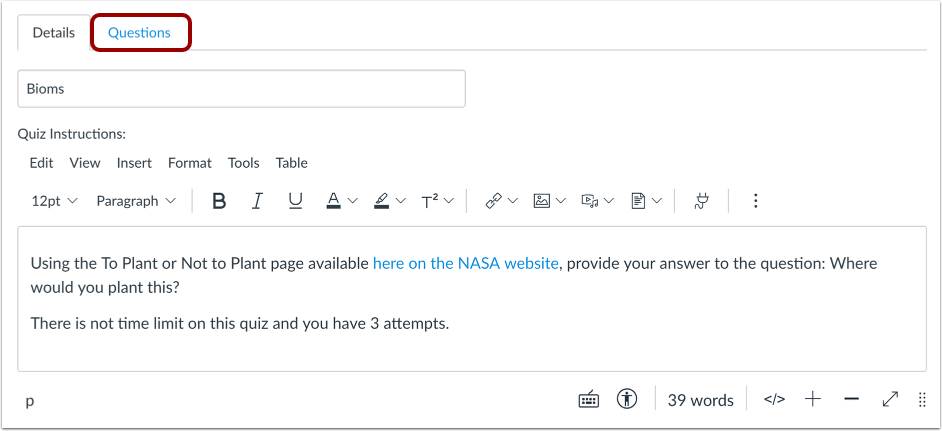
点击“问题”选项卡。
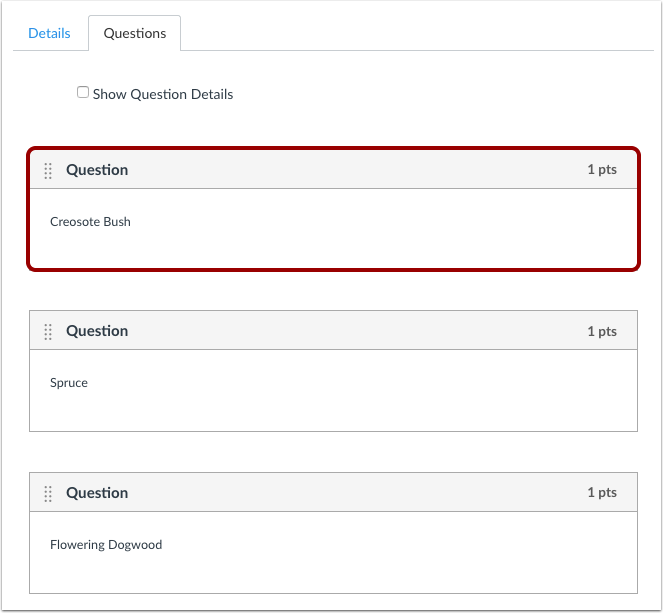
查找测验题或测验组
找到你想移动的问题或组。
使用拖放选项重新排序
您可以使用拖放功能重新排列测验题目或题目组。
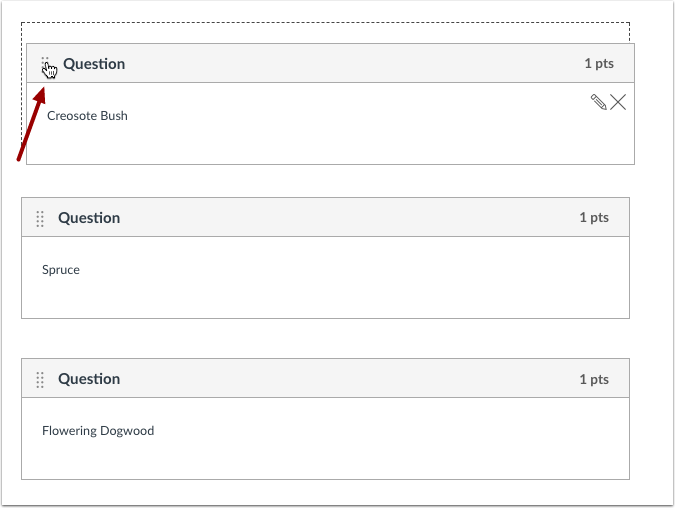
拖拽问题
将鼠标悬停在问题或分组旁边的拖动手柄上,会出现一个指针图标。
点击并拖动问题或问题组到所需位置。
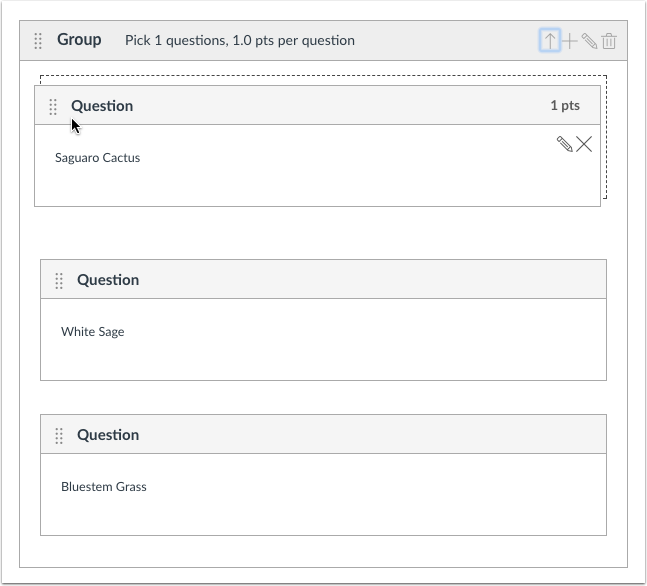
将问题拖入问题组
如果你的测验有一个问题组,但该问题组没有从题库中提取问题,你可以将问题拖放到问题组内或拖放到问题组外。
重新排序并移动选项
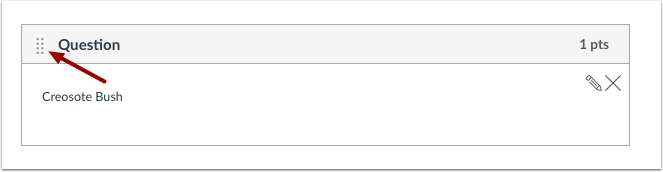
如果你的测验题目很多,你可能需要使用“移动”选项来重新排列测验题目的顺序。
点击测验题或测验组旁边的拖动手柄。
移动测验题或组
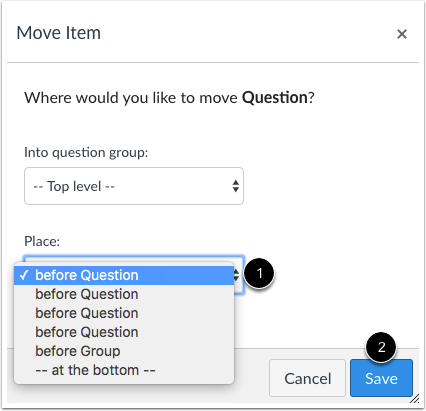
在“位置”下拉菜单[1]中,选择要放置问题或题目组的新位置。您可以将问题放置在其他测验问题或题目组之前或之后。单击“保存”按钮[2]。
将问题移入问题组
如果您的测验包含至少一个问题组,则测验会创建一个“问题组”选项。
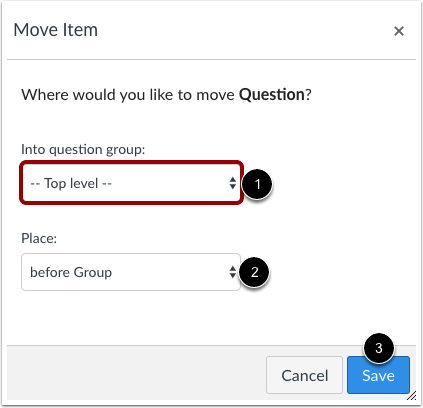
要将问题移动到问题组,请点击“问题组”下拉菜单 [1] 并选择组名称。“位置”下拉菜单 [2] 将更新,显示所选组内的位置选项。选择问题在问题组中的位置。如果该组中没有问题,测验默认位于组底部。点击“保存”按钮 [3]。
注意:要将问题移出问题组,请在问题组菜单中选择“顶级”选项。然后单击“位置”下拉菜单选择新位置。