您可以指定一名学生担任小组组长,协助管理课程中的小组。您可以自动或手动指定小组组长。学生被指定为小组组长后,可以管理小组成员并编辑小组名称。但是,他们无法更改小组允许的成员人数。
学生不会收到任何关于他们已被添加为小组组长的通知,但他们可以直接通过全局导航中的“小组”链接或通过课程中的“人员”页面访问小组。
备注:
- 如果指定的组长退出课程,只有在组长是手动指定的,您才需要选择新的组长。如果您在创建小组时自动指定了组长,Canvas 会自动为该小组分配另一位组长。
- 学生应在小组作业公布前分配到小组。对于在提交作业时不在小组中,但后来被添加到小组或被移出小组的学生,其成绩和作业提交可能会受到影响。
00:07:如何为小组指派学生组长?
00:10:在课程导航中,点击“人员”链接。
00:14:您可以将组长添加到群组设置中。
00:18:要创建新的分组集,请单击“添加分组集”按钮。
00:23:创建新群组时,您可以自动分配群组负责人。
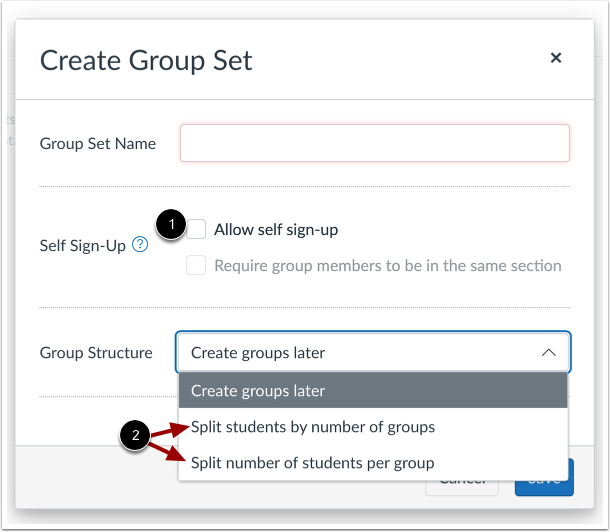
00:27:允许自签名分发时。
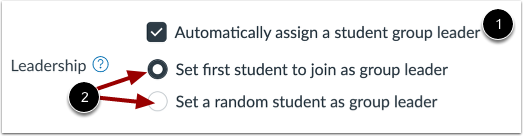
00:33:在“领导力”部分,点击“自动分配学生组”
00:37:选择领导者复选框。然后选择您偏好的分配方式单选按钮:
00:41:将第一个加入的学生设置为组长。或者设置一个随机组长。
00:45:学生担任小组组长。
00:48:要在单个群组中添加领导者,请单击群组集的名称。
00:53:展开要添加组长的组。
00:57:找到学生姓名,然后点击用户选项图标。选择
01:01:设置为领导者链接。
01:03:查看组 1 名称旁边的学生姓名,这表明
01:08:该学生是小组组长。查看小组成员列表时,
01:12:您也可以快速找到小组组长,因为学生姓名会显示出来。
01:16:人物图标。
01:18:您可以随时手动移除群组领导者。要移除
01:22:学生小组组长,展开小组以查看所有学生。找到
01:26:学生小组组长,点击用户选项菜单。然后选择“移除”。
01:31:作为领导者链接。
01:33:本指南介绍了如何为小组指派学生领袖。
01:37:本指南介绍了如何为小组分配学生领导。
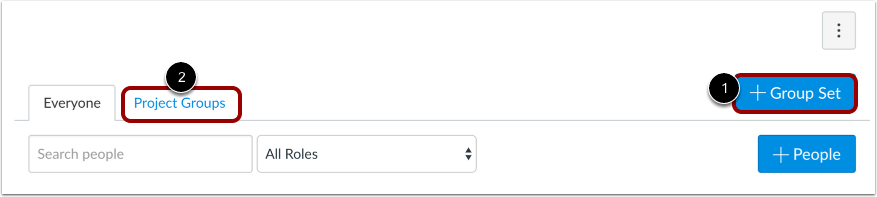
开放的人们
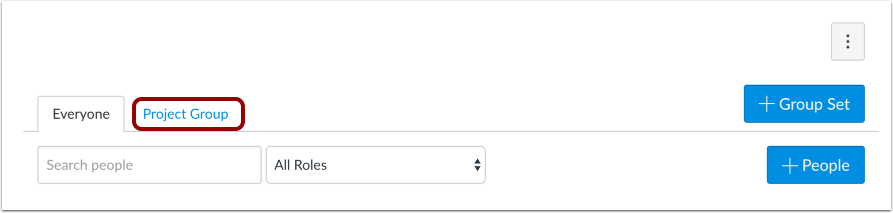
在课程导航中,点击“人员”链接。
打开组集
您可以将组长添加到群组设置中。
要创建新的分组集,请点击“添加分组集”按钮[1]。
注意:您还可以编辑现有的组集[2]。
创建组集
创建新群组时,您可以自动分配群组负责人,具体情况如下:
注意:如果要手动创建小组,还需要手动设置学生组长。
自动指定领导者
在“领导力”部分,选中“自动分配学生小组组长”复选框[1]。然后选择您偏好的分配方式单选按钮[2]:
- 将第一个加入小组的学生设置为小组长。此选项指示 Canvas 将第一个加入小组的学生指定为小组长。
- 随机选择一名学生担任小组组长。此选项指示 Canvas 随机选择一名学生。
注意:如果您选择让 Canvas 自动将学生分成数量相等的组,您可以选择“组长”选项中的任意一个单选按钮。如果您选择第一个单选按钮,则在自动分组过程中加入每个组的第一个学生将成为该组的组长。
分配到个人小组
要为某个群组添加领导者,请单击群组集的名称。
手动指定领导者
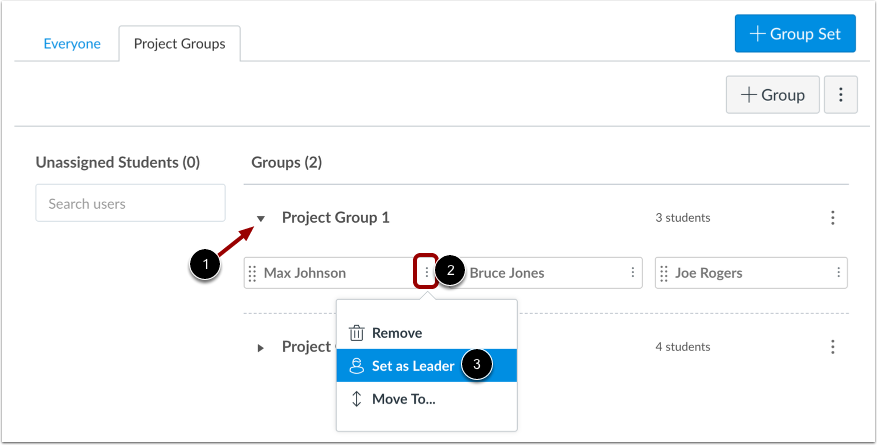
展开要添加组长的组[1]。找到学生姓名,然后单击用户选项图标[2]。选择“设置为组长”链接[3]。
查看学生领袖
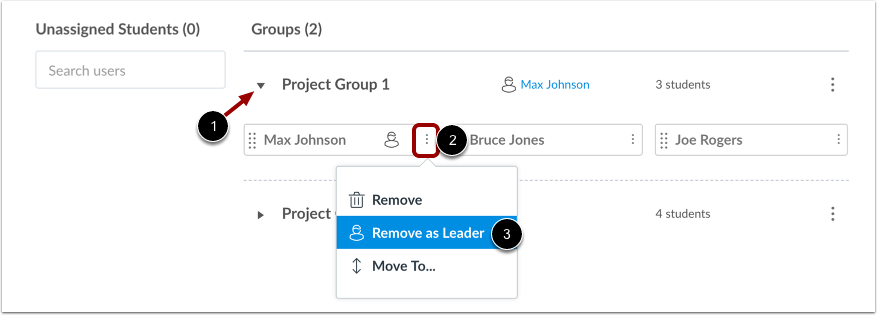
查看小组名称旁边的学生姓名[1],这表明该学生是该小组的组长。
在查看小组成员列表时,您还可以快速识别小组组长,因为学生姓名将显示“人员”图标 [2]。
撤换学生领袖
您可以随时手动移除小组组长。要移除学生小组组长,请展开小组以查看所有学生[1]。找到该学生小组组长,然后点击用户选项菜单[2]。接着选择“移除组长”链接[3]。