您很可能会使用 SpeedGrader来录入成绩。录入完成后,成绩将显示在成绩册中。当然,您也可以在成绩册中手动录入和编辑成绩。
成绩册中的作业始终显示其分值。但是,您可以更改作业的显示方式,使其显示特定评分类型的成绩。
您也可以使用 CSV 文件导入成绩。
当作业成绩以字母等级的形式录入成绩册时,该作业的百分比得分是评分方案中该字母等级对应范围的上限。如果最终成绩被修改并以字母等级的形式录入,则该作业的百分比得分是评分方案中该字母等级对应范围的下限。
例如,您的课程评分方案可能规定B+等级的分数范围为86%到89%。作业成绩输入B+将得到89%的百分比,而最终成绩调整输入B+将得到86%的百分比。为了确保学生获得特定的作业或最终成绩百分比,请以百分比形式输入作业分数或最终成绩调整。
笔记:
- 使用差异化作业时,作业会以列的形式显示给所有学生,但对于未参与该作业或未分配到相应班级的学生,成绩单元格将显示为灰色。无法为未参与该作业或班级的学生分配成绩;这些作业不会计入总成绩。
- 如果您取消将学生或班级分配到您之前已评分的差异化作业,则该作业的成绩和提交记录将被删除。您可以通过重新将作业分配给学生来恢复提交记录。
- 如果课程中启用了多个评分周期,则对于已结束评分周期内至少有一名学生的作业,您将无法编辑其成绩。
- 根据测验作业的具体情况,得分为零的测验可能不会显示在成绩册中。
- 成绩册历史记录页面记录成绩册中的所有成绩变更,并且可以随时访问。
开放等级
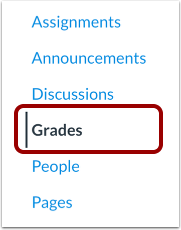
在课程导航中,点击“成绩”链接。
查找学生作业
找到要输入成绩的学生姓名和作业。
输入成绩
成绩根据作业的“显示成绩”设置输入。成绩可以以五种方式输入:分数、完成/未完成、字母等级、百分比和平均绩点 (GPA)。您可以更改作业设置,使其显示特定类型的成绩。
笔记:
- 当您到达一列的末尾时,按回车键或 Enter 键即可跳转到下一列的顶部。
- 选择或输入成绩后,请务必点击成绩输入框外部或按回车键(Enter 键)保存。无论成绩是否完成,此操作均适用。
输入分数等级
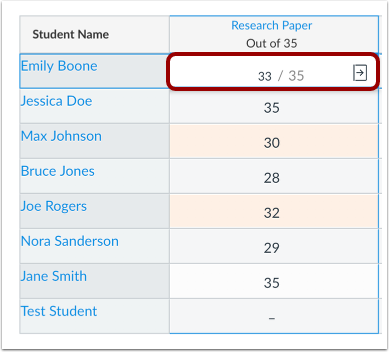
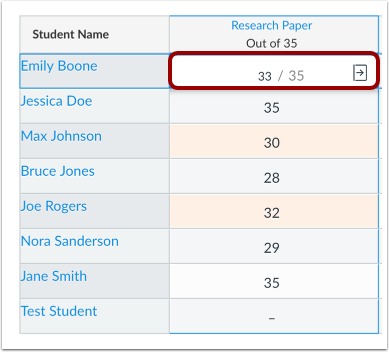
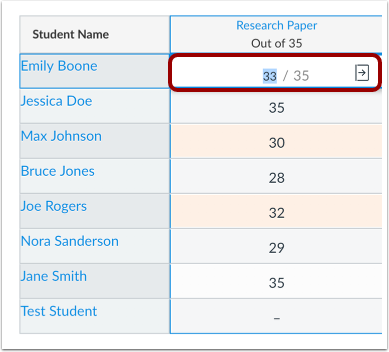
要输入分数等级,请在单元格中输入分数,然后按回车键(Mac 键盘)或 Enter 键(PC 键盘)。
输入完成或未完成成绩
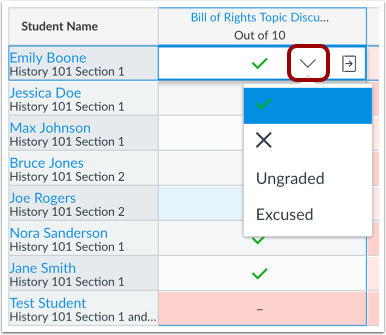
要输入完成或未完成的成绩,请点击单元格中的下拉菜单并选择所需的图标。成绩选项包括完成、未完成、未评分和免修。
输入字母等级
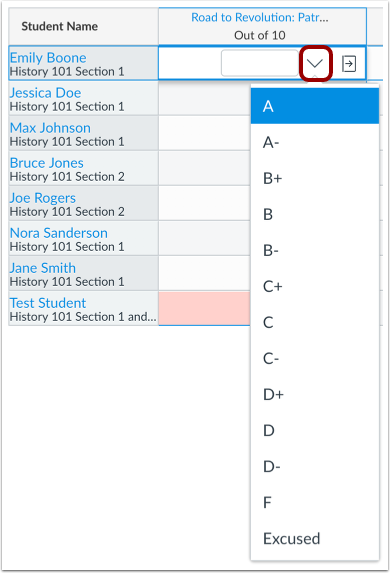
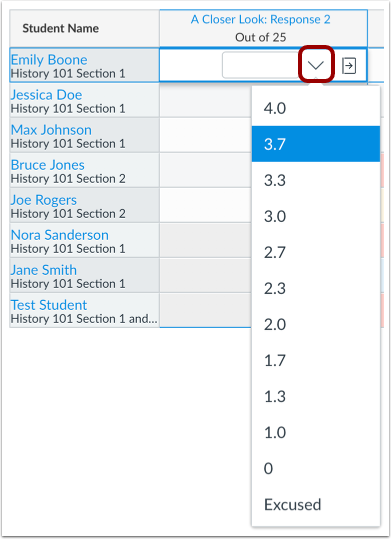
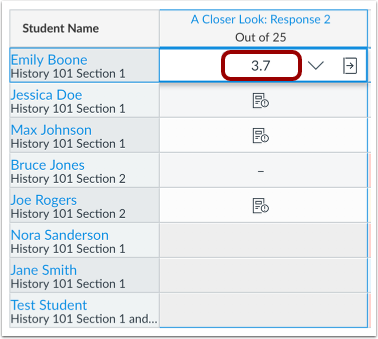
点击下拉菜单,从菜单中选择一个字母等级。
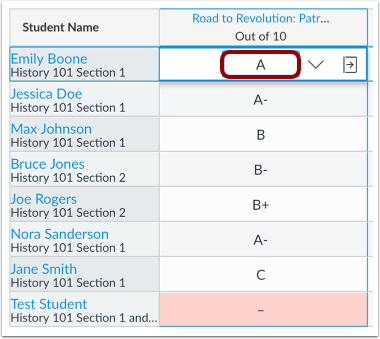
您也可以手动输入字母等级。输入与评分方案定义的字母等级对应的字母,然后按回车键(Mac 键盘)或 Enter 键(PC 键盘)。
查看字母等级验证错误
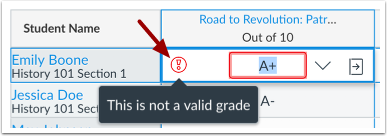
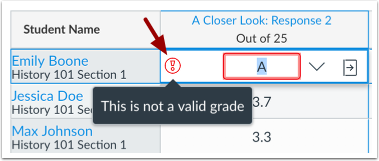
如果您输入的字母等级不在评分体系支持范围内,单元格中将显示无效等级警告图标。Canvas 还会显示无效等级警告信息。
输入百分比等级
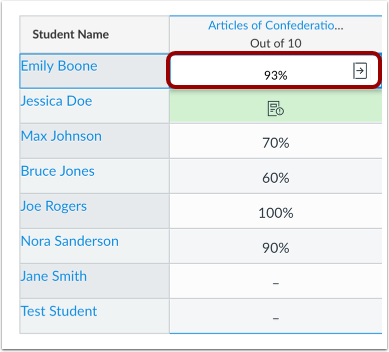
要输入百分制成绩,请在单元格中输入百分比,然后按回车键(Mac 键盘)或 Enter 键(PC 键盘)。
输入GPA成绩
要输入 GPA 成绩,请点击下拉菜单,然后从菜单中选择所需的成绩。
您也可以输入与评分方案定义的 GPA 等级相对应的数字,然后按回车键(Mac 键盘)或 Enter 键(PC 键盘)。
查看GPA成绩验证错误
如果您输入的字母等级不在评分体系支持范围内,单元格中将显示无效等级警告图标。Canvas 还会显示无效等级警告信息。
编辑等级
要编辑成绩册中的现有成绩,请单击该成绩对应的作业单元格。
要添加新成绩,请输入新成绩。要删除成绩,请按删除键。
要应用编辑后的调色,请按回车键(Mac 键盘)或 Enter 键(PC 键盘)。
通过等级详情托盘输入等级
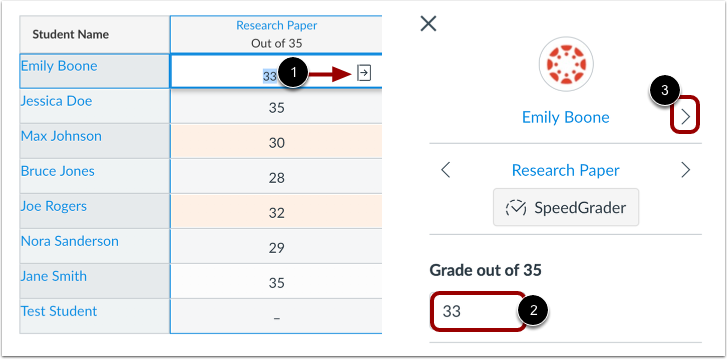
成绩也可以根据作业的显示成绩设置输入到“成绩详情”面板中。要打开该面板,请单击学生的作业单元格,然后单击“成绩详情”面板图标 [1]。在“成绩”字段 [2] 中,输入学生的成绩。
要切换到下一位学生,请点击箭头图标[3]。
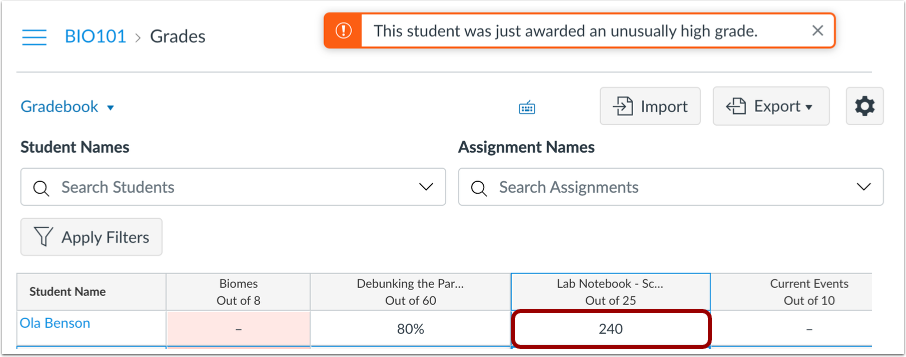
查看积分过高提醒
如果学生的成绩被加了过多的分数,Canvas 会发出警报,通知学生该成绩异常高。您可以选择保留或更正分数。
以下情况可能导致积分过多:
- 输入的金额比总积分高出 50%。
- 输入多了一个数字(例如,输入 500 而不是 50)
- 作业被扣分