当您创建具有自动同伴互评功能的同伴互评作业时,Canvas 会在学生提交自己的作业后自动将同伴互评分配给学生。
您还可以设置 Canvas 在作业截止日期过后自动分配同伴互评。
笔记:
- Canvas 可能需要长达一个小时才能分配同伴互评。
- 如果学生未提交作业或在截止日期后提交作业,系统不会自动为该学生分配同伴互评,您必须手动分配。
- 纸质作业和无需提交的作业类型必须手动分配同行评审。
- 如果学生注册信息被删除或变为非活跃状态,系统将不再安排学生为该已删除或非活跃注册信息完成同伴互评。但是,该已删除/非活跃注册信息完成的同伴互评仍将对学生和教师显示。如果同伴互评已分配,您可能需要调整已分配的同伴互评。
- 教师必须手动分配同伴互评任务,以确保同一小组的学生不会在小组项目中被分配到彼此。
开放任务
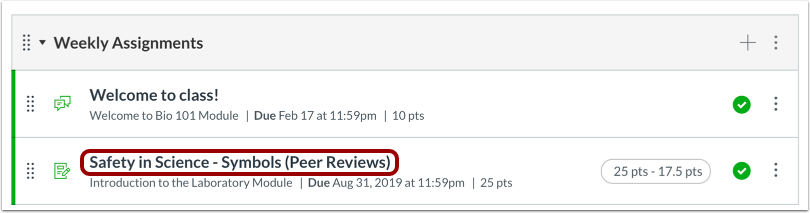
在课程导航中,点击“作业”链接。
开放式任务
点击作业名称。
开放式同行评审
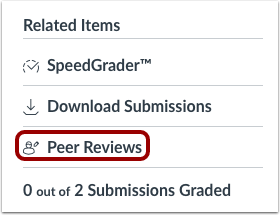
在侧边栏的“相关项目”下,点击“同行评审”链接。
查看已分配的同行评审
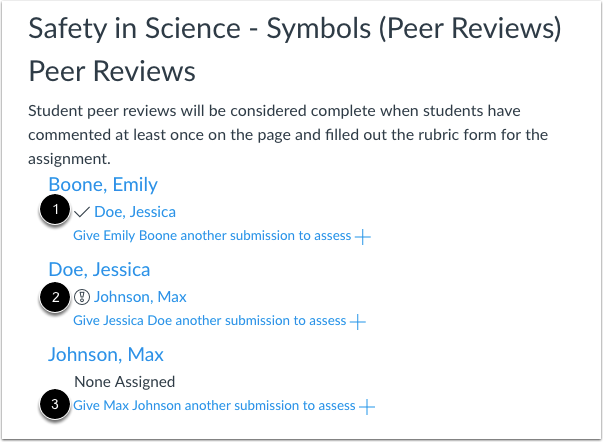
Canvas 会自动为学生分配同伴互评。已分配的同伴互评会显示在学生姓名下方。勾选标记表示同伴互评已完成 [1]。警告图标表示同伴互评尚未完成 [2]。
如果学生没有提交作业或在截止日期之后提交作业[3],则不会自动为该学生分配同伴互评,您必须手动分配一个。
笔记:
- Canvas 可能需要长达一个小时才能分配同伴互评。
- 学生对提交的作业进行评论后,同伴互评即视为完成。如果作业附有评分标准,学生还必须填写该评分标准。
管理同行评审
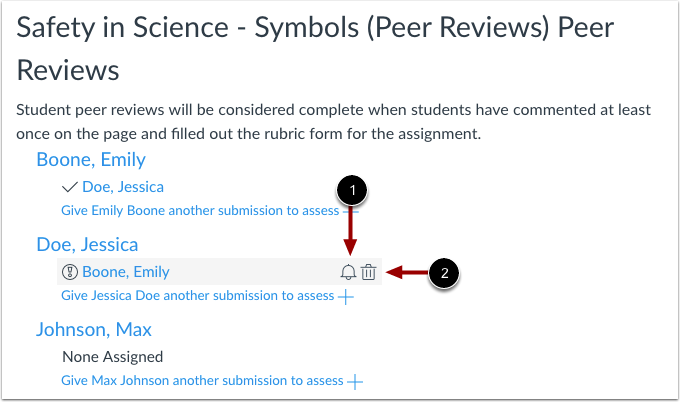
您还可以提醒尚未完成指定同伴互评的学生。同伴互评提醒将以通知的形式发送。
要发送提醒,请将鼠标悬停在已分配的同行评审上,然后单击提醒图标 [1]。要取消同行评审,请单击删除图标 [2]。
自动分配评论
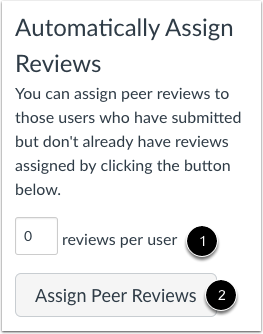
在侧边栏中,您还可以为已提交作业但尚未被分配评审的学生分配多份同行评审。输入每位用户的评审数量[1],然后点击“分配同行评审”按钮[2]。
分配小组作业 组内同伴互评
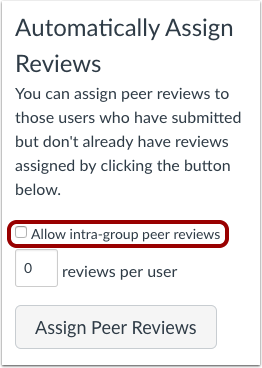
在小组作业中,您还可以选择允许组内同伴互评。
同伴互评要求一名学生审阅另一名学生提交的个人作业。然而,小组作业则由一名组员代表整个小组提交,所有组员提交的作业内容相同。
默认情况下, “允许组内互评”复选框未选中,这意味着 Canvas 在分配互评时会排除同一组的成员。但是,选中此复选框后,互评任务可以随机分配给课程中的所有成员,包括同一组的成员。
要允许 Canvas 自动将同伴互评任务分配给任何其他小组的任何学生(包括学生自己小组内的学生),请选中“允许组内同伴互评”复选框。选中此复选框后,任务分配将完全随机,忽略小组关联。